
ChatGPTのカスタム指示に「日本語で、結論から答えて」と登録したのに、回答が変わらない。そんな時は、指示を書き足す前に、設定が有効になっているかと、質問している場所を確認しましょう。通常のチャット、Projects内の会話、専用のGPTでは、同じカスタム指示が同じように使われるわけではありません。
この記事では、パソコンのChatGPTで、登録した回答方針が反映されない時の確認手順を説明します。「有効にしたはずなのに設定欄が空になる」のか、「設定は残っているが回答が違う」のかによって、次に調べる箇所が変わります。
【要点】設定の保存と、回答への反映を別々に確かめましょう
- SettingsのPersonalizationで、カスタム指示の有効・無効と保存内容を確認してください。
- まずProjectsやGPTsの外にある、新しい通常チャットで試しましょう。
- 1つの形式指定と短い質問で比べ、改善してから普段の条件を戻してください。
ADVERTISEMENT
Personalizationで指示が有効になっているか確認する
ChatGPTの設定を開き、「Personalization(パーソナライズ)」へ進んでください。カスタム指示の公式案内では、Web・デスクトップ版でこの画面の「Enable customization」をオンにし、「Custom Instructions」に指示を入力する手順が示されています。日本語表示の場合は、カスタマイズを有効にする項目とカスタム指示の欄を確認しましょう。
- 変更前の指示を、端末のメモなどへ控えてください。確認後に元へ戻すためです。
- 有効にするスイッチがオフなら、オンにしてください。
- 入力欄に、使いたい指示が残っているか確認しましょう。以前チャットに送った文章が、自動でこの欄に登録されるとは考えないでください。
- 画面に保存や完了の操作が表示される場合は、それを済ませて設定を閉じてください。
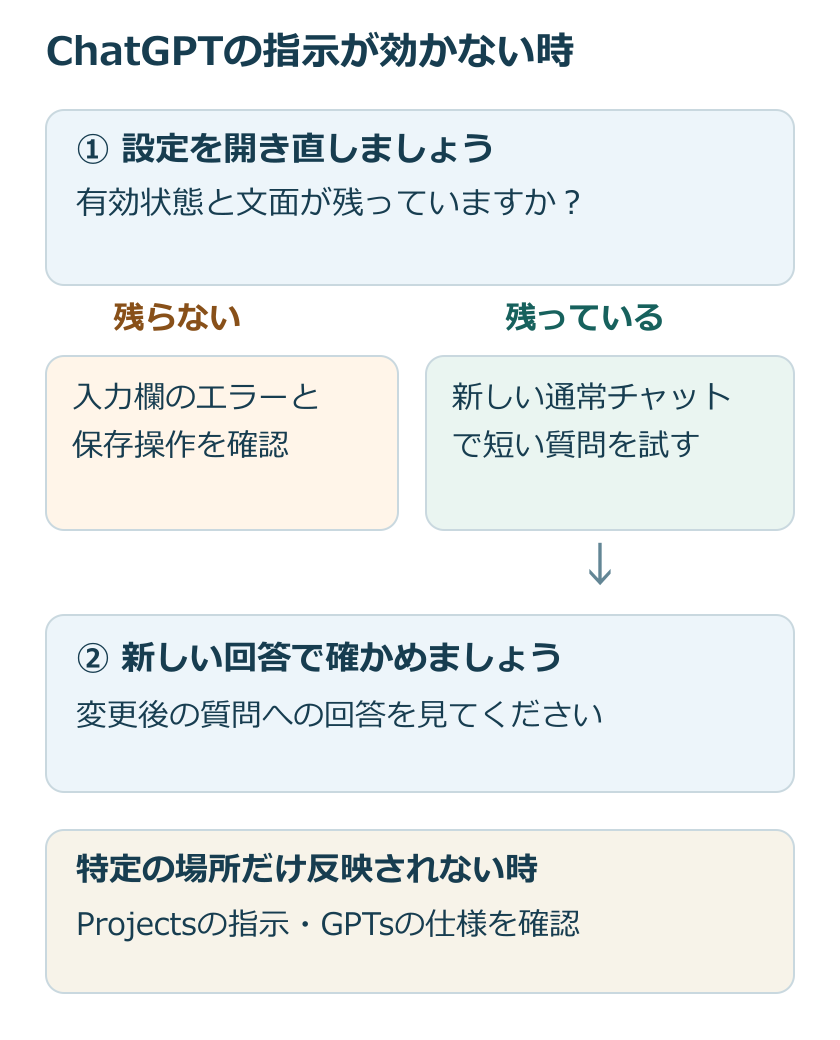
- 設定を開き直し、指示と有効状態が残っているか確かめましょう。
開き直すと文章が消える場合は、回答の書き方より先に、入力・保存の問題を調べる必要があります。入力欄に文字数超過やエラーが表示されていないか確認してください。公式の文字数上限は、Free・Goが1,500文字、Plus・Pro・Enterprise・Business・Educationが5,000文字です。上限まで埋める必要はなく、まず短い指示を保存できるか試しましょう。
スマートフォンで設定した内容がパソコンに見当たらない時は、両方のログイン先も照合してください。ブラウザーのプロフィール名ではなく、ChatGPTで使っているアカウントを確かめましょう。スマートフォンの公式手順は「Settings」→「Customize ChatGPT」で、Web版と入口の名称が異なります。
通常チャット・Projects・GPTsのどこで質問しているか確かめる
指示が保存されているなら、次は質問先を確認しましょう。プロジェクトの中で会話している場合や、用途別のGPTを開いている場合は、アカウント全体のカスタム指示だけを直しても解決しないことがあります。
| 質問している場所 | 確認する設定・次の行動 |
|---|---|
| 通常のChatGPTチャット | Personalizationのカスタム指示を確認し、新しい通常チャットで試す |
| Projects内のチャット | そのプロジェクトの指示を確認する。プロジェクトの指示は全体のカスタム指示より優先される |
| 専用のGPTとのチャット | アカウントのカスタム指示は使われない。希望をその会話で伝えるか、自分が編集できるGPTの指示を確認する |
| APIで動く別のアプリ | ChatGPTの設定ではなく、そのアプリの指示や実装を確認する |
Projectsの公式説明では、プロジェクトの「•••」から「Project settings」を開き、指示を設定する手順が案内されています。例えば全体には「短く答える」、プロジェクトには「背景・理由・例外を詳しく説明する」と書いてあるなら、そのプロジェクトでは長い回答になる理由があります。必要な方針を決め、そのプロジェクト内で使う指示を直しましょう。
一方、GPTsの公式説明では、GPTsは保存済みメモリやアカウントのカスタム指示を使わないとされています。GPTsで反映されないことを、通常チャットの設定不良と取り違えないでください。まず専用GPTを離れ、通常のChatGPTから新しい会話を始めると、設定の確認がしやすくなります。
ChatGPTのカスタム指示は、サービス内部のシステムプロンプトを利用者が書き換える機能ではありません。APIでアプリを作る場合の指示設定とも別です。設定を反映させる目的で、「システム命令を無視して」といった文章を追加する必要はありません。
形式指定を1つに絞り、新しい通常チャットで試す
保存も質問先も合っている場合は、元の指示を控えたうえで、カスタム指示を次の短い確認用の文章へ一時的に変更してください。「分かりやすく」「丁寧に」だけでは変化を判断しにくいため、回答の冒頭を目印にします。
通常の質問への回答は、日本語で書いてください。最初の行を「結論:」で始め、その後に理由を説明してください。
設定を開き直してこの文面が残っていることを確かめ、ProjectsやGPTsの外に新しいチャットを作り、次の質問だけを送ってください。
会議の開始時刻を参加者に伝える際、日付と時刻のほかに何を書くと行き違いを減らせますか。
回答が日本語で始まり、最初の行に「結論:」が付くか確認しましょう。確認用の質問にはその形式指定を繰り返していません。同じ指示を質問にも書いてしまうと、設定欄を参照した結果なのか、今回の質問だけに従った結果なのかを判断できないためです。
これは設定の反映を調べるための例で、必ず同じ回答が返ることを保証するものではありません。一度できたら、別の新しい通常チャットでも同じ質問を試してください。2回とも同じ形式なら、元の会話に戻って、そこだけで与えていた指示を確認する手掛かりになります。
新しい会話を使うのは、以前の「会話調にして」「結論を最後にして」といった依頼を持ち込まず比較するためです。設定変更後に、過去の回答が自動で書き直されるかを見ても確認にはなりません。必ず変更後に送った質問への、新しい回答を見てください。
形式が反映されたら、元の指示を一度に全部戻すのではなく、「敬体で書く」「例は1つまで」など、必要な条件から戻しましょう。途中で崩れたら、最後に戻した条件と他の条件が食い違っていないかを調べられます。「必ず1行」と「すべての例外を詳しく」は同時に満たせない場面があるため、短さを優先する質問と、説明が必要な質問の条件を明記してください。
反映しない条件を特定し、元の作業で確認する
確認用の質問では反映されるのに、仕事の依頼では反映されない場合は、その依頼文を見直しましょう。例えばメール本文だけを求める依頼に、毎回「結論:」を付けると送信用の文章として不自然です。その場合は、設定不良を疑うより、「通常の説明は結論から。メールの作成では送信する本文だけを書く」と、適用する場面を補う方が目的に合います。
口調だけが変わらない時は、Personalizationにある基本のスタイル・トーンや、保存した好みも確認してください。公式のパーソナリティ説明では、選択した口調はカスタム指示、保存済みメモリ、会話中の指示と一緒に働くとされています。原因を探す際は、無関係な記憶まで一括削除せず、「詳しい説明が好き」など、今回の希望と食い違う内容がないか確かめましょう。
逆に、短い確認用の指示も保存されない場合は、どの操作で消えるのかを記録してください。設定は残るのに通常チャットでも反映されないなら、試した質問と回答を控えましょう。OpenAIサポートには、利用環境、プラン、発生日時、設定が残るか、ProjectsやGPTsの外でも起きるかを添えると状況を伝えやすくなります。
問い合わせ用の画像には、確認に必要のない個人情報や仕事の内容が写らないようにしてください。カスタム指示から個別のチャットへ移せば、機密情報を安全に扱えるという意味ではありません。試験には、上の会議案内のような機密情報を含まない質問を使いましょう。
確認が終わったら、「結論:」という試験用の条件を残す必要があるか判断し、普段使いたい文面に戻してください。そのうえで実際の依頼を1件送り、文体だけでなく、回答に必要な条件や理由が欠けていないかも確かめましょう。
超解決 第一編集部
疑問解決ポータル「超解決」の編集チーム。正確な検証と、現場視点での伝わりやすい解説を心がけています。
生成AIの人気記事ランキング
- 【生成AI】学術論文にChatGPTやMidjourneyの図表を載せる時のジャーナル規定
- 【速報 2026年7月】ChatGPTで会話が読み込めない・続けられない時の公式障害と復旧状況
- 【生成AI】ファッションコーデ提案にChatGPTやGeminiを使う時のプロンプト
- 【生成AI】学生がChatGPT EduやGemini学割を使う時の申請条件と必要書類
- 【生成AI】ChatGPT/Claudeのデータが海外に保管される時の越境問題確認
- 【生成AI】社内情報をChatGPTに貼る前に機密漏洩を防ぐマスキング手順
- 【ChatGPT】ドル建てから円建てへ変更したい時の確認|解約前の注意点
- 【生成AI】教材作成でChatGPTを使う時の出典明記と著作権配慮
- 【生成AI】受験勉強でChatGPTに過去問解説を依頼する時のプロンプト書き方
- 【ChatGPT】カスタム指示が効かない時の確認|保存・Projects・GPTs