
ChatGPTの料金を支払ったのに請求書の一覧が空なら、まず購入時の領収書でWeb・Apple・Google Playのどこが請求したか確認しましょう。ストア購入の領収書は、ChatGPTのWeb契約用の請求履歴には表示されません。
経費精算に必要な月の請求を1件開いて保存し、金額、通貨、対象期間、宛名が合っているか確認してください。購入先と対象月が分かれば、同じ料金の別月分を取り違えずに探せます。
- Web購入のPlus・ProはChatGPTの請求管理画面を開きましょう。
- Apple・Google Play購入は、そのストアの購入履歴を確認してください。
- Businessの請求書は、対象ワークスペースの所有者へ取得を依頼できます。
ADVERTISEMENT
請求書が空の時は、購入先を照合する
9月分の領収書を探しているのにWebの履歴にない場合は、Appleなどから購入していなかったか確認してください。購入メールやストアの履歴にある請求元を見れば、探す場所を決められます。
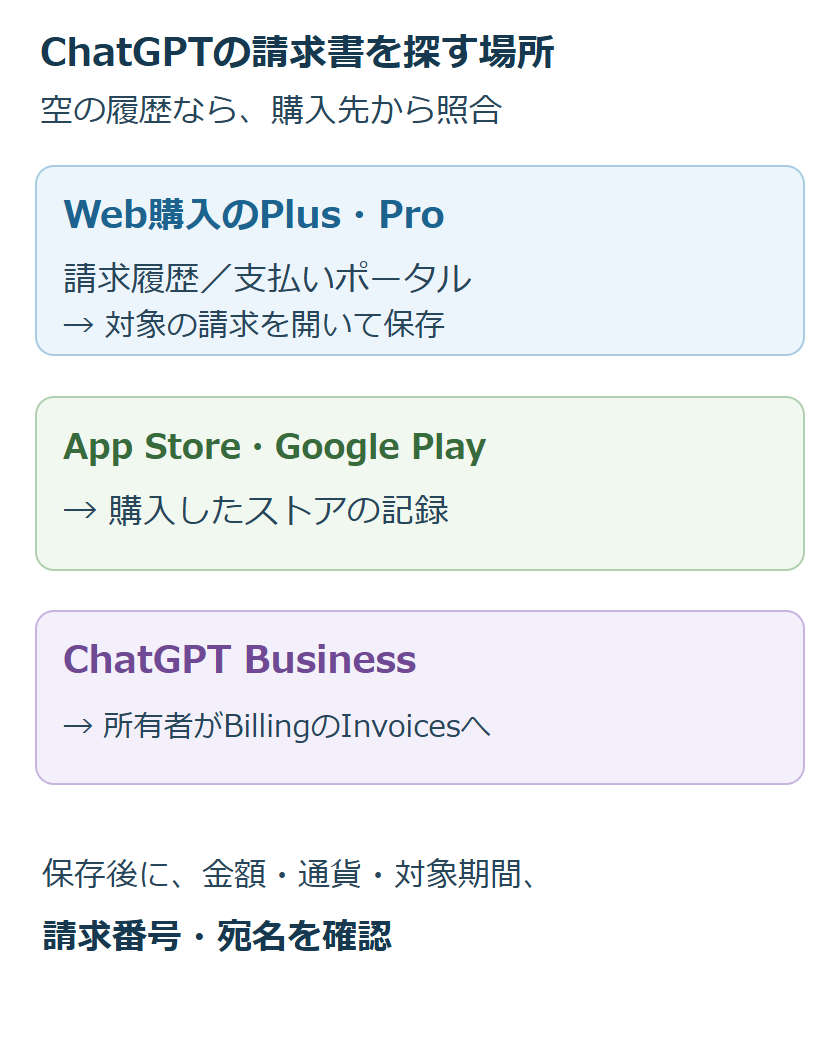
| 購入・請求の種類 | 書類を探す場所 |
|---|---|
| chatgpt.comで購入したPlus・Pro | Settingsから請求履歴・支払いポータルへ進んでください。 |
| App Store・Google Playで購入した個人契約 | 購入したストアアカウントの履歴と領収書を確認しましょう。 |
| ChatGPT Business | 所有者へWorkspace settingsのBillingでの確認を依頼してください。 |
| OpenAI API | API PlatformのBillingで確認してください。 |
請求書取得の公式案内も、ストア購入の書類はWeb契約の履歴に表示されないと説明しています。請求元が分からない場合は購入先とアカウントの照合を参照してください。
Web購入のPlus・Proから過去の請求書を開く
購入したChatGPTアカウントでWeb版へログインしてください。会社のワークスペースを開いている場合は、個人契約と会社の請求のどちらを探しているか確認しましょう。
- プロフィールから「Settings」を開いてください。
- 「Billing」がある場合は、請求履歴の項目へ進みましょう。
- 「Account」の「Payment」がある場合は、「Manage」で支払いポータルを開いてください。
- 「Invoice History」で必要な日付・金額の請求を選びましょう。
- 請求書を開き、表示されたダウンロード操作で保存してください。
現在のBilling画面と、AccountのPaymentから開くポータルでは入口が異なります。両方の表示は請求管理の案内と請求情報の案内にあります。自分の画面に出ている入口から進み、存在しないボタン名を探し続けないでください。
Apple・Google Playの購入履歴とメールを探す
Apple購入なら、公式の購入履歴の案内からreportaproblem.apple.comへ進み、購入したApple Accountでサインインしてください。請求日と金額を確認し、メールを「Appleからの領収書」「Appleからの請求書」で探しましょう。同額の別月分ではないか、日付も照合してください。
Google Play購入なら、パソコンのplay.google.comでプロフィールから「お支払いと定期購入」→「予算と注文履歴」を開いてください。Googleの注文履歴の案内に沿って対象の注文を確認し、その番号や日付で購入アカウントの確認メールも探しましょう。
購入履歴と、届いた領収書・注文メールを対応させて確認してください。Web契約と同じPDF保存ボタンが必ずあるとは限りません。必要な書類が見つからなければ、購入先のサポートへ注文番号と日付を伝えましょう。
一覧が空なら、メールアドレスとワークスペースを確認する
Webで支払ったのに履歴が空なら、ログイン中のメールアドレスと購入アカウントを照合してください。仕事用と個人用など、別の契約を開いていないか確認しましょう。
請求用メールとログイン用メールが異なる場合もあります。領収書の届いた宛先だけで決めず、契約のあるログイン先を確かめてください。転送メールなら元の宛先も確認しましょう。
解約済みでも、請求書を見るための再購入は不要です。正しいアカウントの履歴を確認し、出てこなければ対象月と支払い記録を用意してサポートへ問い合わせてください。
保存した書類を開き、精算したい請求と照合する
保存したファイルを開き、サービス名、請求日・対象期間、金額と通貨、請求番号、宛名を照合してください。「ChatGPT_2026-09_請求番号」のような名前にすると、対象月を後から追いやすくなります。
保存先が分からなければブラウザのダウンロード履歴を開きましょう。完了済みなら保存場所を表示し、失敗なら対象書類を開き直してください。ログイン画面をPDF化していないか、中身も確かめましょう。
Webページの印刷でPDFを作った場合は、発行元の書類をダウンロードしたものと同じではありません。必要な記載があるか確認し、会社の提出形式に合うか経理担当者へ確かめてください。
宛名や住所が古い請求書は、自分で書き換えない
請求情報やTax IDを更新しても、発行済みの請求書は自動では変わりません。古い宛名の書類を直したい場合は、対象の請求番号を控え、訂正が可能かサポートへ確認しましょう。
公式の請求情報更新ガイドでは、過去の書類は請求番号と修正内容を添えて問い合わせるよう案内されています。再発行が保証されるわけではありません。元のPDFを保管し、必要な訂正を依頼してください。自分で宛名を書き換えて発行元の書類として提出しないようにしましょう。
Businessの書類と、見つからない場合の問い合わせ
Businessでは対象ワークスペースの所有者が「Workspace settings」→「Billing」→「Invoices」から確認できます。一般メンバーで項目がない場合は、所有者へ取得を依頼してください。管理画面へのアクセス権と請求書の閲覧権は同じではありません。
取得できない場合は、請求期間、アカウントのメール、分かれば請求番号とワークスペース名を添えてOpenAI Supportへ連絡してください。無効化されたワークスペースならその状態も伝えましょう。ストア経由の書類は、購入したストアへ確認してください。
超解決 第一編集部
疑問解決ポータル「超解決」の編集チーム。正確な検証と、現場視点での伝わりやすい解説を心がけています。
生成AIの人気記事ランキング
- 【生成AI】学術論文にChatGPTやMidjourneyの図表を載せる時のジャーナル規定
- 【生成AI】学生がChatGPT EduやGemini学割を使う時の申請条件と必要書類
- 【生成AI】ChatGPT/Claudeのデータが海外に保管される時の越境問題確認
- 【生成AI】受験勉強でChatGPTに過去問解説を依頼する時のプロンプト書き方
- 【生成AI】ファッションコーデ提案にChatGPTやGeminiを使う時のプロンプト
- 【生成AI】社内情報をChatGPTに貼る前に機密漏洩を防ぐマスキング手順
- 【生成AI】教材作成でChatGPTを使う時の出典明記と著作権配慮
- 【ChatGPT】作ったファイルをダウンロードできない時の確認手順|Web版
- 【ChatGPT・DeepL】翻訳結果が違う時の確認方法|否定・期限・金額を原文と照合
- 【生成AI】ChatGPTとClaudeとGeminiのレスポンス速度を比較する観点