
ChatGPTには円の料金が表示されるのに、自分の請求書は今も米ドルのまま。日本円で契約し直したい場合、まず知っておきたいのは、既存のWeb契約が自動で円建てへ変わるわけではないという点です。公式には、現在の契約を解約し、支払い済みの期間が終わってから再加入する方法が案内されています。
ただ、支払い通貨を変えるつもりで解約すると、再加入時のプランや特典の条件も確認が必要になります。この記事では、chatgpt.comで個人の有料プランを契約している人に向けて、解約前に押さえる条件と、円建てへ移れたかを確かめる手順を説明します。
【要点】先に再加入の条件を調べ、JPYの決済内容を確かめてから申し込みましょう
カードから円で引き落とされていても、契約はドル建てかもしれません。請求書の通貨と購入先を調べ、今の契約を終える影響を確認します。新しい申し込みでは、通貨だけでなくプラン・合計額・更新条件も見る必要があります。
ADVERTISEMENT
円での引き落としと、円建ての契約を区別する
まず請求書や領収書を開き、通貨がUSDかJPYかを確かめましょう。ドルの料金をカード会社が円に換算している場合、カード明細だけを見ても契約の通貨は分かりません。請求書がUSDなら、円で引き落とされていてもドル建ての契約です。
OpenAIの複数通貨の案内では、chatgpt.comで購入する標準の有料プランに日本円が含まれています。一方、Apple・Google Play経由の契約はストア側で管理され、現地通貨で請求されます。先に購入先を確かめるのは、Webの通貨変更手順が自分の契約に当てはまるかを判断するためです。
| 確認できた状態 | 次に確認すること |
|---|---|
| Webの請求書がUSD | 再加入の条件を確認し、円建てへ移るか判断する |
| Webの請求書がJPY | すでに円建て。金額の差は税・割引・プランなどの内訳を調べる |
| Apple・Google Playの領収書 | そのストアで、現在の契約と料金を確認する |
| OpenAI APIの請求 | ChatGPTの契約とは別。APIクレジットの購入は現在USDのみ |
請求書を見つけられない場合は、ChatGPTの請求書・領収書の探し方から購入先に合う履歴を開いてください。すでにJPYの請求書だった場合は、通貨変更は不要です。金額が高くなった理由を調べたいなら、前月と今月の請求を比較する手順へ進みましょう。
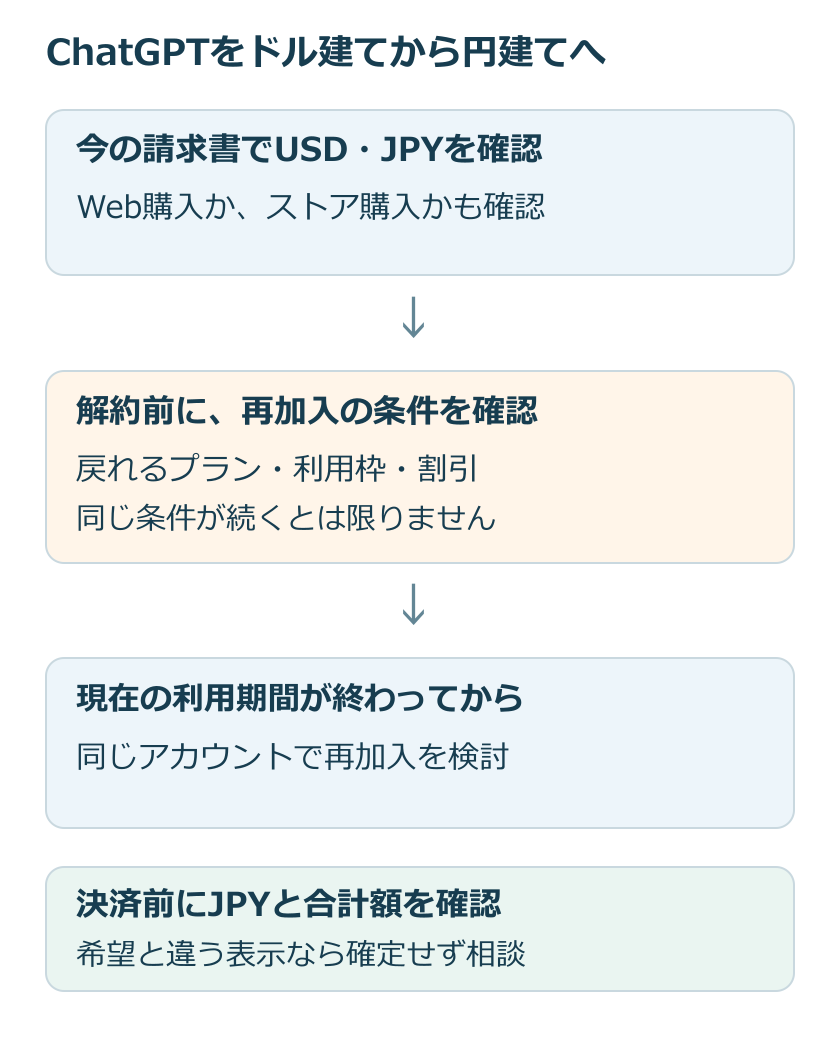
解約後も、希望するプランと条件で再加入できるか
請求通貨を変えるために再加入する場合も、新しい申し込みとして条件を見る必要があります。現在のプラン名、利用終了日、割引や特典を控え、それらが再加入後も適用されるかを調べましょう。月額だけが同じでも、利用枠まで同じとは限りません。
特にProは、Pro専用の公式案内と自分のアカウントの表示を確認してください。2026年10月11日に確認した専用案内ではPro 200の新規加入が再開されていますが、従来の利用枠を引き継げる対象と期間には条件があります。再加入できるという情報だけで、現在の利用枠もそのまま続くと判断しないようにしましょう。
なお、複数通貨の案内には、Pro 200の新規加入停止中の説明が残っています。加入可否や利用枠は、条件を詳しく記載したPro専用案内も参照し、表示が食い違う場合は解約前にサポートへ確かめてください。
キャンペーン割引がある場合も、以前の申込画面は現在の契約の記録として保存し、再加入への適用可否は別途確認します。仕事で必要な利用枠を失うかもしれない状態なら、通貨の変更を急ぐより、現在の契約を続けながら条件を調べる方が判断しやすくなります。
料金を比べる時は、同じプランの合計額を使う
円建てを選べば必ず安くなるわけではありません。比較する時は、同じプラン・同じ契約期間で、税や割引を含む合計額をそろえましょう。ドルの広告価格と、税を含んだ円の決済額を並べると、通貨以外の差まで含んでしまいます。
例えば、手元の請求書が20米ドルで、対応するカードの確定額が3,100円だったとします。これは計算方法を示す架空例です。3,100÷20は155円/ドルですが、カード側の費用を含む可能性があるため、市場の為替レートそのものを表す値ではありません。
この3,100円は、今回のドル建て契約で実際に負担した円額として比較に使えます。円建ての申し込みでは、同じ条件で表示される合計額を見ます。ただし、過去の1回分の比較だけでは、今後の為替変動を含めてどちらが安いかまでは決まりません。
毎月の予算を円で把握したいのか、現在の割引や利用枠を維持したいのかによっても、選ぶ理由は変わります。金額と継続したい条件をそろえてから、契約を変更するかを判断しましょう。Webとアプリで提示される価格も、同額と決めつけず実際の表示を使ってください。
変更するなら、現在の契約を終えてから申し込む
再加入の条件を確かめて変更を決めたら、現在の購入先で解約します。有効なWeb契約を残したまま、円表示を求めてAppleやGoogle Playでも購入すると、別の契約が重なる可能性があります。契約の終了日を控え、今の期間が終わってから同じアカウントで再加入へ進みましょう。
- プラン名、購入先、現在の通貨、利用終了日を記録します。
- 対象の契約を解約し、次回の更新が止まる表示を確かめます。
- 支払い済みの利用期間が終了するまで待ちます。
- 同じChatGPTアカウントで、希望するプランの申し込み画面を開きましょう。
解約後もPlusやProの表示が残る場合は、解約できたか確認する手順で更新状態と終了日を調べてください。解約の手続きをしても、支払い済み期間の終了までは利用できることがあります。プラン表示だけを見て解約失敗と判断する必要はありません。
請求先住所やカード情報を編集しただけでは、既存契約の通貨も変わったとは言えません。また、利用終了前に必要な機能が使えなくなったり、再加入の条件が説明と違ったりする場合は、そこで操作を進めず、契約状態をサポートに確認しましょう。
決済前にJPYと合計額を確認し、違えば問い合わせる
申し込み画面では、希望するプラン、請求周期、通貨、税等を含む合計額、次回の更新条件を順に見ます。USDのままなら、まだ希望する円建ての申し込みにはなっていません。購入を確定してから訂正を求めるより、この段階で表示を控えて問い合わせましょう。
日本の請求先住所を入力したことだけで、JPYが適用されたと考えないようにしてください。通貨の選択が見当たらない時も、別の国の情報を入れるなどして進めるのではなく、実際の契約画面をもとに相談します。
ChatGPTのWeb契約をUSDからJPYへ変更したいです。
現在/終了したプラン:[プラン名]
利用期間の終了日:[日付]
契約画面の状態:[有効/終了]
再加入画面に表示された通貨・金額:[実際の表示]
同じアカウントでJPYの契約にできるか、現在のプラン・利用枠・特典への影響を確認したいです。
OpenAIサポートの案内から対象のアカウントで連絡し、上の項目を実際の表示に置き換えて伝えてください。画面の画像は、プランと通貨・金額が分かる範囲で十分です。カード番号全体など、相談に不要な情報は含めないようにしましょう。
最初の請求書で、円建てへの変更が完了したか確かめる
再加入後は、新しい請求書の通貨がJPYになっているかを確かめます。申し込み画面の表示に加え、実際の請求番号と合計額を保存しておけば、次回更新時にも同じ契約の請求を比較できます。
同じ月のカード明細に、旧契約の最後の料金と新契約の最初の料金が並ぶ場合もあります。2件あることだけで二重請求と決めず、請求対象の期間と購入先を照合しましょう。期間が重なっていたり、別のストア契約も続いていたりするなら、その記録を添えて購入先へ確認します。
円建てになった後の金額が申し込み時と違えば、新しい請求書の税、割引、プラン、対象期間を調べてください。ドル換算へ戻って考える必要はありません。JPYで契約できたことと、案内された条件どおりに請求されたことの両方を、新しい請求書で確かめれば、この変更の確認を終えられます。
超解決 第一編集部
疑問解決ポータル「超解決」の編集チーム。正確な検証と、現場視点での伝わりやすい解説を心がけています。
生成AIの人気記事ランキング
- 【生成AI】学術論文にChatGPTやMidjourneyの図表を載せる時のジャーナル規定
- 【生成AI】学生がChatGPT EduやGemini学割を使う時の申請条件と必要書類
- 【生成AI】ChatGPT/Claudeのデータが海外に保管される時の越境問題確認
- 【生成AI】受験勉強でChatGPTに過去問解説を依頼する時のプロンプト書き方
- 【生成AI】ファッションコーデ提案にChatGPTやGeminiを使う時のプロンプト
- 【生成AI】社内情報をChatGPTに貼る前に機密漏洩を防ぐマスキング手順
- 【生成AI】教材作成でChatGPTを使う時の出典明記と著作権配慮
- 【ChatGPT】作ったファイルをダウンロードできない時の確認手順|Web版
- 【ChatGPT・DeepL】翻訳結果が違う時の確認方法|否定・期限・金額を原文と照合
- 【生成AI】ChatGPTとClaudeとGeminiのレスポンス速度を比較する観点