
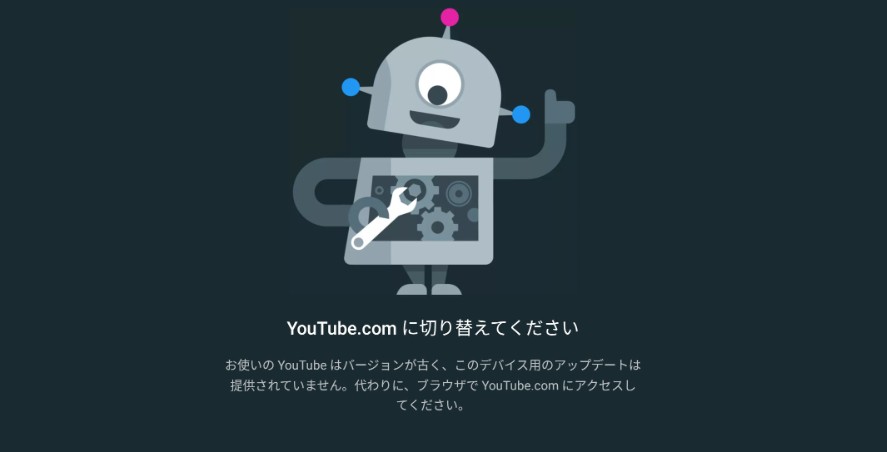
「YouTubeアプリが起動直後に落ちる」「動画がくるくるしたままで再生されない」「『エラーが発生しました』と表示される」
毎日見るYouTubeだからこそ、見れないストレスは計り知れません。
YouTubeの不具合には、「アプリの問題」「端末の問題」「Google側の通信障害」の3つの原因があります。
この記事では、iPhone、Android、そしてテレビ(Fire TV Stick等)ごとの最適な対処法を、効果が高い順に解説します。
目次
🛠️ まず確認:今、障害が起きていませんか?
あなたのスマホが壊れたのではなく、YouTubeのサーバー自体が落ちている可能性があります。
あれこれ設定を触る前に、まずは以下の状況を確認してください。
- X(旧Twitter)で「YouTube 鯖落ち」「YouTube 見れない」と検索する
- 👉 今発生している通信・アプリ障害情報まとめ(リアルタイム更新)
ADVERTISEMENT
【iPhone/Android共通】まず試すべき基本の3ステップ
9割のトラブルは、以下の簡単な手順で直ります。難しい設定の前に試してください。
1. タスクキル(アプリの強制終了)
YouTubeアプリが一時的にフリーズしている場合、バックグラウンドから完全に終了させて再起動します。
- iPhone: 画面下から上にスワイプ(ホームボタン機は2回押し)し、YouTubeの画面を上に弾き飛ばす。
- Android: 画面下からスワイプまたは□ボタンを押し、「すべてクリア」またはYouTubeを上にスワイプ。
2. 端末の再起動
スマホを長時間使い続けていると、メモリ(作業領域)がいっぱいになり、動作が不安定になります。
電源を一度切り、入れ直してください。
※画面が固まって操作できない場合は、以下の記事を参考に「強制再起動」を行ってください。
👉 画面が固まったiPhone・iPadを強制的に再起動する方法
3. アプリのアップデート確認
古いバージョンのYouTubeアプリは、突然サポートが終了したり、バグが発生したりします。
App Store(iPhone)またはGoogle Playストア(Android)を開き、「YouTube」と検索して「更新」ボタンが出ていないか確認してください。
【Android専用】キャッシュ削除で直す方法
Androidユーザーの場合、アプリに溜まった「キャッシュ(一時データ)」が悪さをしているケースが非常に多いです。
これを削除しても、ログイン情報や保存した動画は消えませんので安心してください。
手順
- スマホの「設定」アイコンを開く
- 「アプリ」(またはアプリと通知)をタップ
- 一覧から「YouTube」を探してタップ
- 「ストレージとキャッシュ」を選択
- 「キャッシュを削除」をタップ(※「データを削除」を押すとログイン情報も消えるので注意)
【iPhone専用】アプリの再インストール
iPhoneにはAndroidのような「キャッシュ削除ボタン」が存在しません。
そのため、アプリ自体を一度削除し、入れ直すのが最も手っ取り早く確実な解決策です。
手順
- ホーム画面でYouTubeアイコンを長押し
- 「アプリを削除」を選択
- App Storeを開き、「YouTube」を検索して再度インストール(雲のマークをタップ)
※再インストール後、Googleアカウントへの再ログインが必要になる場合があります。
ADVERTISEMENT
テレビ・Fire TV Stickで見れない場合
「テレビでYouTubeを見るとくるくる止まる」「ロゴから進まない」というトラブルも急増しています。
- 対処法1:コンセント抜き差し(最強)
-
テレビやFire TV Stickのリモコンで電源を切るだけでは不十分です。
機器本体のコンセント(電源プラグ)を壁から抜き、1分ほど放置してから差し直してください。これだけで内部エラーがリセットされます。 - 対処法2:ルーターの再起動
- テレビはスマホよりWi-Fi受信感度が弱いことがあります。Wi-Fiルーターのコンセントも同様に抜き差しして再起動させてください。
それでも直らない場合の「奥の手」
シークレットモード(インコグニート)を使う
アプリ右下の「マイページ」またはアイコンから「シークレットモードをオンにする」を選択してみてください。
これで再生できる場合、あなたのアカウント設定や視聴履歴データに一時的な不具合が起きている可能性があります。しばらくシークレットモードで凌ぐか、別のアカウントでログインしてみてください。
ブラウザ版で見る
アプリがどうしてもダメな場合、ChromeやSafariなどのブラウザで「youtube.com」にアクセスして視聴してください。
これは緊急避難的な措置ですが、アプリの復旧を待つ間の代替手段になります。
よくある質問 (FAQ)
Q. 「オフラインです」と表示されますが、ネットは繋がっています。
日付と時刻の設定がずれている可能性があります。スマホの設定で「日付と時刻」を「自動設定」にし直してください。また、機内モードのオン/オフ切り替えも有効です。
Q. プレミアム会員なのに広告が出る・バックグラウンド再生できない。
アプリの不具合ではなく、ログインしているアカウントが間違っている可能性があります。右上のアイコンから、プレミアム登録した正しいGoogleアカウントでログインしているか確認してください。
Q. アプリがアップデートできません。
スマホのストレージ(容量)がいっぱいの可能性があります。不要な写真や動画、使っていないアプリを削除して空き容量を確保してください。
ADVERTISEMENT
超解決 第一編集部
疑問解決ポータル「超解決」の編集チーム。正確な検証と、現場視点での伝わりやすい解説を心がけています。
スマホ・iPhoneの人気記事ランキング
- 【Android】アプリのアイコンがホーム画面から消えた?非表示・無効化の解除と再表示の手順
- 【スマホ】充電が遅い!「低速充電中」が出る原因と、最適なケーブル・アダプタの選び方
- 【スマホ】「システム」がストレージを圧迫している?不要なキャッシュを削除して容量を空ける方法
- 【2026年最新】YouTubeが見れない・落ちる・重い時の対処法まとめ【iPhone/Android/テレビ完全対応】
- 【2026最新】PayPayが開かない・支払いできない時の緊急対処法【レジ前で焦らない】
- 【LINE】QRコードで友達追加ができない?カメラが起動しない・読み込めない時の解決策
- 【iPhone】メールアプリの「赤い数字(バッジ)」を消したい!通知ドットのオフと未読管理
- 【Googleマップ】自分がどこを歩いたか丸わかり?「タイムライン」の確認方法とプライバシー管理術
- 【地図】初めての場所でも迷わない!Googleマップで「進行方向に地図を回す」基本操作
- Wi-FiパスワードをQRコード化する方法|自宅や店舗の接続を爆速にする作成手順とセキュリティ対策