
12.345を12.35と表示したいだけなら、小数点以下の表示桁数を2桁にします。通常、この操作で計算に使う元の値は変わりません。一方、計算する値自体を12.35にしたい場合はROUNDなどの関数を使います。
この違いを区別しないと、見えている数字を足した結果とExcelの合計が違うように見えます。Windows版Excelを中心に、表示だけを整える操作、丸めた値を計算へ使う方法、戻す際の注意を具体例で確認します。
ADVERTISEMENT
1. 数値と表示桁数は別に考える
練習用のA2に12.345を入力し、小数点以下を2桁表示にすると12.35と見えます。セルを選び直すと、数式バーでは入力した12.345を確認できます。表示を3桁に戻せば12.345が見えるため、表示で隠した部分が削除されたわけではないと分かります。
数式のセルでは数式バーに式が出るので、値を確認したいときは表示桁数を増やして結果を見ます。表示を変えただけなのに合計も変わった場合は、式に丸め処理が入っていないか、後述の「表示桁数で計算する」が有効になっていないかを調べてください。
ただし、桁数を増やせば測定精度が上がるわけではありません。12を12.000と見せると小数第3位まで測定したように受け取られることがあります。必要な桁は、データの取得方法と提出先の指定から決めます。数量、金額、割合を同じ桁数へ機械的にそろえる必要もありません。
識別番号は小数の調整対象ではありません。長い番号が指数表示になった場合には数値化による桁落ちを別に確認します。表示桁数ボタンは、失われた情報を復元する操作ではない点を押さえましょう。
2. ボタンまたはセルの書式設定で指定する
- 対象の数値セルだけを選択する。
- 「ホーム」の「数値」グループで、「小数点以下の表示桁数を増やす」または「減らす」を選ぶ。
- 数値の見え方を確認し、必要な桁で止める。
- 表示が####になったら列幅も確認する。
左右の矢印の絵だけでは迷う場合、ボタンへポインターを置き、説明を読んでから押します。元の表示桁数が混在する範囲を同じ2桁にそろえたいなら、Ctrl+1で「セルの書式設定」を開き、「表示形式」で「数値」など適切な分類を選び、「小数点以下の桁数」を2に指定するほうが明確です。
パーセントなら、0.12345を小数第2位までの百分率表示にすると12.35%になります。「数値」の2桁では0.12となるため、桁数だけでなく分類も確かめます。すでに通貨や特殊なユーザー定義書式がある範囲では、元の形式を控えてから変更してください。
表の列全体を選ぶと、見出しや後で入力するセルにも書式が及びます。日付やコードが同じ列にあるなら、対象の明細範囲に限定します。誤った範囲へ適用した直後はCtrl+Zで戻し、選び直すほうが直し漏れを減らせます。
3. 表示を丸めた合計とROUND後の合計を比べる
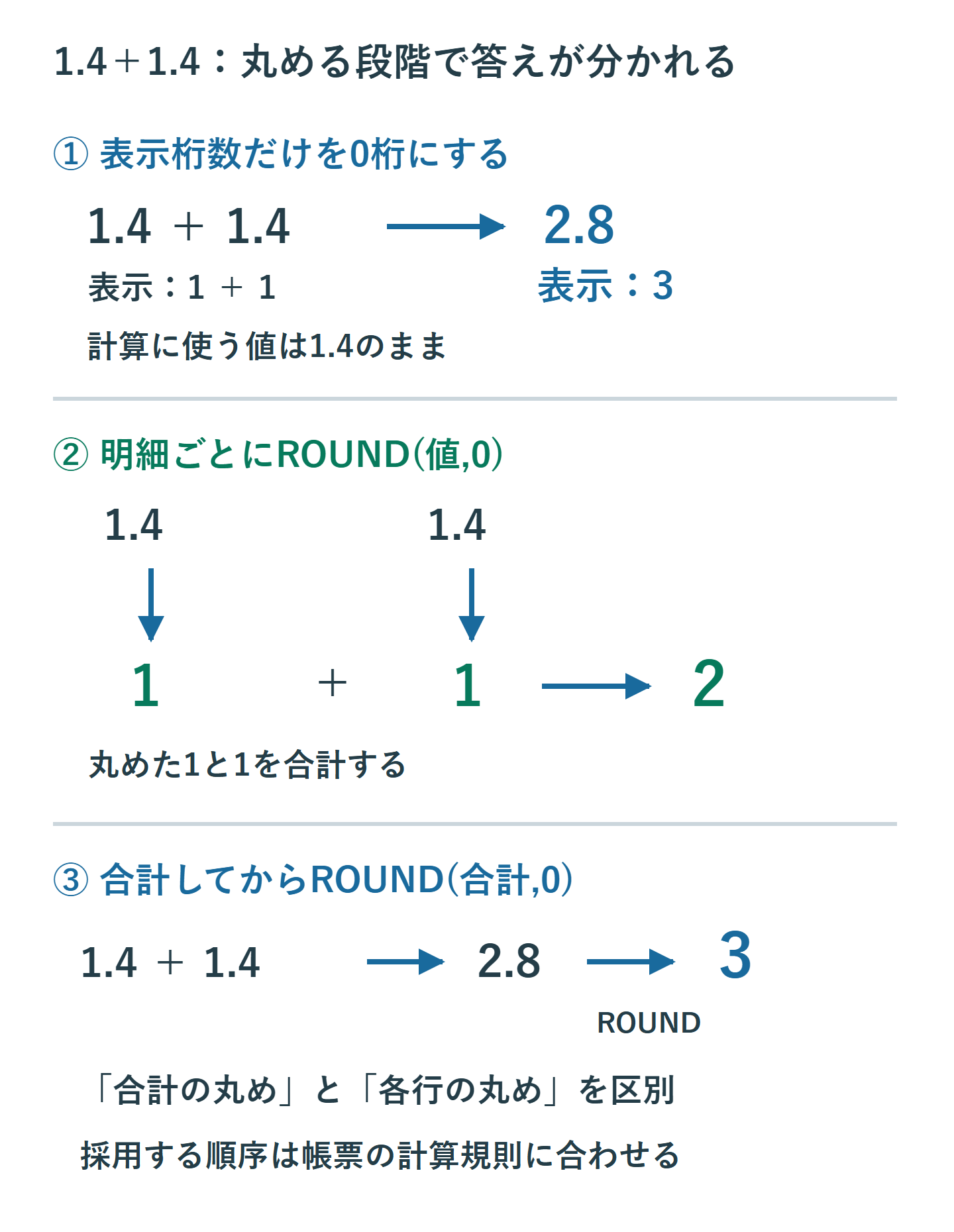
A2とA3にそれぞれ1.4を入れ、A4に=SUM(A2:A3)を入れます。すべて小数0桁で表示すると、A2は1、A3は1、合計のA4は3です。計算は1.4+1.4=2.8で行われ、合計だけが3と表示されています。Excelが1+1を3と計算したわけではありません。
各明細を整数に丸めてから足す規則なら、B2に=ROUND(A2,0)、B3に=ROUND(A3,0)を入れ、B4で=SUM(B2:B3)を計算します。各明細は1、合計は2です。一方、=ROUND(SUM(A2:A3),0)なら2.8を最後に丸めるため3になります。
| 処理の順番 | この例の結果 |
|---|---|
| 元の値を合計して小数0桁で表示 | 値2.8、表示3 |
| 明細ごとに整数へROUNDして合計 | 値2 |
| 元の値を合計してからROUND | 値3 |
どれを使うかは帳票の計算規則で決めます。見えている合計を合わせるために、根拠なく式を切り替えないでください。請求や集計で使う場合は、明細・合計のどの段階で丸めるかを担当者と共有します。
4. 桁を増やしても見えない場合を調べる
####になったら、まず列見出しの右境界をドラッグして列幅を広げます。日付や時刻では負の値が原因になる場合もあるため、幅で直らなければ式と値を確認します。標準形式と数値形式では表示の仕方も違うので、必要な分類と桁数を明示して比べます。
100.00へ変えたいのに表示が変わらない場合は、文字列として保存された数字ではないかを確認します。別セルの=ISNUMBER(A2)がFALSEなら、表示形式だけでは小数桁をそろえられません。数値として使う列かを確認し、元データを残した補助列で変換します。
12.345を入力したつもりで数式バーも12.35なら、表示だけの問題ではありません。元の取り込みデータ、ROUNDを含む式、すでに値へ貼り付けた結果を調べます。入力時に自動で小数点を挿入する設定も、表示桁数とは別の機能です。意図せず100が1になるなどの症状なら、入力に関する設定を確認してください。
桁を増やして末尾に小さな端数が現れた場合も、むやみに手入力で消さず、必要な桁へ丸める規則を式として残すと、その後の再計算で同じ処理を適用できます。
5. 「表示桁数で計算する」を安易に有効にしない
Excelには「ファイル」→「オプション」→「詳細設定」のブック計算に関する項目に「表示桁数で計算する」があります。これは単なる表示の変更とは異なり、表示した精度に合わせて値を変える設定です。表を見やすくするためだけに有効にしないでください。
この設定で元の精度が失われた場合、チェックを外しても失われた桁が自動で復元されるわけではありません。すでに有効なブックを引き継いだときは、設定を変える前にコピーを保存し、元データや計算規則を確認します。値がいつ変わったのか分からなければ、変更前のバックアップと比較します。
必要な計算だけ丸めたいなら、元の値を残して別列へROUNDを入れる方法が分かりやすくなります。たとえば元の測定値12.345はA列、報告用12.35はB列と分けます。B列だけを使う合計なのか、A列の精密な値を使う合計なのかを見出しや注記で示します。
ROUNDは切り捨て専用ではありません。小数第2位にそろえるなら=ROUND(A2,2)、切り捨てなど別の規則なら対応する関数を選びます。負の値やちょうど境界になる値も含めて、意図する規則と合っているか確認してください。
6. 変更を戻し、出力先でも桁を確認する
表示形式だけの変更なら、Ctrl+Zか「セルの書式設定」で元の桁数へ戻します。元がパーセントや通貨なら、分類も元へ戻します。計算用の値自体を書き換えた場合は、表示を戻すだけでは不十分です。保持しておいた元列や変更前のブックから復元します。
完成した表は明細の先頭・末尾と合計を確認します。小数0桁の金額、小数2桁の割合など用途別に指定し、端数がある値を選んで見ます。すべて整数のサンプルだけでは、丸め方の違いに気付けません。
PDFや印刷では、桁が増えた分だけ列幅が不足していないか、縮小印刷で読みにくくなっていないかも確認します。CSVへ渡すときは、表示している桁と渡す数値の要件を別に確認し、保存後のデータを取り込んで照合してください。
見やすさの調整は表示形式、集計規則は数式として分けておくと、後から理由を説明できます。元の値を残し、どの段階で丸めたかが分かる形で作業を終えましょう。
超解決 Excel・Word研究班
企業のDX支援や業務効率化を専門とする技術者チーム。20年以上のExcel・Word運用改善実績に基づき、不具合の根本原因と最短の解決策を監修しています。ExcelとWordを使った「やりたいこと」「困っていること」「より便利な使い方」をクライアントの視点で丁寧に提供します。
Office・仕事術の人気記事ランキング
- 【Excel】オートフィル(右下の+)が効かない!ドラッグできない時のオプション有効化設定
- 【Outlook】添付ファイルが「Winmail.dat」に化ける!受信側が困らない送信設定
- 【Outlook】祝日が表示されない・重複する時の対処|追加方法と対象年の確認
- 【Excel】COUNTAでセルの個数を数える方法|空文字・空白・COUNTとの違い
- 【Word】差し込み印刷の金額にカンマを付ける方法|小数・0・空欄の確認
- 保存せずに閉じたExcel・Wordを復元する方法|自動回復・未保存ファイル・履歴の確認
- 【Word】校閲機能の基本!赤字(変更履歴)とコメントで修正を見える化する
- 【PDF】PDFに入力した文字の「フォント・サイズ・色」を変更するプロパティ設定
- 【Outlook】受信メールを自動で別アカウントへ転送するルール設定手順
- 【Outlook】メール送信時にエラーになる「送信不能」の原因切り分け