
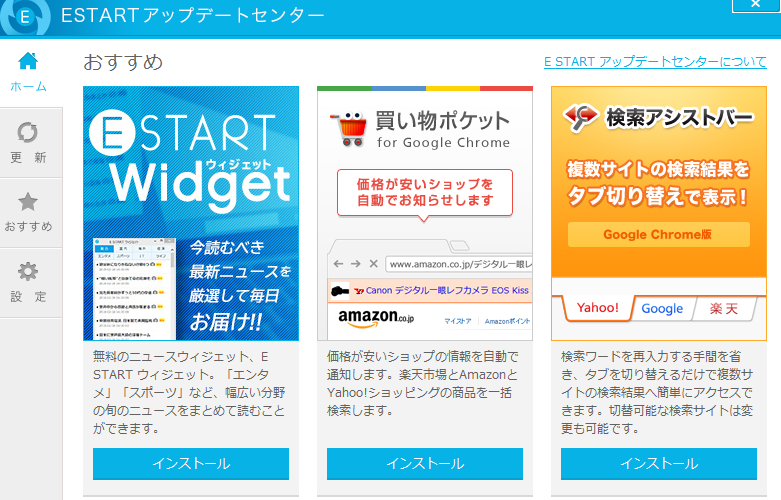
「いつの間にかパソコンに『E START』という知らないソフトが入っている」「削除しようとしても『実行中です』と出てアンインストールできない」とお困りではありませんか?
E STARTアップデートセンターは、ウイルスではありませんが、ブラウザの検索エンジンを勝手に変更したり、不要な通知を出したりする「迷惑ソフト(PUP)」の一種です。
通常の削除手順では消えないことが多いですが、正しい手順を踏めば完全に駆除できます。
この記事では、削除エラーを回避するタスク終了の手順から、ブラウザの設定を元に戻す方法までを徹底解説します。
ADVERTISEMENT
目次
E STARTアップデートセンターとは?勝手に入った原因
このソフトは、GMOインサイト株式会社が提供しているツールです。単体でインストールした覚えがなくても、以下のようなフリーソフトをインストールした際に、画面の端にある「同時にインストールする」というチェックボックスを見落とすと勝手に入り込みます。
- フリーの動画再生ソフト(GOM Playerなど)
- PDF変換ソフト
- 年賀状作成ソフトの無料版
- ファイル圧縮・解凍ソフト
放置してもパソコンが壊れることはありませんが、メモリを無駄に消費し、Web検索が使いにくくなるため、即刻削除することを強く推奨します。
手順1:【最重要】まずは「タスクマネージャー」で強制停止する
アンインストールが失敗する最大の原因は、「裏でソフトが起動したままだから」です。
以下の手順で、まずはE STARTの動きを完全に止める必要があります。
- キーボードの [Ctrl] + [Shift] + [Esc] キーを同時に押して、「タスクマネージャー」を開きます。
- プロセス(アプリ)の一覧の中から、以下の名前を探します。
・E START アップデートセンター
・E START アプリ
・EStartApp.exe - 見つけたらクリックして選択し、右下の [タスクの終了] ボタンを押します。
一覧からE STARTの表記が消えたら、準備完了です。これで削除ロックが解除されました。
手順2:設定画面からアンインストールする
停止さえできれば、あとは通常の削除手順で消すことができます。
Windows 10 / 11 共通の手順
- スタートボタンを右クリックし、一番上の [アプリと機能](または [インストールされているアプリ])を選択します。
- アプリ一覧の検索窓に「E START」と入力するか、リストから探します。
- 以下の2つが見つかる場合が多いので、両方とも削除します。
- E START アップデートセンター
- E START アプリ
- 右側のメニュー(…)から [アンインストール] をクリックします。
- 「アンインストールしますか?」と聞かれたら [はい] を選び、画面の指示に従って完了させます。
⚠️ 注意:まだ終わりではありません
ソフトを消しても、「ブラウザの検索設定」はE STARTに乗っ取られたままの場合がほとんどです。次のステップで必ず元に戻してください。
ADVERTISEMENT
手順3:ブラウザの「検索エンジン」を元に戻す
E STARTは、ChromeやEdgeのアドレスバーで検索した際の結果を、強制的に「E START検索(Yahoo!検索ベース)」に切り替える設定を残していきます。
これをGoogleやBingに戻します。
Google Chromeの場合
- 右上のメニュー(︙)から [設定] を開きます。
- 左メニューの [検索エンジン] をクリックします。
- 「アドレスバーで使用する検索エンジン」を [Google] に変更します。
- さらに「検索エンジンとサイト内検索を管理する」を開き、リストにある「E START」の右側メニューから [削除] を選びます。
Microsoft Edgeの場合
- 右上のメニュー(…)から [設定] を開きます。
- 左メニューの [プライバシー、検索、サービス] をクリックし、一番下までスクロールして [アドレスバーと検索] を開きます。
- 「アドレスバーで使用する検索エンジン」を [Bing](またはGoogle)に変更します。
- 「検索エンジンの管理」を開き、リストにある「E START」をゴミ箱アイコンで削除します。
手順4:残骸ファイルを手動で削除する(念のため)
アンインストールしても、フォルダだけが空っぽで残っていることがあります。気持ち悪い場合は手動で削除しましょう。
- エクスプローラー(黄色いフォルダアイコン)を開きます。
C:\Program Files (x86)またはC:\Program Filesを開きます。- 「E START」または「GMO」という名前のフォルダがないか探します。
- 見つけたらフォルダごと右クリックして [削除] します。
※すでに存在しない場合は、アンインストーラーが正常に仕事をした証拠ですので、そのままで大丈夫です。
まとめ:焦らず「タスク終了」がカギ
E STARTアップデートセンターが消せないトラブルの9割は、「裏で起動中だから」です。
| ステップ | やること | 重要度 |
|---|---|---|
| 1 | タスクマネージャーで「タスクの終了」をする | ★★★★★ |
| 2 | 設定からアンインストール | ★★★★☆ |
| 3 | ブラウザの検索設定をGoogle/Bingに戻す | ★★★★☆ |
ウイルスのような危険性はありませんが、パソコンを快適に使うためには不要なソフトです。気づいたらすぐにこの手順で大掃除してしまいましょう。
ADVERTISEMENT
超解決 第一編集部
疑問解決ポータル「超解決」の編集チーム。正確な検証と、現場視点での伝わりやすい解説を心がけています。
Windows・PCの人気記事ランキング
- 【Edge】起動時や新しいタブを「Google」にする設定!ニュースを消してシンプルにする方法
- 【直し方】F7でカタカナにならない!ファンクションキーが効かず音量などが変わる時のFnロック解除法
- 【Windows】デスクトップのアイコンが「白い紙」になった!アイコンキャッシュを削除して元に戻すコマンド
- 【Windows】サブモニターが映らない!HDMIを挿しても「信号なし」になる時の認識・設定手順
- 【Windows】画面がチカチカ・点滅する!グラフィックドライバの更新と設定の見直し
- 【Windows】パスワードなしで起動!PIN入力を省略して自動ログイン(サインイン)させる設定手順
- 【PC周辺】2台のモニターで壁紙を「別々」にする方法!Windows11での配置と調整
- Windows 11を極限まで軽量化する「不要な標準サービス」停止リスト|PCの動作を爆速化する設定手順とリスク管理の全貌
- 【Windows】デスクトップアイコンの「緑のチェック」は何?OneDriveの同期マークを非表示にする方法
- 【Windows】ロック画面のタイムアウト時間を変更してすぐに画面が消えないようにする手順