
イヤホンを挿してもPCのスピーカーから音が出る場合は、端子の種類、Windowsの出力先、アプリ内の選択を確認します。内蔵スピーカーと有線イヤホンが同じ出力名にまとめられるPCもあり、「ヘッドホン」という別名がないだけでは認識失敗とは限りません。
ADVERTISEMENT
1. 音量を下げて、端子と接続を確認する
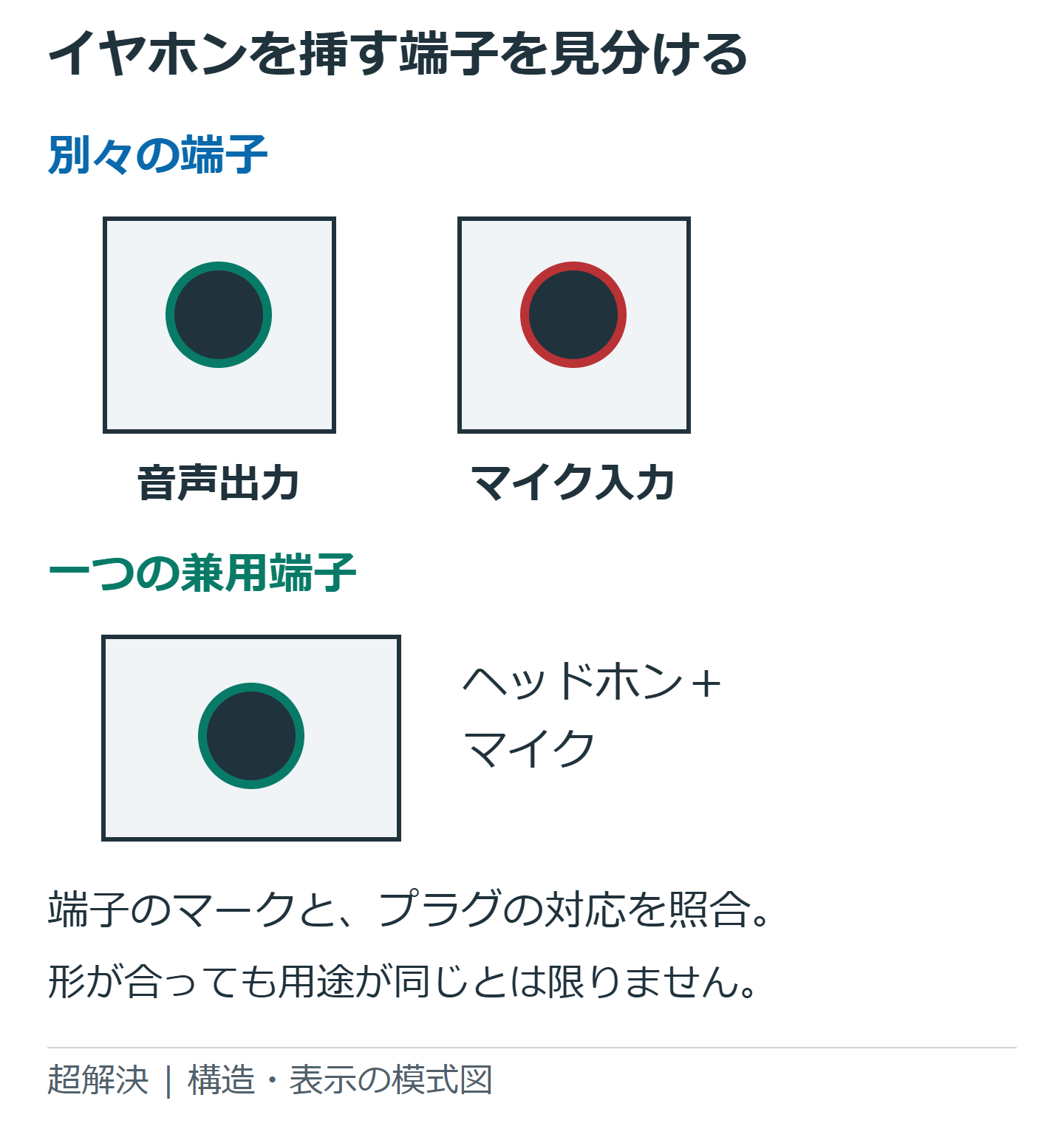
突然大きな音が出ないよう、先に再生音量を下げます。3.5mmプラグはPCのヘッドホン端子またはヘッドセット兼用端子へ接続します。マイク専用端子では再生できません。二つの端子に分かれたPCでマイク付きの一本プラグを使う場合は、対応する分岐アダプターが必要になることがあります。
USB-C変換アダプターは、形が合うだけでは互換性を判断できません。PCとアダプターが対応する音声方式をメーカー仕様で確認してください。USBヘッドセットなら、3.5mm端子の検出ではなくUSBの音声機器として調べます。
プラグの差し込み不足、ケーブルの傷、端子の異物を外から確認します。強い力で押し込んだり、金属を差し込んだりしないでください。清掃が必要な場合も、液体やスプレーを自己判断で吹き込まず、メーカーの清掃方法に従います。
2. Windowsとアプリの出力先を確認する
- 設定の「システム」「サウンド」を開きます。
- 出力の一覧から、使用する音声機器を選びます。
- 小さな音量でテスト音や音楽を再生します。
- 会議アプリや音楽アプリにも出力先の設定があれば、同じ機器を選びます。
HDMIモニターやBluetoothイヤホンが接続されていると、そちらへ音が送られる場合があります。アプリ単位で以前の出力先が保存されていることもあるため、Windowsの既定値を変えた後にアプリを開き直して確認します。
PCの仕様上、「スピーカー/ヘッドホン」などの一つの名前で、プラグの抜き差しに応じて切り替える機種もあります。別の項目を探して設定を増やす前に、挿した状態と抜いた状態で実際の音の出方を比べてください。
3. メーカーの音声管理ソフトを確認する
Realtek Audio ConsoleやWavesなど、PCメーカーが用意した音声管理ソフトで、挿した機器の種類を選ぶ構成があります。接続時に選択画面が出たら、実際の機器に合わせてヘッドホンやヘッドセットを選びます。すべてのPCに同じソフトや「ジャック検出」の設定があるわけではありません。
通知が出なくなった場合は、対象機種のサポートページで音声ドライバーと関連アプリの組み合わせを確認します。似た機種用のRealtekドライバーや、非公式の自動更新ツールは使わないでください。更新前には現在のドライバーのバージョンを記録しておきます。
全体の確認手順はMicrosoftのサウンド問題の対処にも案内されています。ドライバーを入れ直す場合は、再入手先を確保したうえで進めます。
4. イヤホン側とPC側を比較する
| 比較 | 分かること |
|---|---|
| 同じイヤホンを別の対応端末へ | イヤホン・ケーブル側の確認 |
| 別の対応イヤホンを同じPCへ | PCの端子・設定側の確認 |
| USB音声機器では正常 | 3.5mm端子やその音声経路を重点的に調査 |
一方のテストだけで故障を断定せず、対応する端子と音量で比較します。プラグを動かすと途切れる、端子がぐらつくなどの症状があれば、無理に角度を付けて使い続けず修理を相談します。USB音声アダプターは代替手段になりますが、対応OSやマイク端子の仕様を確認して選んでください。
一つのアプリだけスピーカーへ出る場合は、アプリごとの出力先と音量ミキサーを確認します。イヤホンを抜き差しするたびに全体設定を変えるより、出力先の指定を見直す方が解決に近づきます。
超解決 第一編集部
疑問解決ポータル「超解決」の編集チーム。正確な検証と、現場視点での伝わりやすい解説を心がけています。
Windows・PCの人気記事ランキング
- 【Edge】印刷でEdgeの印刷ダイアログが開かない時のシステム設定確認と修復手順
- 【Windows】アイコンが白い紙になる時の直し方|リンク切れと表示不具合の確認
- F7でカタカナにならない時の直し方|Fnキー・Fnロック・IMEの確認
- 【Windows】標準アプリのショートカットアイコンが白い紙になった時の情報の更新
- 【Edge】起動ページと検索をGoogleにする方法|新しいタブとの設定の違い
- 【Edge】お気に入りが同期で消えた時の復元手順
- 【Windows】パスワードなしで起動!PIN入力を省略して自動ログイン(サインイン)させる設定手順
- 【Edge】起動時に前回のタブを自動で復元させる設定手順
- 【Windows】ロック画面のタイムアウト時間を変更してすぐに画面が消えないようにする手順
- 【Windows 11】文字サイズだけ大きくする方法|拡大縮小・ズームとの違い