

ここではウェブサイト閲覧中に「ロボットではない場合は[許可]をクリックします」とブラウザに表示された場合の対処法を紹介します。
ADVERTISEMENT
「ロボットではない場合は[許可]をクリックします」の特徴
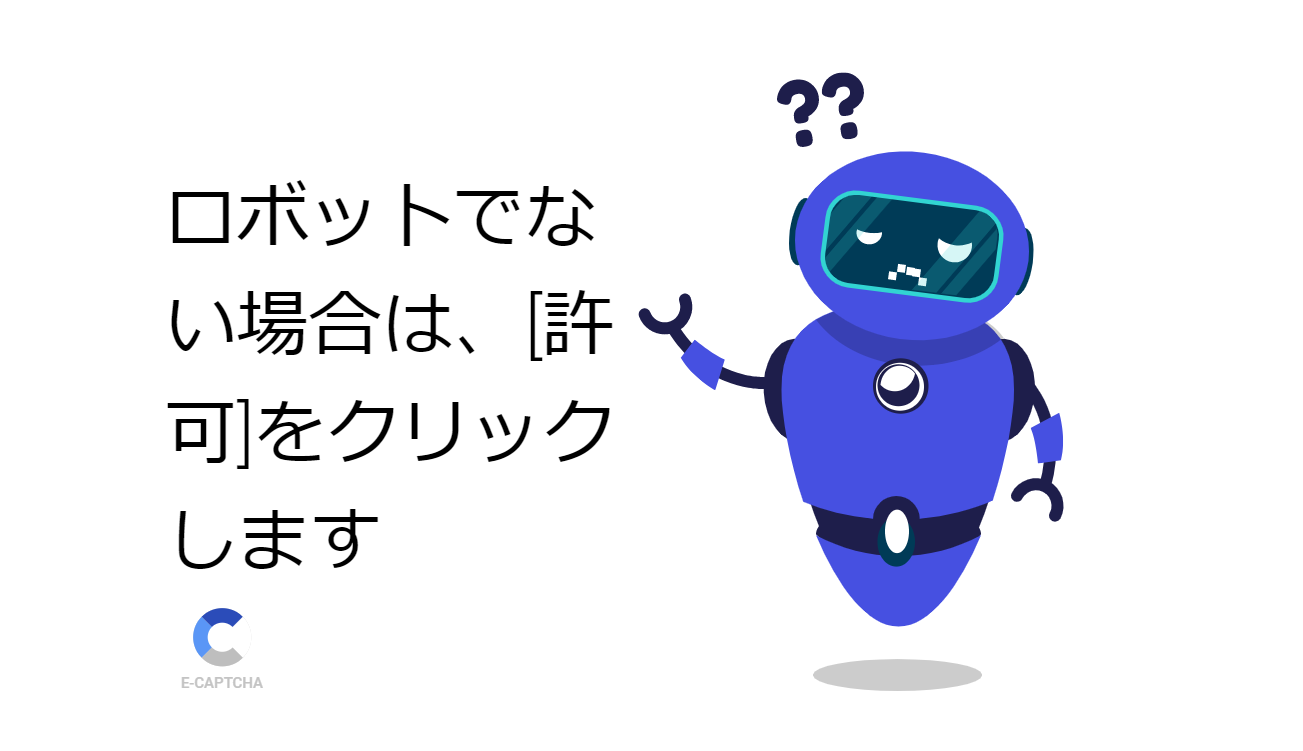
画面の左側に「ロボットではない場合は[許可]をクリックします」との文字が大きく記され、右側には困惑した表情で浮遊する紫色のロボットが描かれています。
また、文字の下にはアルファベットの「C」のマークが「E-CAPTCHA」の文字とともに記されています。
別パターンの「ロボットではない場合は[許可]をクリックします」
「ロボットではない場合は[許可]をクリックします」には複数のパターンが確認されています。
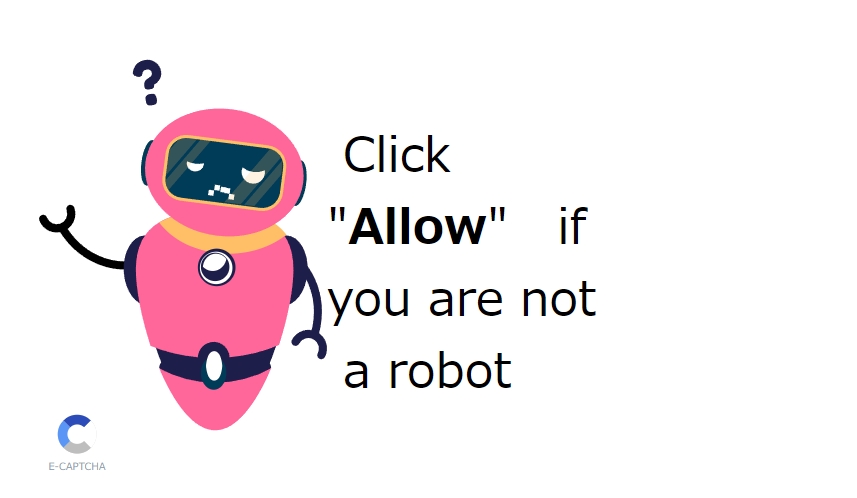
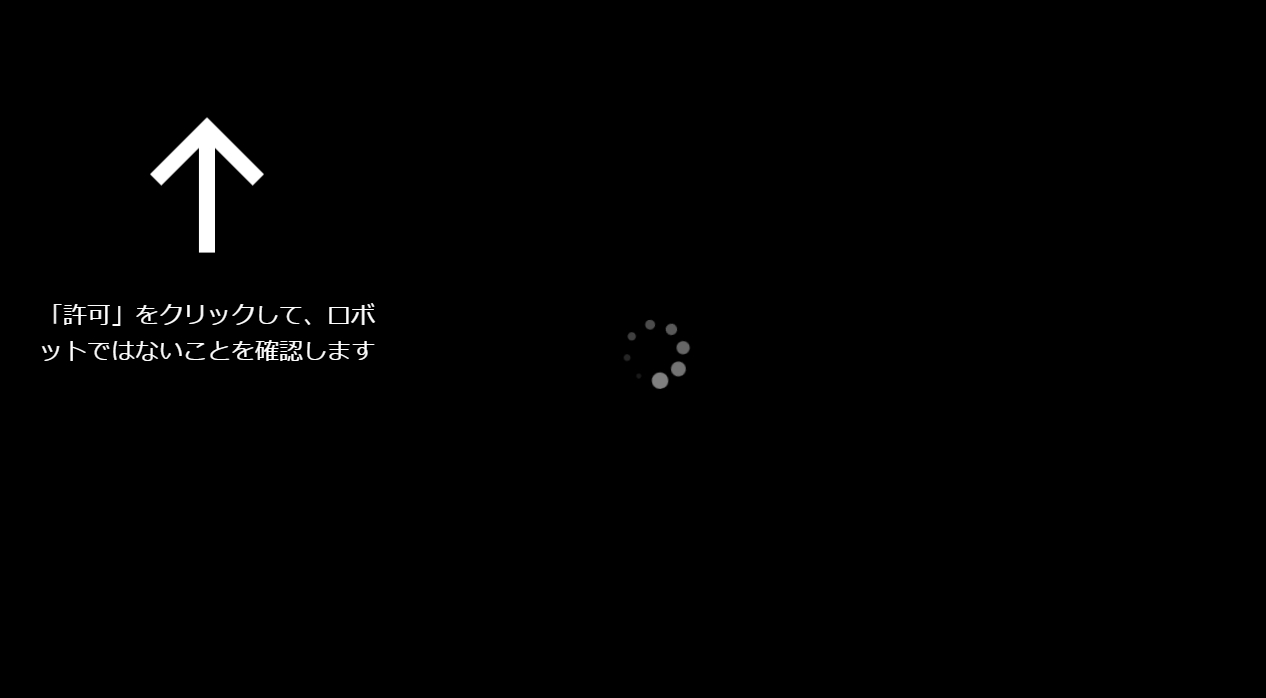
「通知の許可」を求めるポップアップが表示される
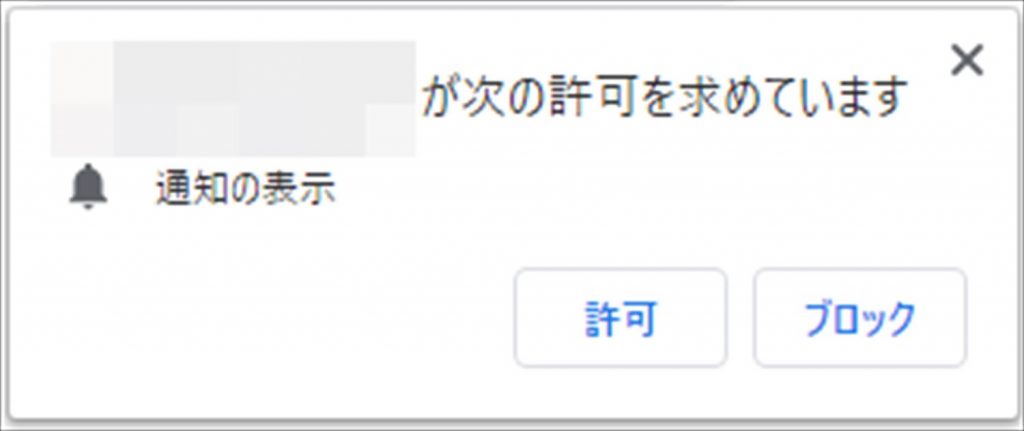
同時にブラウザ上部に「(サイト名)が次の許可を求めています」として「通知の許可」を求めるポップアップが表示されます。
「ロボットではない場合は[許可]をクリックします」が表示されるケース
以下のケースから「ロボットではない場合は[許可]をクリックします」が表示されることが判明しています。
検索エンジン経由でウェブサイトを開いた場合
ブラウザでGoogle、Yahoo、Bingなどで検索エンジンを使用し、サイトを開いた場合に表示されるケースです。
多くの場合「ロボットではない場合は[許可]をクリックします」はハッキングされた「乗っ取りサイト」を開いた際に表示されることが判明しています。
ブックマークからウェブサイトを開いた場合
また、検索エンジンを経由せず、ブックマークからウェブサイトを開いた場合にも「ロボットではない場合は[許可]をクリックします」が表示されるケースが確認されています。
ウェブサイト閲覧中に「ロボットではない場合は[許可]をクリックします」とブラウザに表示された場合の対処法
絶対に「許可」をクリックしてはいけない
こうした場合、絶対に「(サイト名)が次の許可を求めています」のポップアップに対して「許可」をクリックしてはいけません。
すぐにブラウザを閉じるか、戻るボタンでブラウザバックしましょう。
「許可」をクリックしてはいけない理由
ハッキングされたサイトにマルウェアが仕込まれ、ウイルスの拡散目的でアクセスの許可を求めている可能性が想定できます。
通常の「ロボットではない証明」が求められるケースと混同させる意図で表示されているので厳重な注意が必要です。
本来の「ロボットではない証明」が求められる理由
本来、「ロボットではない証明」が求められるのは、ボットによるアクセスを防止するために「人間が操作しているかどうか」を確認する目的があります。
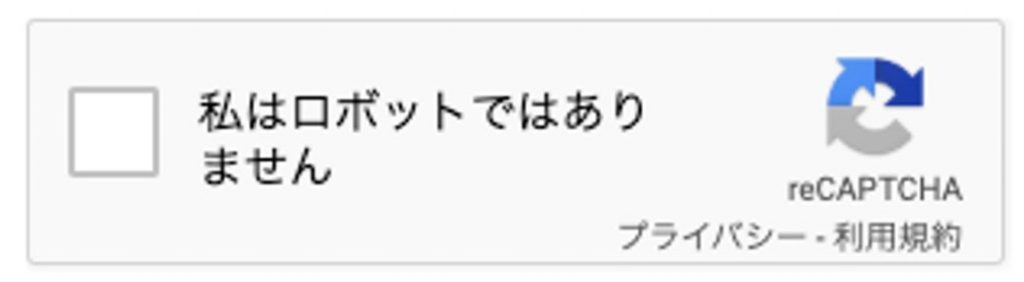
「ボットによる大量作成」の防止
いわゆる「人体検証」と呼ばれるシステムで、フリーメールのアドレスなどウェブサービスのアカウントを作成する場合に「プログラミングされたボットによる大量作成」を防ぐ目的で使用されています。
視覚に加えて判断力が必要とされる「電柱の部分をクリックしてください」「車の部分をクリックしてください」といった画像による認証を一度は見たことがあるのではないでしょうか。
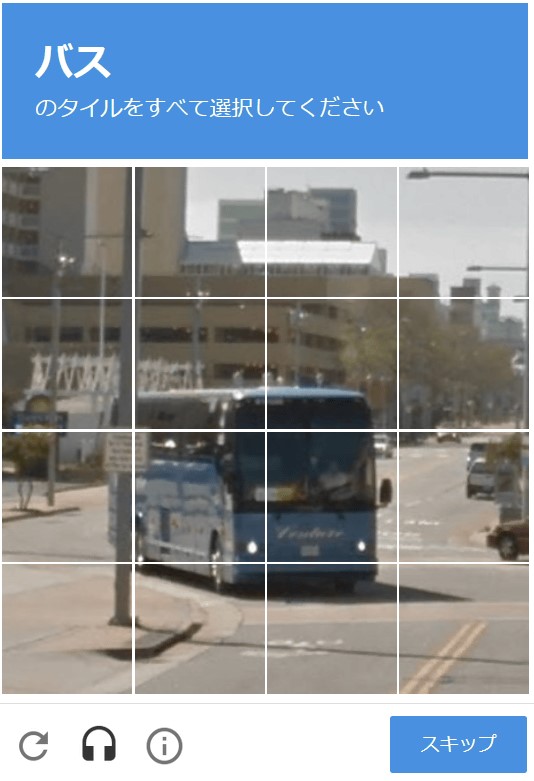
「ロボットではない場合は[許可]をクリックします」の悪質性
ウェブサイト閲覧中に「ロボットではない場合は[許可]をクリックします」とブラウザに表示されるケースは、こうした「人体検証」の仕組みに偽装して、コンピュータにアクセスを試みる非常に悪質な行為です。
Googleの「reCAPTCHA」を偽装した「E-CAPCHA」
「E-CAPCHA」のマークが表示される「ロボットではない場合は[許可]をクリックします」は、Google社が権利を所有するスパム防止システム「reCAPTCHA」を「私はロボットではありません」の文言、マークとともに偽装しています。
上が本物の「reCAPTCHA」、下が偽物の「E-CAPCHA」


「ロボットではない場合は[許可]をクリックします」による被害
「ロボットではない場合は[許可]をクリックします」をクリックした場合、使用しているパソコンがハッキングされ「個人情報の流出」「ポップアップ広告の無断表示」「見に覚えのないサイトから通知が届く」「運営サイトの乗っ取り」などの被害が想定できます。
「ロボットではない場合は[許可]をクリックします」で「許可」をクリックしてしまった場合
ブラウザの通知設定を確認し該当するサイトを削除する
「許可」をクリックしてしまった場合、まずはブラウザの「通知設定」を確認し、不審なサイトがないか確認しましょう。その上で該当するサイトの通知を削除する必要があります。
セキュリティソフトでハッキング被害の有無を確認する
また市販のセキュリティソフトを使用することでパソコン・スマートフォン・タブレットがハッキングされていないかどうかを確認することが可能です。セキュリティソフトには無料体験版も容易されています。
セキュリティソフト「ノートン」の導入
ノートンではインストール台数、対応OS別に「ノートン アンチウイルスプラス」「ノートン360スタンダード」「ノートン360デラックス」「ノートン360プレミアム」のプランが用意されています。
セキュリティソフト「ウイルスバスター クラウド」の導入
トレンドマイクロの「ウイルスバスター クラウド」はWindows、Mac、Android、iOS、Kindle Fireシリーズに対応し、任意の組み合わせで3台までインストール可能です。
以上が「ロボットではない場合は[許可]をクリックします」がサイト閲覧中に表示された場合の対処法です。日頃から慎重なネット活用を心がけましょう。
超解決 第一編集部
疑問解決ポータル「超解決」の編集チーム。正確な検証と、現場視点での伝わりやすい解説を心がけています。
Web・アプリの人気記事ランキング
- 【Edge】検索バーを「Bing」から「Google」に!勝手にBingに戻る時の設定固定術
- 【Teams/Zoom】マイクが「エコー」する・ハウリングする原因と、一瞬で消す設定
- 【超入門】パスキー(Passkey)とは?もうパスワードは覚えなくていい!仕組みから設定方法まで徹底解説
- みずほ証券「パスキーによるログイン必須化」スタート!設定手順と背景を徹底解説
- 【Facebook】投稿を「シェア」する方法!自分のタイムラインや友達に広める手順
- 【Facebook】ログインの承認ループから抜け出せない!「別のデバイス」がない時の対処法
- 【Windows】Bluetoothイヤホンの音が悪い・こもる!「Hands-Free」を無効化して高音質に戻す方法
- 【ブラウザ】Chromeで「STATUS_ACCESS_VIOLATION」が出た時の原因と修復手順
- 【2026年最新】X(Twitter)が見れない・不具合の原因と対処法完全ガイド|繋がらない時の解決策まとめ
- 【Facebook】投稿した後に内容を「修正」したり「削除」したりする方法