
E STARTアップデートセンターを使わない場合は、Windowsのアプリ一覧から対象を確認してアンインストールします。削除できないときも、最初からフォルダやレジストリを消す必要はありません。表示されたエラーを確認し、起動中のアプリの終了、再起動、通常のアンインストールの順で試してください。
検索先や起動時のページが変わっている場合は、アプリの削除とは別にブラウザ側も確認します。会社のPCで管理者の承認を求められたら、権限を回避せずIT担当者へ依頼してください。
ADVERTISEMENT
E STARTアップデートセンターとは
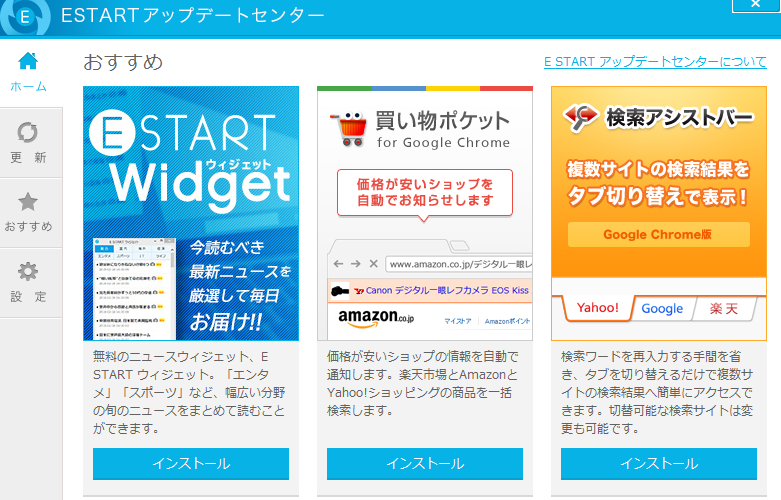
E STARTの公式説明では、インストール済みのE STARTソフトウェアの更新を管理するアプリです。「E START アプリ」と「E START アップデートセンター」は別の項目として登録されることがあります。名前が似ていても、削除する対象は一つずつ確認します。
入れた覚えがない場合は、Windowsのアプリ一覧をインストール日で並べ、同じ時期に導入したソフトを確認してください。他のソフトのセットアップに追加アプリの案内が含まれることもありますが、インストール経路はPCごとに異なります。表示名だけでウイルスと決めつけたり、提供元が同じ別製品まで削除したりしないことが大切です。
削除からブラウザ確認までの流れ
1. 作業を保存し、削除するアプリ名を確認する
再起動が必要になることがあるため、編集中の文書を保存してから始めます。Windows 11では「設定」→「アプリ」→「インストールされているアプリ」、Windows 10では「設定」→「アプリ」→「アプリと機能」を開きます。
検索欄に「E START」と入力し、対象の名前を確認します。見当たらなければ、スタートメニューで「コントロール パネル」を検索し、「プログラムのアンインストール」の一覧も確認してください。名前を探すために、新しいアプリをダウンロードする必要はありません。
2. 通常のアンインストールを実行する
- Windows 11では対象の右側にある「…」、Windows 10では対象項目を選択して、アンインストールの操作へ進みます。
- 削除の確認画面に表示される製品名が、削除したいものと一致するか確かめます。
- 画面の案内に従います。再起動を求められたら、ほかの作業を保存して再起動します。
- 再びアプリ一覧を開き、削除した項目がなくなったことを確認します。
「E START アプリ」も不要なら、そちらも個別にアンインストールします。更新センターだけを消したことで、関連するすべてのアプリが消えたとは判断しないでください。提供元も、E START アプリは指定のアンインストール手順と再起動を案内しています。
「実行中」「アクセスが拒否されました」で消せない場合
エラーによって次の操作が違います。何度も削除ボタンを押す前に、メッセージを記録しておくと問い合わせにも使えます。
| 表示・状態 | 次に確認すること |
|---|---|
| アプリが実行中と表示される | アプリ自身の終了操作を行う。終了できない場合だけタスクマネージャーを確認する |
| 管理者の資格情報を求められる | 管理者に削除を依頼する。会社PCでは社内の申請手順に従う |
| 再起動後も同じエラーになる | 製品名・エラー文・Windowsの版を記録し、提供元へ相談する |
| アプリは消えたが検索先が戻らない | アンインストールを繰り返さず、ブラウザの検索・起動設定を確認する |
タスクマネージャーは Ctrl+Shift+Esc で開けます。対象のE STARTアプリと確認できた項目だけを選び、「タスクの終了」を実行します。同じ提供元名が付いた別の処理や、用途の分からないWindowsの処理は終了しません。終了後に、もう一度通常のアンインストールを試します。
プロセスがすぐ復活する場合も、手当たり次第に終了するのではなく、一度Windowsを再起動してから試してください。それでも削除できなければ、提供元の案内を確認します。
検索エンジンと起動時のページを元に戻す
ブラウザでは「アドレスバーの検索先」「起動時に開くページ」「拡張機能」を別々に確認します。検索先が戻っても、起動ページだけが残ることがあるためです。
- Chrome:「設定」→「検索エンジン」で希望する検索先を選びます。「起動時」では不要なページ指定がないか確認します。
- Edge:設定内の検索欄で「検索エンジン」または「アドレスバー」を検索して該当設定を開きます。起動時の設定は別に確認します。
- 拡張機能:名前と説明から不要と判断できるものだけを無効化・削除します。会社が配布した拡張機能は管理者に相談します。
設定後はブラウザを開き直し、アドレスバーから短い語句を検索して、希望した検索サービスが使われるか確認します。設定が再び戻る場合は、変更されるタイミングを記録してください。「組織によって管理されています」と表示される設定は、利用者側で変更できない場合があります。
フォルダを丸ごと消す方法は避ける
「GMO」という名前のフォルダを見つけて一括削除する方法は、別のソフトを巻き込むおそれがあります。アンインストール後にフォルダが残っていても、それだけで削除失敗とは限りません。更新用の情報やログが残る場合と、アプリが実際に動作している場合を分けて考えます。
通常のアンインストールが完了し、不要な動作やブラウザ設定が解消したなら、残ったファイルを消すためだけに追加の作業をする必要はありません。手動削除が必要な場合は、提供元が指定した製品・場所・手順に限定してください。
公式の手順を確認する
超解決 第一編集部
疑問解決ポータル「超解決」の編集チーム。正確な検証と、現場視点での伝わりやすい解説を心がけています。
Windows・PCの人気記事ランキング
- 【Edge】印刷でEdgeの印刷ダイアログが開かない時のシステム設定確認と修復手順
- 【Windows】アイコンが白い紙になる時の直し方|リンク切れと表示不具合の確認
- F7でカタカナにならない時の直し方|Fnキー・Fnロック・IMEの確認
- 【Windows】標準アプリのショートカットアイコンが白い紙になった時の情報の更新
- 【Edge】起動ページと検索をGoogleにする方法|新しいタブとの設定の違い
- 【Edge】お気に入りが同期で消えた時の復元手順
- 【Windows】パスワードなしで起動!PIN入力を省略して自動ログイン(サインイン)させる設定手順
- 【Edge】起動時に前回のタブを自動で復元させる設定手順
- 【Windows】ロック画面のタイムアウト時間を変更してすぐに画面が消えないようにする手順
- 【Windows 11】文字サイズだけ大きくする方法|拡大縮小・ズームとの違い