
Excelのシートが増えたら、タブの色を「入力用」「集計用」などの役割にそろえると、目的のシートを探す手掛かりになります。ただし色は目印であって、入力制限や承認の記録ではありません。シート名と色の意味を組み合わせ、共同利用する人にも同じ意味が伝わるように運用します。
ここではWindowsデスクトップ版を中心に、色の設定、複数シートへの適用、元に戻す方法を説明します。最初から全シートを色分けせず、よく使う数枚でルールを試すと、使い分けが複雑になりません。
ADVERTISEMENT
1. 色には一つの分類だけを担当させる
例えば、月次報告のブックなら、入力用を緑、集計用を青、設定・マスターを灰色と決めます。シート名にも「入力_4月」「集計_月次」「設定_商品」のように役割を入れれば、色を区別しづらい人や、色が表示されない資料でも意味を確認できます。
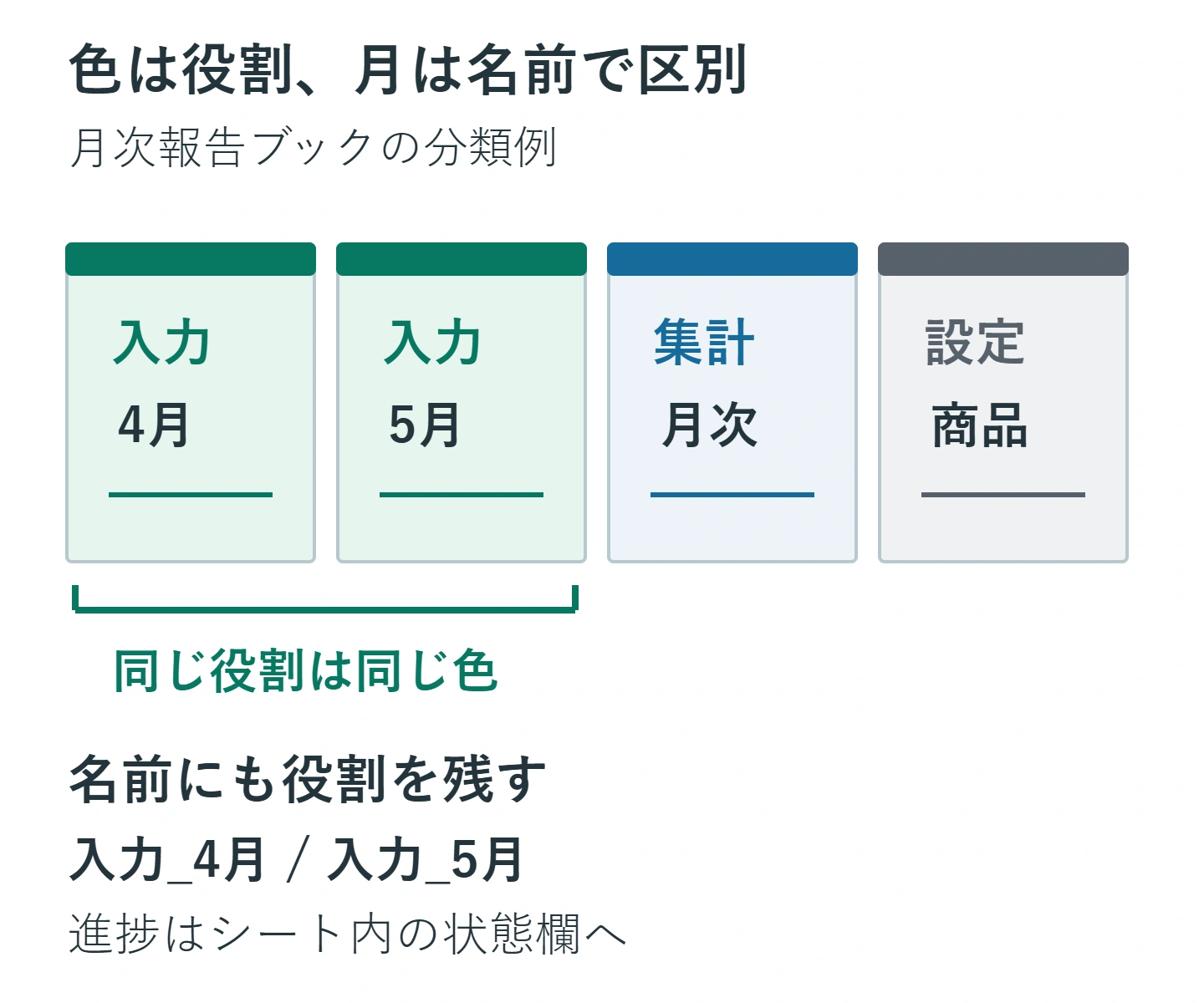
同じ青を「集計用」と「承認済み」の両方に使うと、青い入力シートが完成したのか、集計シートなのか分かりません。役割で色分けするブックでは、進捗はシート内の状態欄に記録します。プロジェクトごとに分けたい場合は、色は案件、役割は名前、というように担当する情報を分けましょう。
3色程度から始め、特に目立たせる必要のないシートは無色にしておく方法もあります。これはExcelの制限ではなく、運用を覚えやすくするための例です。色数を増やす前に、現在の分類だけで目的のシートを探せるかを確認します。
2. タブの色を変え、別のシートから確認する
- 画面下部で、色を変えたいシートのタブを右クリックします。
- 「シート見出しの色」または「シートの見出しの色」を選び、パレットから色を選択します。
- 別のシートのタブをクリックし、変更したタブがどの色になったかを確認します。
- シート名と実際の内容が、決めた役割に合っているかを確かめて保存します。
選択中のタブと、選択されていないタブでは色の見え方が異なります。色が付いていないように見えても、すぐに何度も設定し直さず、別のタブへ切り替えて確認してください。セルの背景色を変える操作ではないので、シートの本文が白いままでも問題ありません。
タブ文字のフォント、サイズ、文字色を、この色設定から自由に指定することはできません。読みにくさを感じたら、識別しやすい背景色と短いシート名を選びます。色だけで読ませるのではなく、名前も無理なく読めることを優先します。
3. 複数シートに色を付けたらグループを解除する
同じ役割のシートが複数ある場合は、Ctrlキーを押しながら対象のタブを順にクリックします。連続して並ぶシートなら、先頭をクリックしてからShiftキーを押して末尾をクリックすると、その間もまとめて選択できます。余分なシートが含まれていないか、名前を見て確認します。
選択したタブの一つを右クリックして色を設定します。終わったら、タブを右クリックして「シートのグループ解除」を選びます。グループ外のタブを選ぶ方法もありますが、全シートを選んだ場合などは、明示的な解除操作を使うと状態を確認しやすくなります。
グループ選択中は、セルに入力した内容も同じ位置の複数シートへ反映されます。色を付けた直後に金額を入力し始めないでください。タイトルバーなどにグループ状態の表示が残っていないかを見て、一枚だけが選択されていることを確認してから入力を再開します。
誤ってグループ中に入力した場合は、直後なら元に戻す操作で取り消し、対象シートをすべて確認します。解除するだけでは既に反映された入力は消えません。共同編集や後続の変更がある場合は、履歴やバックアップと照合し、無関係な内容までまとめて戻さないようにします。
4. 月次報告で使う色分けの例
4月と5月の入力シート、月次集計、商品マスターがあるブックでは、次の対応にできます。見出しの色は担当する役割、月はシート名、処理状況はシート内の項目で表します。
| シート名の例 | 色と役割 |
|---|---|
| 入力_4月、入力_5月 | 緑:明細を入力する |
| 集計_月次 | 青:集計結果を確認する |
| 設定_商品 | 灰:商品名や基準値を管理する |
入力_4月の作業が完了しても、役割は入力用のままなので緑を維持します。「完了」は、シート内の確認日・確認者・状態欄へ記録します。逆に進捗を色で表す運用にするなら、誰がいつ色を変えるかを決め、名前や状態欄にも同じ情報を残してください。
最初のシートに分類の対応表を置くと、初めて使う人が意味を確認できます。引継ぎでは「緑のシート」だけではなく「入力_5月」と名前で指定します。印刷物や画像ではタブが写っていないこともあるため、色を唯一の案内にしないことが大切です。
5. 色を付けても入力保護や承認にはならない
集計シートを赤くしても、セルを書き換える操作は止まりません。誤入力を防ぎたいなら、入力できるセルの区別、データの入力規則、シートの保護などを目的に応じて検討します。タブの色が正しいことと、保護が有効であることは別々に確認してください。
また、青いタブを「承認済み」に見立てても、色だけでは承認者や日時、承認対象の版を残せません。承認が必要な業務では、記録欄や決められた承認手続きが正本です。編集後にも青が残っていれば誤解を生むため、色は記録を探す補助にとどめます。
テーマの色を使うと、ブックのテーマを変えた際に見え方が変化します。共同利用では、色名だけでなく役割とシート名を共有し、テーマ変更後も区別できるかを確認します。特定の色の組み合わせが全員に同じように見えるとは限りません。
6. 色の解除と、見えないタブの探し方
色を戻す場合は対象のタブを右クリックし、「シート見出しの色」から「色なし」を選びます。複数シートを選んで一括解除する場合も、最後にグループを解除します。別の分類へ変更するなら、旧ルールの色が残ったシートがないか、名前一覧と照合してください。
目的のタブが見つからない場合、横方向に隠れているだけか、シート自体が非表示かを分けます。タブ左側の移動ボタンで確認し、非表示なら他のタブの右クリックメニューから「再表示」を確認します。タブ領域が狭い場合は、水平スクロールバーとの境界を調整して見える名前を増やします。
使わない中間シートを非表示にすることは整理方法の一つですが、削除や秘密情報の保護にはなりません。参照元を隠した場合は、どのシートを非表示にしたかを引継ぎに残します。構成の保護や権限によって再表示できない場合は、作成者へ確認し、解除を試みて回避しないでください。
7. 新しいシートを増やしたときに見直す
月替わりにシートを複製したら、シート名、タブの色、内容の3点を確認します。複製元の色が引き継がれていても、新しい役割に合うとは限りません。「設定_商品」の複製を入力用へ変えたなら、名前と色の両方を変更します。
色変更ができない場合は、対象タブが選ばれているか、編集が許可されているか、デスクトップ版とWeb版のメニュー差がないかを確認します。色だけを変えるために保護や権限を解除する必要はありません。管理者が変更するか、名前の付け方で案内するかを決めます。
仕上げに、担当者以外の人が名前と色を見て入力先を選べるかを確認します。色を増やしても迷うなら、分類を減らし、シート名を具体的にしましょう。色、名前、状態の記録がそれぞれ役割を持っていれば、タブが増えても運用を維持しやすくなります。
超解決 Excel・Word研究班
企業のDX支援や業務効率化を専門とする技術者チーム。20年以上のExcel・Word運用改善実績に基づき、不具合の根本原因と最短の解決策を監修しています。ExcelとWordを使った「やりたいこと」「困っていること」「より便利な使い方」をクライアントの視点で丁寧に提供します。
Office・仕事術の人気記事ランキング
- 【Excel】オートフィル(右下の+)が効かない!ドラッグできない時のオプション有効化設定
- 【Outlook】添付ファイルが「Winmail.dat」に化ける!受信側が困らない送信設定
- 【PDF】EdgeでPDFを開くと印刷できない・プリンタ一覧が出ない時のブラウザ再起動とシステムダイアログ
- 【Word】差し込み印刷の金額にカンマを付ける方法|小数・0・空欄の確認
- 【Outlook】祝日が表示されない・重複する時の対処|追加方法と対象年の確認
- 【Outlook】メールの受信が数分遅れる!リアルタイムで届かない時の同期設定と送受信グループ設定
- 保存せずに閉じたExcel・Wordを復元する方法|自動回復・未保存ファイル・履歴の確認
- 【Excel】COUNTAでセルの個数を数える方法|空文字・空白・COUNTとの違い
- 【Word】校閲機能の基本!赤字(変更履歴)とコメントで修正を見える化する
- 【PDF】入力した文字のフォント・サイズ・色を変更する方法|注釈とフォームの違い