
セルの文字が途中で隠れていても、入力した内容が削除されたとは限りません。まず数式バーで全文を確かめ、列幅を広げる、折り返す、縮小する方法から読みやすい表示を選びます。
ここではWindowsのデスクトップ版Excelを対象にします。住所や備考のように長い内容は折り返しが向きますが、固定した行の高さや結合セルでは全文が見えないことがあります。設定後は画面と印刷プレビューの両方を確認してください。
ADVERTISEMENT
1. 隠れている文字と削除された文字を見分ける
対象セルを選択し、数式バーに元の文字が残っているか確認します。全文があれば、まず表示の問題として調べられます。右隣に値が入ったため、空欄の時に見えていた文字がセル境界で隠れる場合もあります。
文字の見え方は配置や結合などにも左右されます。隣に書式があるだけで必ず隠れると判断せず、値、配置、列幅、行の高さを順に確認しましょう。隣のデータを消して解決しようとしないでください。
2. 手順①:「折り返して全体を表示」による垂直拡張
住所や備考欄など、文字数が多い場合にセルの高さを利用してすべてを見せる手順です。
- 対象のセルまたは列を選択します。
- 「ホーム」タブの「配置」グループにある 「折り返して全体を表示」 ボタンをクリックします。
- 列幅に合わせて折り返されます。全文が見えなければ、固定された行の高さや結合セルを確認し、必要な高さへ調整します。
注意点: 行の高さがバラバラになると表の美観が損なわれるため、全行の高さが揃うように列幅をあらかじめ調整しておくことが重要です。
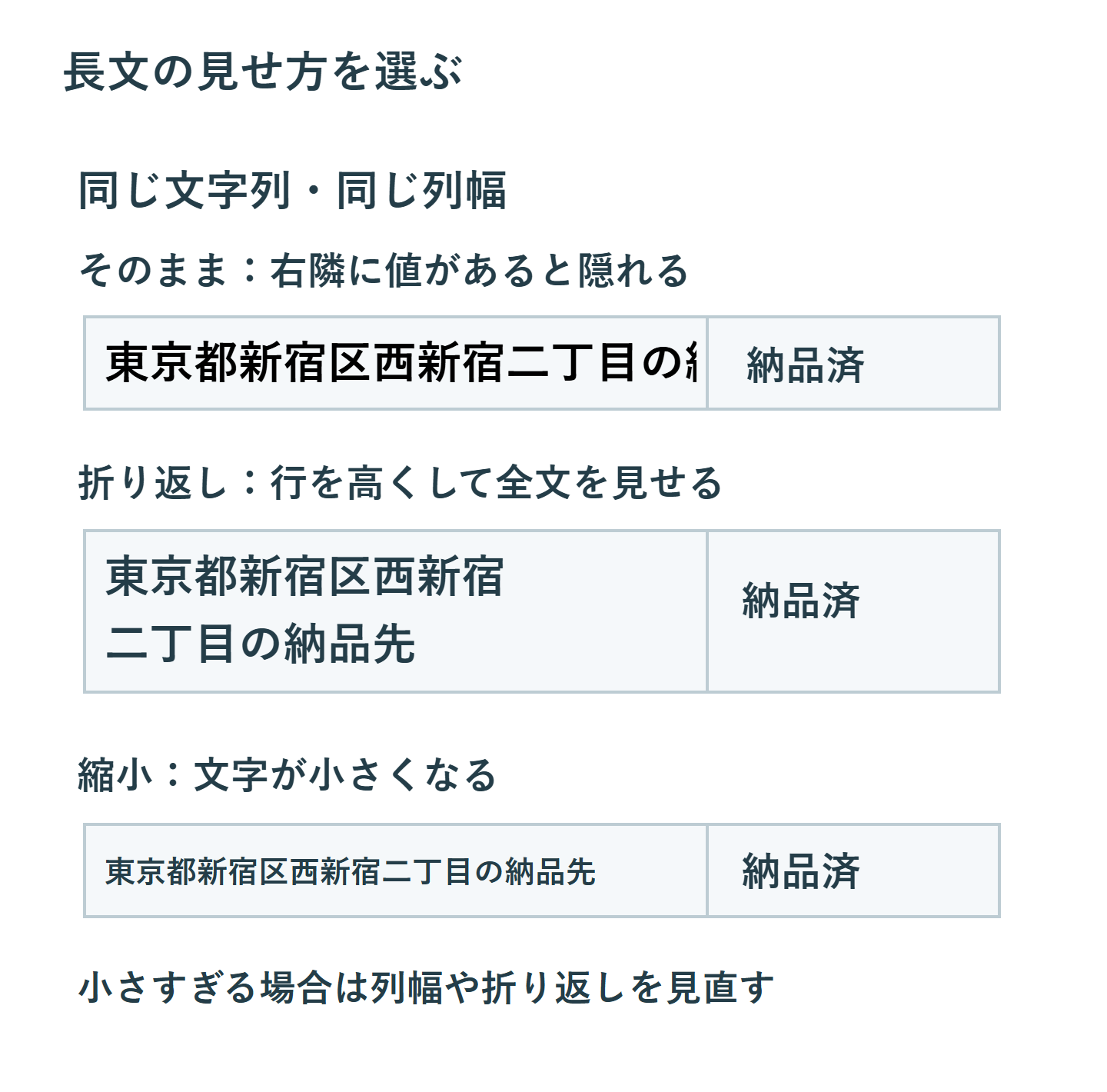
3. 手順②:「縮小して全体を表示」によるフォント制御
行の高さを一定に保ちたい名簿や管理台帳などで、文字サイズを犠牲にして1行に収める手順です。
- 対象のセルを選択し、 Ctrl + 1 を押して「セルの書式設定」を開きます。
- 「配置」 タブを選択します。
- 「文字の制御」セクションにある 「縮小して全体を表示」 にチェックを入れます。
- 「OK」をクリックします。
※この設定は「折り返して全体を表示」と同時には使用できません(折り返しが優先されます)。
4. 列幅と行の高さを調整する
列記号の右の境界をダブルクリックすると列幅を自動調整できます。長い備考があると幅が大きくなるため、印刷範囲も見て調整します。
行番号の下の境界をダブルクリックすると行の高さを自動調整できます。結合セルなどでは全文が見えない場合があるため、結果を確認してください。文章の意味の区切りで改行したい場合は、セルの編集中にAlt+Enterを使います。
5. 技術比較:「折り返し」vs「縮小」の選択基準
| 機能名 | メリット | デメリット | 推奨されるシーン |
|---|---|---|---|
| 折り返して表示 | 文字サイズが維持され読みやすい。 | 行の高さが増し、表示件数が減る。 | 備考、詳細説明、住所、長文メッセージ。 |
| 縮小して表示 | 行の高さが一定で表が整う。 | 文字が小さくなりすぎると判読不能。 | 短い見出し。IDや品番は桁を判読できる場合だけ。 |
| 列幅の拡張 | 最も自然で可読性が高い。 | 画面や紙面(A4横等)からはみ出す。 | 全体の項目数が少ないシンプルな表。 |
6. 文字を読み取れる大きさで仕上げる
列数に余裕があれば幅を広げ、列幅を維持したい長文は折り返します。縮小は短い見出しなどで試し、IDや品番の桁を読み違えるほど小さくなるなら使いません。文字の重要度だけで表示方法を決めないことが大切です。
行の高さを手動指定している場合は「ホーム」→「書式」→「行の高さの自動調整」を試します。結合セルでは自動調整が期待どおりにならないことがあるため、手動で十分な高さを確保するか、結合を使わない配置へ見直します。
最後に、長い住所、空欄、複数行の備考を含む行を確認し、印刷倍率を下げた時にも文字が読めるか点検します。詳しい操作はMicrosoftの折り返しと行の高さの説明を参照できます。
超解決 Excel・Word研究班
企業のDX支援や業務効率化を専門とする技術者チーム。20年以上のExcel・Word運用改善実績に基づき、不具合の根本原因と最短の解決策を監修しています。ExcelとWordを使った「やりたいこと」「困っていること」「より便利な使い方」をクライアントの視点で丁寧に提供します。
Office・仕事術の人気記事ランキング
- 【Excel】オートフィル(右下の+)が効かない!ドラッグできない時のオプション有効化設定
- 【Outlook】添付ファイルが「Winmail.dat」に化ける!受信側が困らない送信設定
- 【PDF】EdgeでPDFを開くと印刷できない・プリンタ一覧が出ない時のブラウザ再起動とシステムダイアログ
- 【Word】差し込み印刷の金額にカンマを付ける方法|小数・0・空欄の確認
- 【Outlook】祝日が表示されない・重複する時の対処|追加方法と対象年の確認
- 【Outlook】メールの受信が数分遅れる!リアルタイムで届かない時の同期設定と送受信グループ設定
- 保存せずに閉じたExcel・Wordを復元する方法|自動回復・未保存ファイル・履歴の確認
- 【Excel】COUNTAでセルの個数を数える方法|空文字・空白・COUNTとの違い
- 【Word】校閲機能の基本!赤字(変更履歴)とコメントで修正を見える化する
- 【PDF】入力した文字のフォント・サイズ・色を変更する方法|注釈とフォームの違い