
Excelの表から、社内メモや計算用の単価だけを外して印刷したい場合は、文字を白くする前に印刷する範囲と、相手に渡すファイルを分けて考えます。白文字や表示形式による非表示は、セルの値を取り除く機能ではありません。見えなくしたブックをそのまま共有しても、情報を保護したことにはなりません。
ここではWindows版Excelのデスクトップアプリを中心に、元データを残して印刷対象を絞る方法、離れた項目を出力用にまとめる方法、表示を戻す方法を説明します。原本に手を入れる前に、別名の作業用コピーを作ってください。
ADVERTISEMENT
1. 白文字は「印刷しないセル」の設定ではない
フォントを背景と同じ色にすると画面では読みにくくなりますが、値や数式はセル内に残ります。数式バー、コピー先、書式の変更などから内容を確認できます。背景色や条件付き書式、出力方法が変わったときの見え方にも依存するため、機密項目を白文字で覆った資料を安全な配布物とは扱えません。
たとえば見積表のA~D列が「品名・数量・売価・金額」、E列が「仕入単価」の場合、E列の文字を白くしてブックを送るのは避けます。紙だけを出すならA~D列を印刷範囲にし、電子ファイルを渡すなら必要項目だけで新しい出力用ファイルを作る、と目的別に選びます。
セルを空にする操作と、セルや列そのものを削除する操作も別です。Deleteキーで値を消しても必ず#REF!になるわけではありませんが、計算結果は変わり得ます。参照されている列などを削除すると参照エラーの原因になります。印刷のために原本の値を消す必要はありません。
2. 連続した表なら印刷範囲を設定する
出したい表がA1:D20にまとまっていれば、その範囲を選び、[ページ レイアウト]→[印刷範囲]→[印刷範囲の設定]を選びます。[ファイル]→[印刷]で、必要な見出し・明細・合計だけが含まれるかを確認します。用紙からはみ出した行が別ページへ送られていないか、最後のページまで見てください。
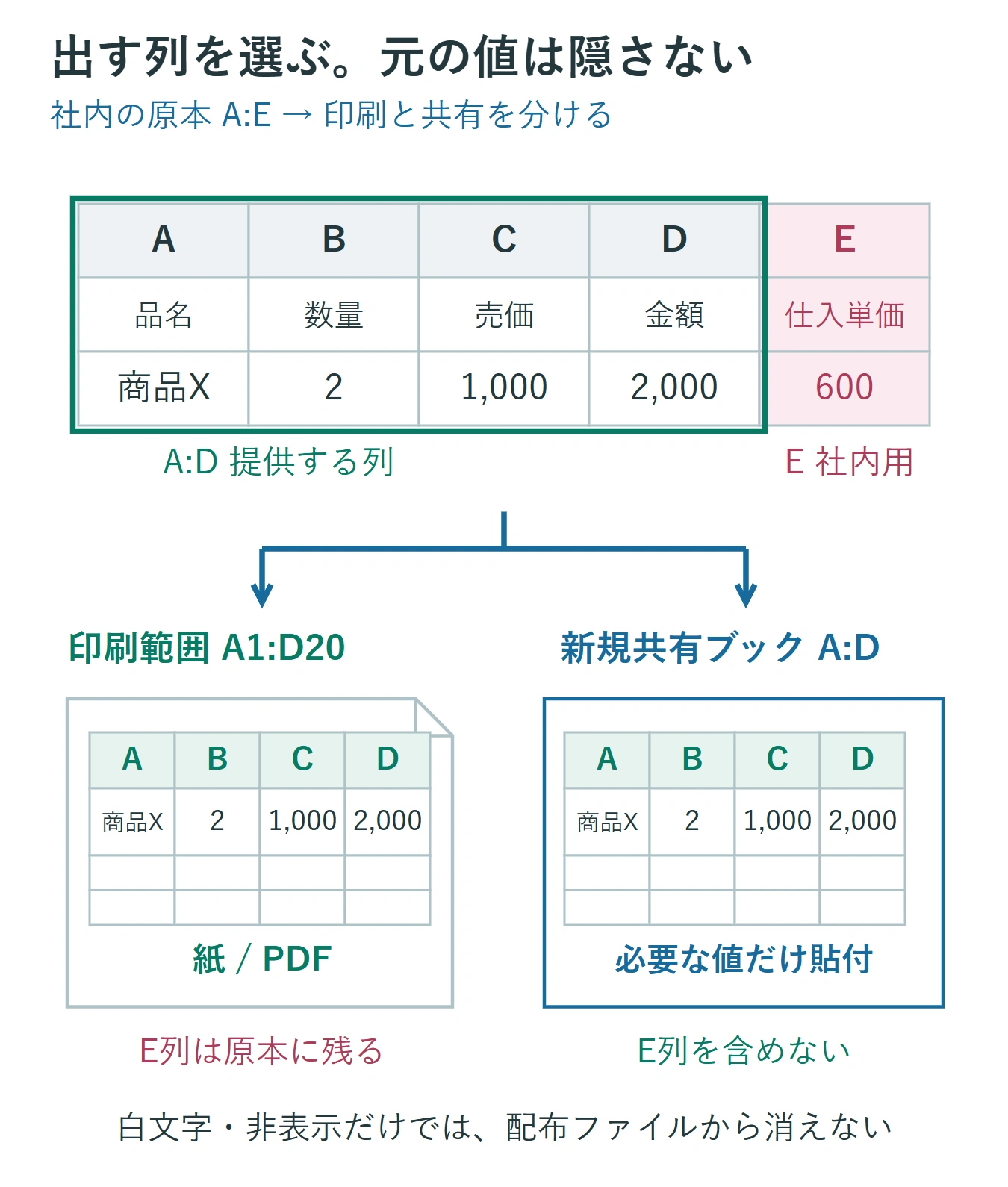
印刷範囲はブックに保存されます。後日21行目以降へ明細を追加した場合、以前の範囲のままでは新しい行が出ません。毎回、最終行と合計行がプレビューにあることを確認します。元に戻すときは[印刷範囲]→[印刷範囲のクリア]です。この解除は、そのシートにある複数の印刷範囲も対象になります。
一度だけなら印刷設定の[選択した部分を印刷]も候補です。ただし「作業中のシートを印刷」「ブック全体を印刷」との選択間違いに注意します。印刷範囲は出力対象の指定にすぎず、範囲外のセルをブックから削除したり、他の人に見えなくしたりはしません。設定の詳細はMicrosoftの印刷範囲の説明で確認できます。
3. 表の途中を除くなら出力用の表を別に作る
A~B列とD~E列を同じ一枚にまとめ、間のC列だけを除きたい場合は、出力専用シートに必要な項目を連続して配置すると管理しやすくなります。離れた範囲を複数の印刷範囲に設定すると、それぞれが別ページになるため、紙面を一つにつなぐ目的には向きません。
社内で管理する同じブック内なら、出力シートから元表を参照する数式を使い、原本更新後も必要項目が追従する構成にできます。ただし、そのブックには元表が残ります。社外へExcel形式で渡す場合は、新規ブックへ提供してよい項目だけを値として貼り付ける方法を検討してください。シートを丸ごとコピーしてから隠す方法では、不要な情報まで持ち込むおそれがあります。
値にすると計算式や更新との連動は失われます。配布時点の固定資料として使い、ファイル名や表内に対象日・対象期間を残すと取り違えを防げます。行の並び、数量、金額の合計を原本と照合し、空欄が本来の空欄なのか転記漏れなのかも確認します。
4. 表示形式「;;;」で隠せるものと限界
機密保護ではなく、自分用の表で補助値を一時的に表示しない目的なら、ユーザー定義の表示形式を利用できます。対象セルだけを選び、Ctrl+1で[セルの書式設定]を開き、[表示形式]→[ユーザー定義]の[種類]に半角のセミコロンを3個入力します。
;;;Microsoftは、この設定でも選択セルの値は数式バーに表示されると説明しています。見た目が空欄でも、計算から除外されるわけではありません。文字色の変更と同じく、受取人から情報を秘匿する方法には使わないでください。具体的な仕様はセルの値の非表示と再表示を参照できます。
戻すときは同じ画面で、元の数値・日付・時刻などの表示形式に戻します。[標準]だけに戻すと、日付が連続した数字に見える場合があります。変更前の形式を控えておくと復元が容易です。セルの内容を再入力する必要はありません。
5. 配布用PDFも隠すのではなく必要項目から作る
PDFで渡す場合も、まず必要項目だけの出力表を作り、それをPDFにします。白文字や白い図形を重ねた元表をPDFへ変換する方法は、秘匿処理の代わりにはなりません。PDF化したという理由だけで、見えない情報が確実に除去されたと判断しないでください。
出力用ファイルでは、表のセルだけでなく、ヘッダー・フッター、コメントやメモの印刷設定、グラフのラベル、図形の文字にも内部向け情報が残っていないか見ます。必要な値から組み立てた新しい資料なら、元ブックの非表示シートや参照式を配布物へ持ち込まずに済みます。
保存後はExcelのプレビューだけで終えず、保存したPDF自体を開きます。ページ数、項目、金額、余白を確認し、配布対象外の語句がないか検索も行います。検索で出なかったことだけを機密除去の証明にはせず、最初から不要項目を含めない作り方を基本にします。
6. 印刷結果が想定と違うときの切り分け
不要な列が出た場合は、まず出力対象が[ブック全体]になっていないか、目的のシートに印刷範囲が設定されているかを確認します。必要な明細が欠けた場合は、範囲の終点とデータの最終行を比較します。ページが増えた場合は、離れた複数範囲を指定していないか、改ページや用紙方向が適切かを見直します。
文字だけが見えない場合は、値を入れ直す前に数式バーと表示形式を調べます。文字色を[自動]へ戻しても直らなければ、[条件付き書式]のルールや;;;などの設定を確認します。一括して書式をすべて消すと、日付・桁区切り・罫線まで変わるため、該当セルの原因となる設定だけを戻します。
列幅を詰めて一枚に収めると、小さすぎて読めない帳票になることがあります。非表示にする項目の選定と、縮小率の調整は別に考え、紙の大きさで氏名や金額を読めるかを確認してください。
7. 原本を残し、渡す直前に確認する
作業後は、原本、出力用Excel、配布用PDFを区別して保存します。配布用に値だけを貼り付けたファイルから元の計算式は復元できないため、原本を上書きしないことが重要です。変更直後に誤りへ気づいた場合は[元に戻す]、保存後なら保管していた原本から出力資料を作り直します。
最後に確認するのは「画面で見えないか」ではなく、「渡すファイルに不要な情報を含めていないか」と「必要な情報が欠けていないか」です。白文字は見た目の調整、印刷範囲は紙面の指定、提供用コピーは配布内容の選別という役割の違いを押さえると、計算表を壊さずに目的の資料を作れます。
超解決 Excel・Word研究班
企業のDX支援や業務効率化を専門とする技術者チーム。20年以上のExcel・Word運用改善実績に基づき、不具合の根本原因と最短の解決策を監修しています。ExcelとWordを使った「やりたいこと」「困っていること」「より便利な使い方」をクライアントの視点で丁寧に提供します。
Office・仕事術の人気記事ランキング
- 【Excel】オートフィル(右下の+)が効かない!ドラッグできない時のオプション有効化設定
- 【Outlook】添付ファイルが「Winmail.dat」に化ける!受信側が困らない送信設定
- 【PDF】EdgeでPDFを開くと印刷できない・プリンタ一覧が出ない時のブラウザ再起動とシステムダイアログ
- 【Word】差し込み印刷の金額にカンマを付ける方法|小数・0・空欄の確認
- 【Outlook】祝日が表示されない・重複する時の対処|追加方法と対象年の確認
- 【Outlook】メールの受信が数分遅れる!リアルタイムで届かない時の同期設定と送受信グループ設定
- 保存せずに閉じたExcel・Wordを復元する方法|自動回復・未保存ファイル・履歴の確認
- 【Excel】COUNTAでセルの個数を数える方法|空文字・空白・COUNTとの違い
- 【Word】校閲機能の基本!赤字(変更履歴)とコメントで修正を見える化する
- 【PDF】入力した文字のフォント・サイズ・色を変更する方法|注釈とフォームの違い