
OneDrive上の文書を使い回したいときは、編集を始める前に[コピーを保存]します。自動保存をオンにしたまま元文書を書き換え、最後に別名で保存すると、その時点までの変更が元文書にも保存されているためです。
ここではWindowsのMicrosoft 365デスクトップ版Wordを対象に、自動保存の切り替えで変わることと、元の内容を残す手順を説明します。
ADVERTISEMENT
1. 自動保存・同期・自動回復は別の機能
自動保存は、OneDrive、職場・学校のOneDrive、SharePoint Onlineに保存した対応文書を、作業中に数秒ごとに保存する機能です。文字を1文字入力するたびに必ず別の履歴が作られる仕組みではありません。
| 機能 | 役割 |
|---|---|
| Wordの自動保存 | 編集中の変更を文書へ継続的に保存する |
| OneDriveの同期 | 保存されたファイルの変更を端末とクラウド間で反映する |
| 自動回復 | 異常終了に備えた回復用データを保存する |
| バージョン履歴 | クラウド上に残っている以前の版を開き、必要に応じて戻す |
自動保存をオフにしても、OneDriveの同期を停止する操作にはなりません。自分で上書き保存した変更は同期対象になります。また、自動回復は文書を通常保存することや、独立したバックアップを取ることの代わりにはなりません。
2. 元文書を残すなら編集前にコピーを作る
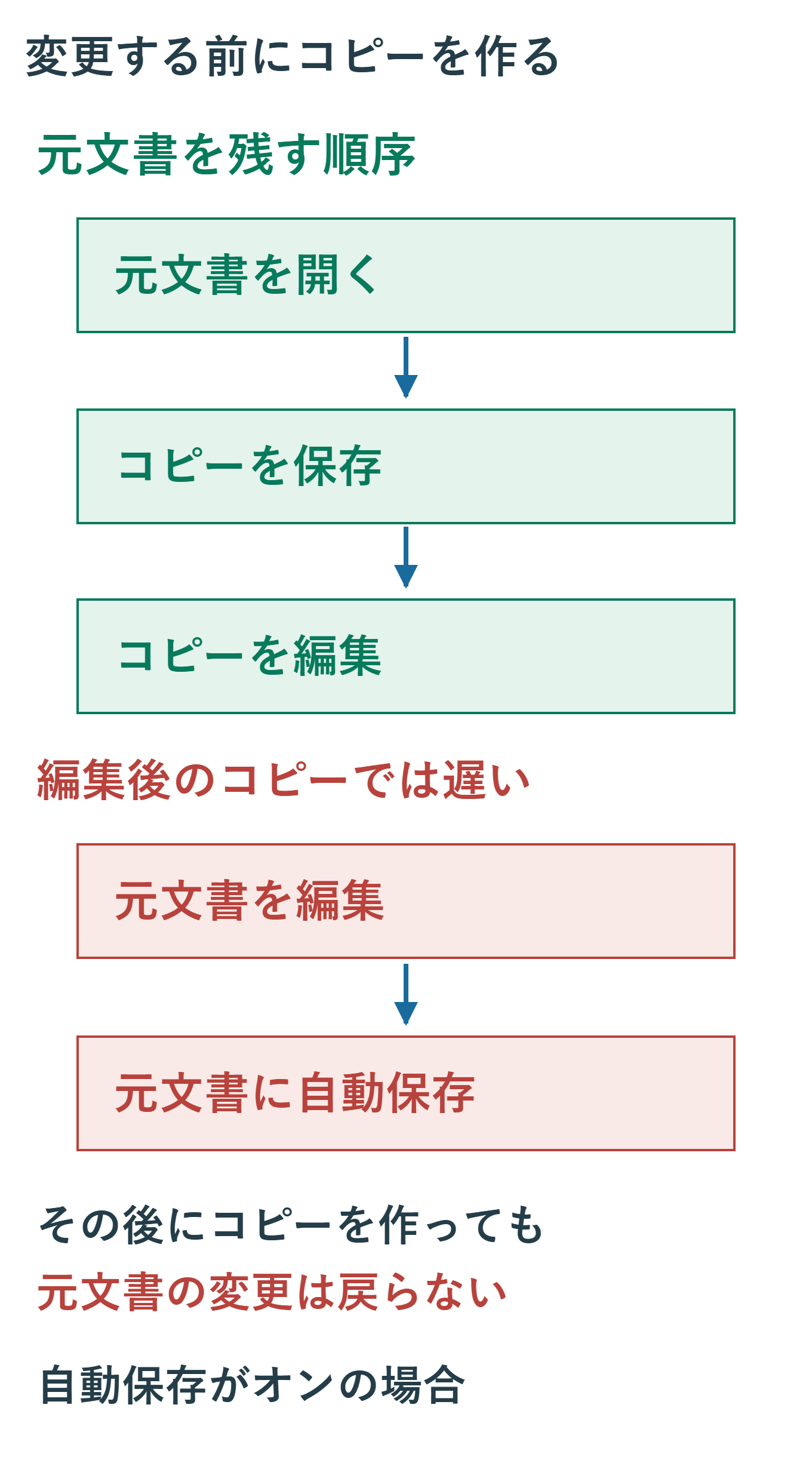
- 元にする文書を開き、まだ内容を変更しない状態で[ファイル]→[コピーを保存]を選びます。
- 保存先と別のファイル名を指定します。自動保存を利用しない文書では[名前を付けて保存]が表示される場合があります。
- タイトルバーなどで、開いているのが新しいファイル名になったことを確認します。
- コピーの内容を編集します。元文書を見直すときは、別のファイルとして開きます。
「元文書を編集→最後にコピーを保存」という順番では遅い場合があります。自動保存をオフにしてもCtrl+Sで元文書へ上書きできてしまうため、試行錯誤や翌月分の作成では、まずコピーを分ける方法が確実です。
3. 開いている文書の自動保存を切り替える
Word上部の[自動保存]スイッチで、開いているファイルのオン・オフを切り替えます。個別のファイルでオフにした状態は、そのファイルを再び開くときにも保持されます。ほかの文書すべてを同時にオフにする操作ではありません。
オフの間は作業の区切りで保存し、閉じる際の保存確認も読んで判断してください。すでにクラウドへ保存された内容を、スイッチをオフにするだけで以前の状態へ戻すことはできません。
共同編集している場合は、保存した変更がほかの利用者へ反映されることにも注意します。変更を共有したくない試作は、共有中の原本ではなく別のコピーで行います。
4. 既定でオフにする設定とオンにできない条件
Wordで既定の自動保存をオフにしたい場合は、[ファイル]→[オプション]→[保存]にある、OneDriveとSharePoint Onlineのファイルを既定で自動保存する項目をオフにし、Wordを再起動します。ExcelやPowerPointにも適用したい場合は、それぞれのアプリで設定します。
スイッチが使えないときは、Microsoft 365のサブスクリプションとサインイン先、保存先、ファイル形式を確認します。PC内だけのファイル、通常のファイルサーバー、オンプレミスのSharePointは、ここで説明する自動保存の対象ではありません。古い.doc形式や、OneDrive同期の一時停止などでも無効になります。
自動保存を使う文書は、Wordから適切なOneDriveまたはSharePoint Onlineの保存先を開きます。形式を.docxへ変える場合はコピーを作り、レイアウトなどを確認してから使ってください。
5. うっかり上書きしたら以前の版を確認する
ファイル名のメニューなどから[バージョン履歴]を開き、変更前の日時に近い版を探します。まずその版を開いて中身を確認し、必要な内容があることを確かめてから復元します。共同編集の文書では、その後に加わったほかの人の変更を戻してよいかも確認してください。
履歴の版は自動保存のたびに必ず増えるわけではなく、保存期間や利用できる版は保存先の設定にも左右されます。必要な原本は、履歴があるはずだと考えて上書きせず、先に別ファイルで保管します。
6. 通信や保存のエラーが出たときに確認すること
保存失敗やアップロード保留の表示が出たら、文書を閉じたりアカウントを切り替えたりする前に、今の内容を失わないことを優先します。保存先とエラー表示を確認し、必要なら組織で許可された場所へ別名のコピーを保存します。
通信が戻った後は、保存・同期の状態を確認し、ブラウザーで同じクラウド上の文書を開いて必要な変更が反映されているかを確かめます。オフラインになったから自動回復へ自動で切り替わった、と考えて保存確認を省略しないようにしてください。
超解決 Excel・Word研究班
企業のDX支援や業務効率化を専門とする技術者チーム。20年以上のExcel・Word運用改善実績に基づき、不具合の根本原因と最短の解決策を監修しています。ExcelとWordを使った「やりたいこと」「困っていること」「より便利な使い方」をクライアントの視点で丁寧に提供します。
Office・仕事術の人気記事ランキング
- 【Excel】オートフィル(右下の+)が効かない!ドラッグできない時のオプション有効化設定
- 【Outlook】添付ファイルが「Winmail.dat」に化ける!受信側が困らない送信設定
- 【PDF】EdgeでPDFを開くと印刷できない・プリンタ一覧が出ない時のブラウザ再起動とシステムダイアログ
- 【Word】差し込み印刷の金額にカンマを付ける方法|小数・0・空欄の確認
- 【Outlook】祝日が表示されない・重複する時の対処|追加方法と対象年の確認
- 【Outlook】メールの受信が数分遅れる!リアルタイムで届かない時の同期設定と送受信グループ設定
- 保存せずに閉じたExcel・Wordを復元する方法|自動回復・未保存ファイル・履歴の確認
- 【Excel】COUNTAでセルの個数を数える方法|空文字・空白・COUNTとの違い
- 【Word】校閲機能の基本!赤字(変更履歴)とコメントで修正を見える化する
- 【PDF】入力した文字のフォント・サイズ・色を変更する方法|注釈とフォームの違い