
長い文書の章立てを見直すとき、ページを上下にめくるだけでは、話の順序や見出しの重複を見落としがちです。Wordのアウトライン表示では、見出しの階層を手がかりに文書を眺め、必要な深さまで表示して構成を整理できます。
ここではWindowsのデスクトップ版Wordを中心に説明します。本文を隠す操作、見出しの階層を変える操作、文章を移動する操作は別のものです。構成を大きく変える前に文書のコピーを残し、まず短い章で移動範囲を確認しましょう。
ADVERTISEMENT
1.見出しの階層を、文字の大きさと分けて考える
アウトラインで扱うのは、「章の下に節がある」という文書の構造です。たとえば「準備」と「実施」を見出し1、その下の「会場」「持ち物」を見出し2にすると、同じ階層の章と、その章に属する節を区別できます。太字にしただけの段落は、見出しの階層を持つとは限りません。
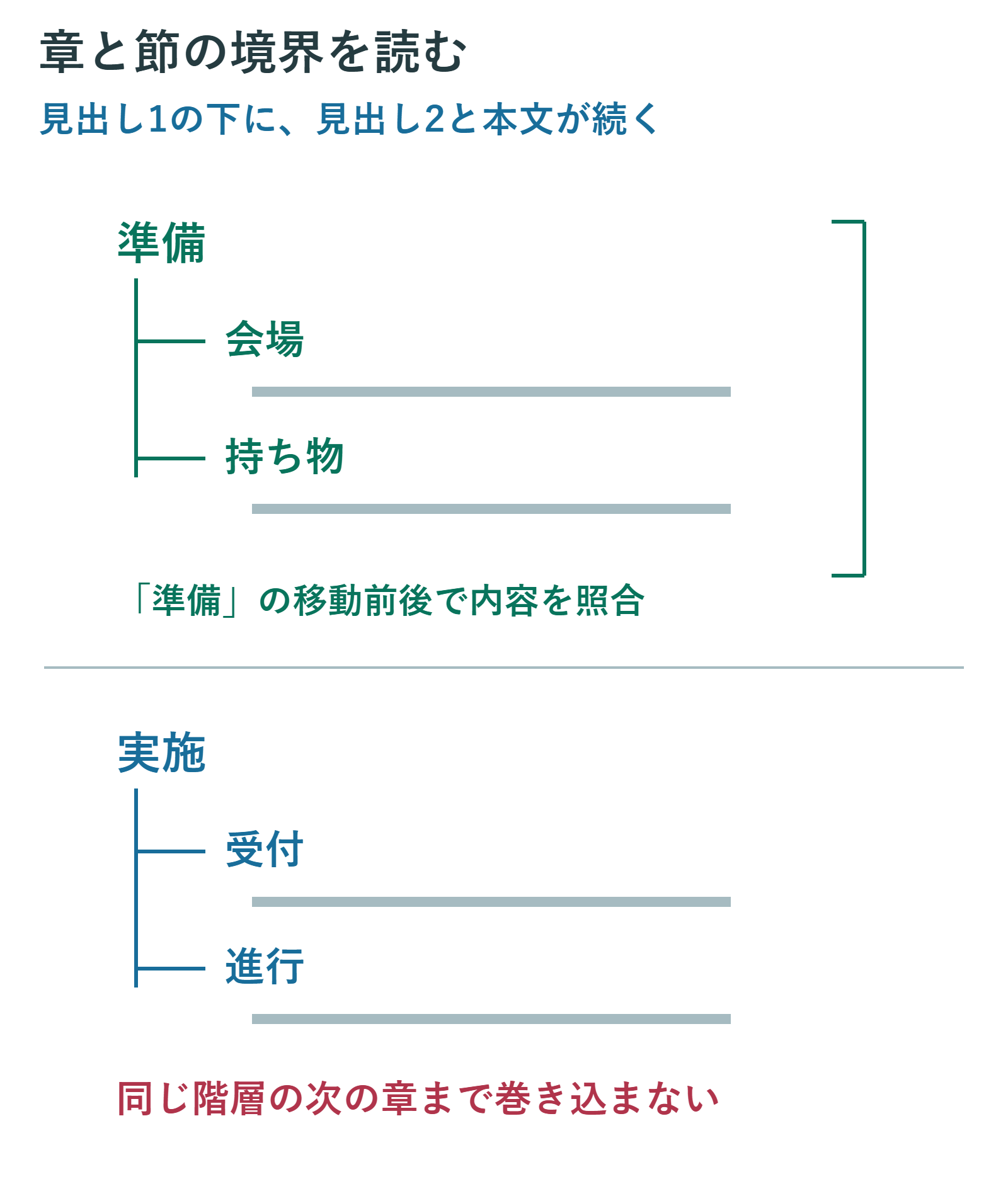
既存文書なら、[ホーム]のスタイルで章に[見出し1]、節に[見出し2]を設定する方法が分かりやすいでしょう。アウトラインレベルを個別に指定する方法もありますが、見た目だけを調整するより、見出しスタイルをそろえたほうがナビゲーションや目次にもつなげやすくなります。
見出し1は本文の「第一章」という文字そのものではありません。番号を手入力した段落でも、構造が本文のままなら章として扱われません。見出しらしく見えるかではなく、どのスタイルやレベルが設定されているかを確認します。
2.アウトライン表示に切り替え、現在の構成を読む
[表示]タブから[アウトライン]を選びます。WindowsではCtrl+Alt+Oでも切り替えられます。最初は編集せず、章と節がどの順に並んでいるか、普通の文章が見出しとして混ざっていないかを見てください。
構成を読み取るときは、文書の目的と見出しを照らし合わせます。手順書なら「準備」が「実行」の前にあるか、報告書なら「結果」と「考察」を区別できるか、といった確認です。階層が深いこと自体に価値があるわけではなく、同じ役割の項目が同じ段に並んでいることが重要です。
この表示では通常の紙面とは見え方が変わります。余白、画像の位置、ページの区切りを仕上げる画面ではありません。ページが崩れたと判断してスペースや改行を加えず、構成を整理した後で印刷レイアウトへ戻して確認しましょう。
3.表示するレベルを絞って、章と節を見渡す
アウトラインの[レベルの表示]で、表示する見出しの深さを選びます。章の順だけを見たいときはレベル1、章の中の節まで比較したいときはレベル2にします。本文まで読むときは、すべてのレベルを表示する設定に戻します。
表示レベルを変えても、本文を削除したことにはなりません。また、レベル2まで表示したからといって、すべての見出しが見出し2になるわけでもありません。これは表示する範囲の選択であり、各段落の階層を変更する操作とは区別します。
表示を絞ると、似た名前の章が離れた場所に重複していることや、一つの章にだけ節が集中していることを見つけやすくなります。ただし、見出しだけでは内容の重複までは判断できません。気になった項目は本文を展開し、統合してよい内容かを読み直します。
4.レベルを変更して、章と節の関係を整える
階層を直すときは、対象の見出し段落にカーソルを置き、アウトラインレベルの選択欄などで目的のレベルを指定します。WindowsのAlt+Shift+左矢印はレベルを上げ、右矢印は下げる操作です。何段も続けて押す前に、一段ごとの結果を確認してください。
たとえば「持ち物」が独立した大きな章になっているのに、本来は「準備」の一項目なら、見出し2に下げることを検討します。ただし、階層を下げただけでは文章の順序まで望みどおりになるとは限りません。どの上位見出しの後ろにあるかも合わせて見ます。
通常の説明文を誤って見出しにしていた場合は、本文のレベルへ戻します。見出しスタイル自体も外したいなら[ホーム]で本文に使っているスタイルを選び直してください。階層変更で見た目が変わった場合も、空白の追加で元に見せるのではなく、スタイルとレベルを確認します。
5.章を移動するときは、下位見出しと本文を確認する
アウトラインでは選択した段落を上下に動かせます。WindowsのAlt+Shift+上矢印・下矢印もそのための操作です。ただし、カーソルがある行だけを意識して実行すると、移したい章全体と選択範囲が一致していないことがあります。画面で折り返した一行と、段落も同じではありません。
章単位で整理する場合は、見出しに属する節と本文を含めた対象を確かめてから動かします。折りたたまれた内容があるときは、移動後に展開して、最初と最後の段落が一緒に移ったかを確認してください。次の同じ階層の見出しまで巻き込んでいないかも見ます。
見出しスタイルを付けた本文の章なら、Windows版の[表示]→[ナビゲーションウィンドウ]を開き、見出しをドラッグして構成を入れ替える方法もあります。大きな章を扱うときはこの方法も選べますが、いずれも元の位置と移動先の両方を読み、章の内容が欠けていないか確かめます。
6.見出しが出ない、本文が見えない場合の切り分け
見出しが一覧に現れないときは、文字の大きさではなく見出しスタイルやアウトラインレベルを確認します。ナビゲーションウィンドウでは、表、テキストボックス、ヘッダーやフッター内の見出しは表示されません。本文にある見出しと同じ一覧になると考えないでください。
本文が消えたように見える場合は、表示レベルと折りたたみを確認します。すべてのレベルを表示し、該当する見出しの下を展開してから、削除されたのか、単に隠れていたのかを判断します。表示の問題なのに空白の本文を新しく入力すると、文章を重複させる原因になります。
移動できない場合は、文書が編集可能か、保護された範囲を含んでいないかを確認します。保護が理由なら所有者へ編集方法を相談します。Mac版やWeb版は表示や操作が異なるため、Windows用のショートカットやナビゲーションの動きをそのまま当てはめないでください。
7.印刷レイアウトに戻し、本文と目次を見直す
構成を整えたら[アウトライン表示を閉じる]を選ぶか、[表示]から[印刷レイアウト]へ切り替えます。WindowsではCtrl+Alt+Pでも戻れます。表示を閉じても、それまでの文章の移動やレベル変更が取り消されるわけではありません。
通常の紙面では、章の前後、ページをまたぐ見出し、表や図との位置関係を確認します。「上で説明した」「次の章で扱う」といった参照表現も読み直しましょう。章の移動が正しくても、本文中の案内が古い順序のまま残ることがあります。
自動目次を使っている場合は、必要に応じて目次を更新し、見出しの名称と順序、ページ番号を確かめます。見出しを変更したことと、表示中の目次が最新になっていることは別です。手入力の目次なら、本文に合わせて個別に修正します。
8.やり直すときは、表示変更と内容変更を区別する
見出しを隠しただけなら、表示レベルや折りたたみを戻します。誤って章を移したり、階層を変えたりした直後は、[元に戻す]で変更を戻し、前後の章が元の順になったか確認してください。元に戻す操作は履歴に沿うため、ほかの編集を挟んだ後に連打するのは避けます。
大きく組み替えた文書は、作業前のコピーと見比べてから保存します。見出しの数だけでなく、章末の注意書きや表の説明が残っているかまで確認すれば、構成を分かりやすくしながら必要な内容も守れます。
超解決 Excel・Word研究班
企業のDX支援や業務効率化を専門とする技術者チーム。20年以上のExcel・Word運用改善実績に基づき、不具合の根本原因と最短の解決策を監修しています。ExcelとWordを使った「やりたいこと」「困っていること」「より便利な使い方」をクライアントの視点で丁寧に提供します。
Office・仕事術の人気記事ランキング
- 【Excel】オートフィル(右下の+)が効かない!ドラッグできない時のオプション有効化設定
- 【Outlook】添付ファイルが「Winmail.dat」に化ける!受信側が困らない送信設定
- 【PDF】EdgeでPDFを開くと印刷できない・プリンタ一覧が出ない時のブラウザ再起動とシステムダイアログ
- 【Word】差し込み印刷の金額にカンマを付ける方法|小数・0・空欄の確認
- 【Outlook】祝日が表示されない・重複する時の対処|追加方法と対象年の確認
- 【Outlook】メールの受信が数分遅れる!リアルタイムで届かない時の同期設定と送受信グループ設定
- 保存せずに閉じたExcel・Wordを復元する方法|自動回復・未保存ファイル・履歴の確認
- 【Excel】COUNTAでセルの個数を数える方法|空文字・空白・COUNTとの違い
- 【Word】校閲機能の基本!赤字(変更履歴)とコメントで修正を見える化する
- 【PDF】入力した文字のフォント・サイズ・色を変更する方法|注釈とフォームの違い