
「月、火、水…」と繰り返す見出しは、オートフィルで入力できます。ただし、曜日の文字を並べることと、実際の日付に合う曜日を表示することは別です。週の固定見出しなら文字の連続入力、日付が変わる予定表なら日付から曜日を表示する方法を選びます。
ADVERTISEMENT
曜日だけを並べる表と、日付付きの表を分ける
毎週使う当番表の見出しが「月・火・水・木・金」で固定されているなら、曜日の文字を連続入力するだけで目的を果たせます。この文字には2026年の何月何日という情報は含まれません。日付を変えても曜日が連動して変わる状態ではありません。
一方、行ごとに2026/2/5、2026/2/6と日付が並ぶ予定表では、その日付から曜日を表示すると対応を保てます。例えば2026年2月5日は木曜日です。2月6日の次に2月9日を並べたとき、曜日は金の次が月になります。文字を順番に埋めただけでは土となり、実際の日付とずれます。
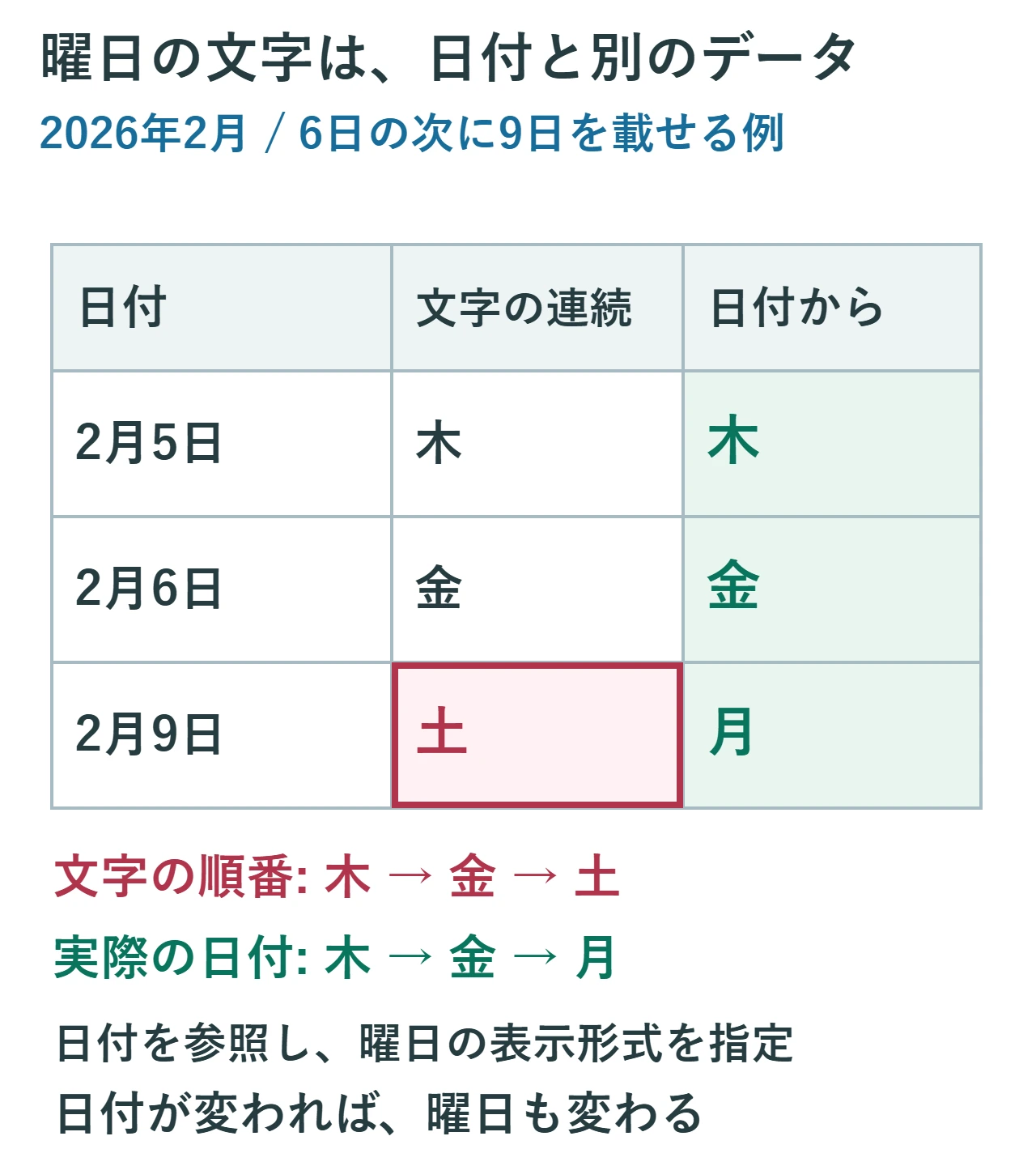
完成後に並べ替えや日付の変更を行う表ほど、日付と曜日を別々に手入力しない方が確認しやすくなります。まず、曜日が固定の見出しなのか、日付に従って変わる情報なのかを決めましょう。
フィルハンドルで曜日の文字を続けて入力する
日本語の曜日リストが利用できる環境では、空いたセルに「月」を入力して確定します。そのセルを選び、右下の小さな四角であるフィルハンドルを、入力したい方向へドラッグします。右へ伸ばせば横並び、下へ伸ばせば縦並びの曜日を作れます。
最初は7セル程度で試し、月、火、水、木、金、土、日と期待どおりになるか確認します。ドラッグ先に既存の値があれば上書きの対象になるため、空き範囲で練習します。セルの中央や枠をドラッグする操作と間違えないよう、フィルハンドルにポインターが合っていることを確かめます。
曜日の組み込みリストは言語環境によって表記が異なります。「月曜」や任意の略称まで、どの環境でも認識されるとは限りません。同じ文字のコピーになった場合は、利用できるリストやオートフィルの選択肢を確認します。認識されない表記は、必要に応じてユーザー設定リストへ登録します。
連続データと単純コピー、書式のコピーを見分ける
ドラッグ後に表示されるオートフィルオプションでは、セルのコピーや連続データなどを選べます。値が全部「月」になった場合、単純コピーになっていないか確認します。逆に「月」という同じ見出しを繰り返したい場面で、曜日が進んだらコピーを選びます。
オートフィルでは書式も一緒に引き継ぐことがあります。既に罫線や塗りつぶしを整えた予定表に値だけを入れたい場合は、書式なしで入力する選択肢があるか確認します。選択肢の内容は元のデータによって変わるので、どのセルでも同じメニューが出るとは限りません。
フィルハンドルが出ないWindows版では、[ファイル]→[オプション]→[詳細設定]で、フィルハンドルおよびセルのドラッグアンドドロップを使用する設定を確認します。ダブルクリックによる自動入力は隣接データの状態に左右されるため、必要な日数を明示してドラッグする方が範囲を確認しやすくなります。
実際の日付を作り、曜日表示を連動させる
A2に「=DATE(2026,2,5)」、A3に「=A2+1」を入力し、日付形式で表示させます。A3を選んでフィルハンドルを下へ伸ばし、A3の数式を必要な行までコピーします。A4の式が「=A3+1」となり、2月5日、6日、7日と進むことを確認します。A2のDATE式だけをコピーしても、定数の2026・2・5は変わらず、同じ日付になります。
数式ではなく固定値の日付を並べる場合は、先頭セルへ日付を直接入力し、フィルハンドルと連続データの設定で日付を増やします。固定値の連続入力と、相対参照を含む数式のコピーは別の方法です。
曜日をB列に分ける場合は、B2に次の参照式を入れ、対象行へコピーします。B列にはA列と同じ日付の値が入るため、B列の表示形式だけを曜日に変更します。
=A2Windows版ならB列の対象セルを選んでCtrl+1を押し、表示形式の[ユーザー定義]で曜日の書式を指定します。Microsoftの公式手順では省略名が「ddd」、完全な曜日名が「dddd」です。表示される言語は環境や書式の地域指定に依存するので、サンプルで「木」「木曜日」など目的の表記を確認してください。
この構成ではA2の日付を変えるとB2の曜日も変わります。B2が日付のまま表示されても式が失敗したとは限らず、表示形式を確認します。A2が文字列なら正しく曜日を表示できない場合があるため、先に日付として認識されていることを確かめます。
曜日を文字データとして別システムへ渡す必要がある場合にはTEXT関数という選択肢もあります。ただし結果は文字列になります。予定表内で日付の値を保つだけなら、参照式と表示形式で目的を満たせるかを先に確認します。
土日を除く表、月ごとの表は単位を確認する
日付の連続データには、日単位、平日、月単位などの選択肢があります。毎日の日付が必要なのか、土日を除くのか、同じ日付を月ごとに進めたいのかを決めてから選びます。曜日の文字列を7個並べる操作と、日付の連続データを作る操作を混同しないでください。
「平日」は、日本の祝日や会社の休業日まで自動で判定する意味ではありません。祝日も除く勤務表や期限管理では、休日一覧を用意してWORKDAYなどの用途に合う関数を検討します。休業日の定義は業務ごとに違うため、カレンダーの色だけで決めないことも重要です。
月をまたぐ表は、月末と翌月1日の並びを見ます。毎月同じ日を並べる表では、31日など存在しない日がある月を特に確認します。また、曜日文字を塗り分けて入力しただけでは、新しい日付に合わせて色が変わるとは限りません。日付による色分けは、条件付き書式として別に設計します。
独自の順番は、ユーザー設定リストで用意する
「早番・遅番・休み」のような繰り返しが必要なら、Windows版で[ファイル]→[オプション]→[詳細設定]→[全般]の[ユーザー設定リストの編集]を開きます。新しいリストへ項目を順番に入力し、[追加]して確定します。既存のセル範囲から取り込む方法もあります。
登録後は、リスト内の項目を入力してフィルハンドルを伸ばし、並びが正しいか少数のセルで試します。このリストは入力順を用意するもので、勤務人数や労働条件を判定する機能ではありません。予定として使うなら、出来上がった割当を別途確認します。
追加したリストは基本的にそのコンピューターで利用する設定です。ブックを別の人へ渡しただけで、同じリストによる連続入力がすぐ使えるとは限りません。並べ替えで使ったリストがブックに保存される場合もありますが、別PCのフィル用リストとは区別します。共同作業では順序を書いた元の一覧も共有すると確認できます。
間違いを戻し、日付との一致を確認する
ドラッグ範囲を間違えた直後はCtrl+Zで戻し、元の値が復元されたことを確認します。追加したユーザー設定リストが不要なら、編集画面でそのリストを選んで削除できます。組み込みリストは削除できません。また、リストを削除しても、既にセルへ入力した文字まで消えるわけではありません。
予定表の確認では、先頭日、土日をまたぐ箇所、月末・月初、最後の日を日付と曜日の組で照合します。曜日の列だけを並べ替えず、予定や日付と同じ行として扱います。
公式資料:連続した日付の作成、日付を曜日で表示する、ユーザー設定リスト。
超解決 Excel・Word研究班
企業のDX支援や業務効率化を専門とする技術者チーム。20年以上のExcel・Word運用改善実績に基づき、不具合の根本原因と最短の解決策を監修しています。ExcelとWordを使った「やりたいこと」「困っていること」「より便利な使い方」をクライアントの視点で丁寧に提供します。
Office・仕事術の人気記事ランキング
- 【Excel】オートフィル(右下の+)が効かない!ドラッグできない時のオプション有効化設定
- 【Outlook】添付ファイルが「Winmail.dat」に化ける!受信側が困らない送信設定
- 【PDF】EdgeでPDFを開くと印刷できない・プリンタ一覧が出ない時のブラウザ再起動とシステムダイアログ
- 【Word】差し込み印刷の金額にカンマを付ける方法|小数・0・空欄の確認
- 【Outlook】祝日が表示されない・重複する時の対処|追加方法と対象年の確認
- 【Outlook】メールの受信が数分遅れる!リアルタイムで届かない時の同期設定と送受信グループ設定
- 保存せずに閉じたExcel・Wordを復元する方法|自動回復・未保存ファイル・履歴の確認
- 【Excel】COUNTAでセルの個数を数える方法|空文字・空白・COUNTとの違い
- 【Word】校閲機能の基本!赤字(変更履歴)とコメントで修正を見える化する
- 【PDF】入力した文字のフォント・サイズ・色を変更する方法|注釈とフォームの違い