
Excelの#DIV/0!は、0や空のセルを分母にして割り算したときなどに出ます。平均単価や前年比では、「まだ数量を入力していない」と「数量が本当に0」は意味が違います。まず入力の状態を分け、その状態に応じて計算するか、確認メッセージを出すかを決めます。
エラーを0へ置き換えるだけでは、計算不能な行が実績0に見えてしまいます。ここでは分母を事前に確認するIFの式を中心に、IFERRORや集計時の扱いを補足します。
ADVERTISEMENT
1. 0で割っている場所を確認する
A列が金額、B列が数量、C列が平均単価なら、基本式は=A2/B2です。A2が1200、B2が3なら400ですが、B2が0なら単価を求められず#DIV/0!になります。B2が未入力でも、直接の割り算では同じエラーの原因になります。
分母が0に見えるだけの場合もあります。小数点以下を表示しない書式で0.4が0と見えているなら、実際の値は0ではありません。数式バーや表示桁数で中身を確認します。逆に空白に見えるセルにも、スペースや空文字列を返す数式が入っている場合があるため、見た目だけで判断しません。
AVERAGEなどの集計関数でも、有効な数値がない場合に#DIV/0!になることがあります。セルの式を見て、単純な割り算なのか、集計対象がないのかを分けます。以下の入力確認式は金額と数量の割り算を対象にしています。
2. 未入力と数量0を分けてから割り算する
A列・B列には数値または空欄を入力する前提なら、C2に次の式を入れます。どちらかが未入力なら何も表示せず、両方が入力されていて数量が0なら確認メッセージを返します。
=IF(OR(A2="",B2=""),"",IF(B2=0,"数量0を確認",A2/B2))A2=1200、B2=3なら400、A2=1200、B2=0なら「数量0を確認」です。A2=0、B2=3なら0を返します。これは未入力ではなく、金額0を数量3で割った正当な計算結果です。空欄と数値0を一緒に扱わないことがポイントになります。
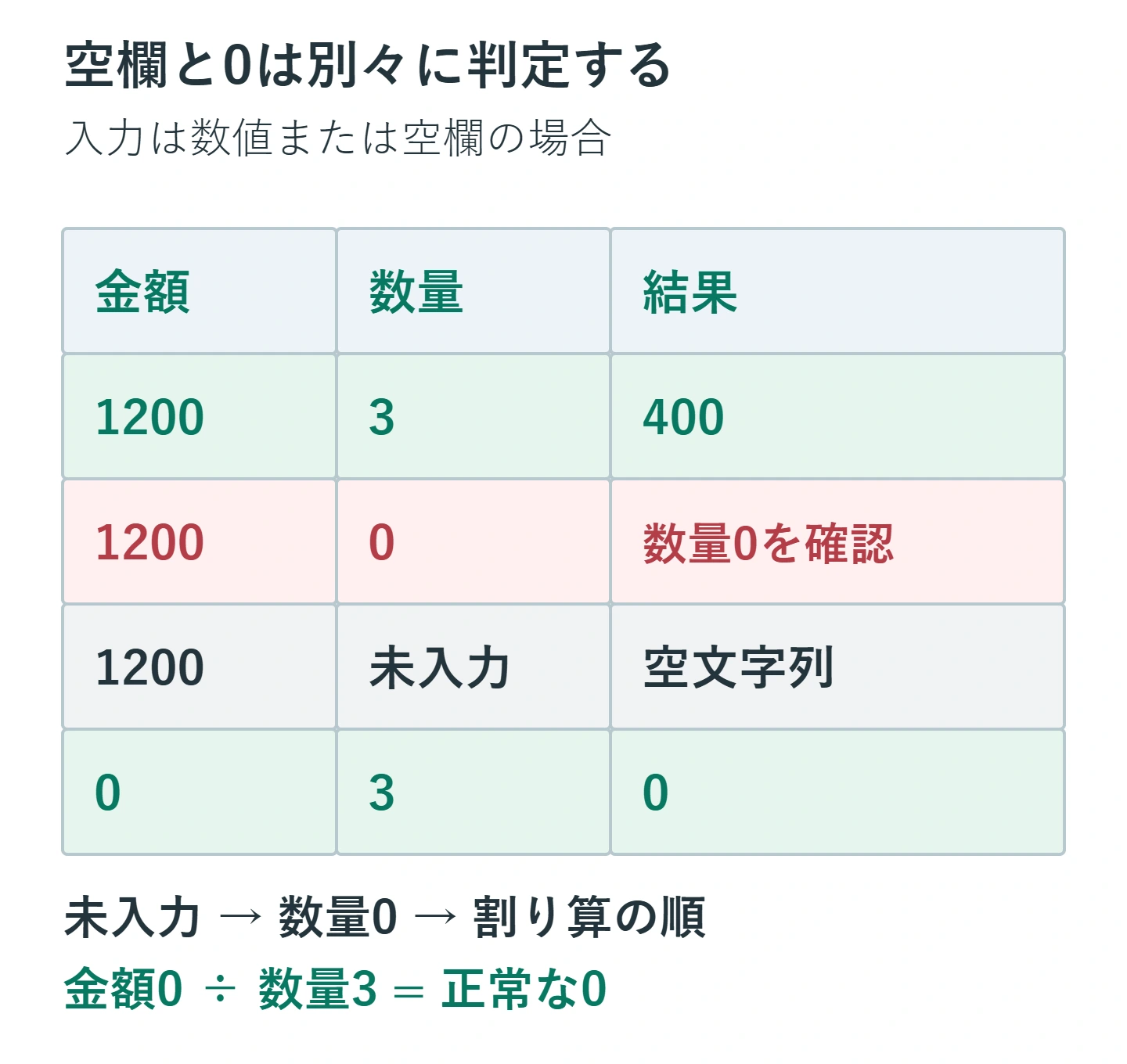
数式の""は長さ0の文字列です。セルを空にしたのではなく、数式が残ったまま空白に見える結果を表示しています。別の式で完全な空セルかどうかを調べる場合や、データ件数を数える場合は、この違いに注意します。
入力欄の確認を終えたら、C2だけで期待した結果になることを確かめ、必要な明細行へコピーします。既に個別の式や手入力値がある範囲へ一括で上書きしないようにしてください。
3. 文字列が混ざる入力欄では数値かどうかも確認する
数量に「未定」などの文字が入る運用なら、0の確認だけでは足りません。次の式は、空欄確認の後に両方が数値であるかを調べ、数値でなければ「数値を入力」と表示します。
=IF(OR(A2="",B2=""),"",IF(AND(ISNUMBER(A2),ISNUMBER(B2)),IF(B2=0,"数量0を確認",A2/B2),"数値を入力"))先頭にアポストロフィを付けた文字列の’3も、数値の3とは区別されます。見た目は同じでも、ISNUMBERは数値かどうかを調べるためです。文字列数値を受け付けるか、数値へ修正してから計算するかは、入力のルールとして決めます。
この式は入力に含まれる既存のエラー値をすべて隠すものではありません。参照先が#N/Aなどなら、まず上流のデータを確認します。また負数を禁止する業務なら、別途入力規則や条件を追加します。「数量が0でない」だけでは、業務上許される数量かどうかまでは分かりません。
長い式を使う前に、入力欄を数値に統一できないかを検討してください。入力規則で数量の範囲を決め、未入力・取消・対象外は状態列に記録すると、数式を過度に複雑にせずに運用できます。
4. IFERRORは0除算以外も置き換える
短く表示を整えるなら、次の式でも計算時のエラーを別の表示へ置き換えられます。
=IFERROR(A2/B2,"計算を確認")ただし、IFERRORは#DIV/0!だけでなく、#VALUE!、#REF!なども対象にします。入力が文字列だったのか、参照先を削除したのか、数量が0なのかが同じメッセージになります。原因を分けたい計算欄では、前節のように入力状態を先に確認する方法が向いています。
第2引数を0にすれば、エラーの行も数値0になります。これは「正しく計算したら0だった」という意味ではありません。報告用だから一律に0にするのではなく、欠損や対象外をどう扱うかを決めてから使います。
IFを使っても、条件によって実行しない枝の問題を見落とす可能性はあります。例えば数量0なら割り算の枝を使わないため、その分子側にある問題を結果から確認できない場合があります。「IFなら他の不具合が必ず全部見える」と考えず、正常入力と異常入力の両方で試します。
5. 0・空文字・確認メッセージで集計結果が変わる
単価が400、計算不能、600の3行あるとします。計算不能を0へ置き換えれば、3行の平均は約333.33です。確認メッセージなどの文字列にしてAVERAGEで範囲を参照すると、数値の2行だけが対象となり平均500になります。
どちらも全3行の正しい平均単価を復元したものではありません。未確定の1行をどう扱ったかが違うだけです。数値が2件、確認待ちが1件と分かるようにし、欠けた行を含む全体結果として報告しないようにします。
また、行ごとの単価を単純平均した値と、全体の金額合計を数量合計で割った単価は、数量が違えば一致しません。例えば1200円・3個と600円・1個なら、単価の平均は500円ですが、合計1800円÷4個は450円です。目的に合わせて集計方法を選んでください。
前年比では前年が0の場合、通常の増減率をそのまま求められません。「新規」「比較対象なし」などの扱いを定め、便宜的な0%と区別します。エラー処理は計算の定義を決める代わりにはなりません。
6. AGGREGATEで除外する場合も未解決行を残す
元の計算欄にエラーを残し、別の確認欄で有効な数値だけを集計したい場合はAGGREGATEを使えます。C2:C4の数値を合計し、エラーを除く式は次のとおりです。
=AGGREGATE(9,6,C2:C4)9はSUM、6はエラー値を無視する指定です。C2=400、C3=#DIV/0!、C4=600なら結果は1000です。C3の原因が解決したわけではなく、あくまで2件の数値を足した結果です。単価の合計に業務上の意味があるかは別途判断します。
この指定を、非表示の行も除く設定と混同しないでください。またエラー行に含まれる金額や数量を推定して補うものでもありません。除外が認められる集計に限って使い、対象外・未解決の件数や一覧を別に確認できるようにします。
最終的に必要なのが全体の単価なら、元の金額と数量の状態を直し、必要な明細が揃った範囲で計算し直すことが先です。
7. 代表的な入力を試してから元の表へ適用する
練習用の行で、1200と3、1200と0、片方が空欄、0と3、数量が文字列、という組み合わせを試します。期待する出力を先に決め、順に400、確認メッセージ、空表示、0、数値入力の案内となるかを確認します。
試験後はテスト値を元へ戻し、式を適用した先頭・途中・末尾の行で参照先を確認します。変更前の式を控えておけば、不要な変更は直後の元に戻す操作やバックアップとの比較で戻せます。
エラー記号が消えたことではなく、正常な0が残り、未入力と数量0が区別でき、未解決行が集計から見えなくなっていないことまでが確認点です。入力の意味に合った処理を選ぶことで、見やすさと計算の正確さを両立できます。
超解決 Excel・Word研究班
企業のDX支援や業務効率化を専門とする技術者チーム。20年以上のExcel・Word運用改善実績に基づき、不具合の根本原因と最短の解決策を監修しています。ExcelとWordを使った「やりたいこと」「困っていること」「より便利な使い方」をクライアントの視点で丁寧に提供します。
Office・仕事術の人気記事ランキング
- 【Excel】オートフィル(右下の+)が効かない!ドラッグできない時のオプション有効化設定
- 【Outlook】添付ファイルが「Winmail.dat」に化ける!受信側が困らない送信設定
- 【PDF】EdgeでPDFを開くと印刷できない・プリンタ一覧が出ない時のブラウザ再起動とシステムダイアログ
- 【Word】差し込み印刷の金額にカンマを付ける方法|小数・0・空欄の確認
- 【Outlook】祝日が表示されない・重複する時の対処|追加方法と対象年の確認
- 【Outlook】メールの受信が数分遅れる!リアルタイムで届かない時の同期設定と送受信グループ設定
- 保存せずに閉じたExcel・Wordを復元する方法|自動回復・未保存ファイル・履歴の確認
- 【Excel】COUNTAでセルの個数を数える方法|空文字・空白・COUNTとの違い
- 【Word】校閲機能の基本!赤字(変更履歴)とコメントで修正を見える化する
- 【PDF】入力した文字のフォント・サイズ・色を変更する方法|注釈とフォームの違い