
循環参照の警告が出たら、数式を一括削除したり、反復計算を有効にして警告だけを消したりする前に、対象のセルを特定します。Windowsデスクトップ版Excelでは「数式→エラーチェック→循環参照」から表示されたセルへ移動できます。
表示された番地は調査の出発点です。数式が直接自分自身を参照する場合も、複数のセルやシートを経由して戻る場合もあります。ここでは場所を見つけ、式を修正し、残りの循環と計算結果を確認するところまでを扱います。
ADVERTISEMENT
1. 修正前の状態を残して、警告を閉じる
重要なブックでは、作業中のファイル名と保存先を確認し、修正用のコピーを作ります。共有ファイルなら修正担当を決め、他の人が同じ式を変更していないかも確認します。警告のOKを押して閉じても、循環参照が解消したことにはなりません。
警告の後、セルに0や以前の計算結果が表示されることがあります。その数字が出ているから正しく計算できているとは判断しません。確認が終わるまで、影響する合計値を報告書などへ転記しないようにします。
直前の入力が原因と分かっているなら、その式を控えた上で元に戻し、警告表示が消えるかを見る方法があります。ただし元に戻しただけでは、次に同じ式を入れたときも発生します。何を計算したかったのか、どの参照が誤っていたのかを確認して修正します。
毎回同じ警告ダイアログが出るとは限りません。追加の循環が生じても最初と同じ通知が出ない場合があるため、以降はステータスバーと循環参照メニューも確認します。
2. 循環参照メニューから対象セルへ移動する
- ワークシート上のセルを選び、「数式」タブを開きます。
- 「エラーチェック」の横にあるメニューを開き、「循環参照」を選びます。
- 表示されたセル番地を選び、そのセルへ移動します。
- シート名、セル番地、現在の数式を控え、何を参照しているか確認します。
画面下部のステータスバーには「循環参照」と一つの番地が出ることがあります。別シートに循環がある場合は番地が出ない場合もあります。ステータスバーをクリックすれば必ず移動できると考えず、メニューから移動するか、対象シートでCtrl+Gのジャンプに番地を入力します。
メニューが使えない場合は、セル編集や図形の選択を終えて、通常のセルを選び直します。Web版やモバイル版では分析機能が限られるため、詳しく追う必要があればデスクトップ版で開きます。表示されたリストが原因の全一覧とは限らないので、一件直すたびに再確認します。
3. 合計セルが合計範囲に入っていないか確認する
よくある例は、C2:C4に100、200、300があり、合計を置くC5へ=SUM(C2:C5)と入力した場合です。合計範囲の最後に自分自身のC5を含むため、循環になります。
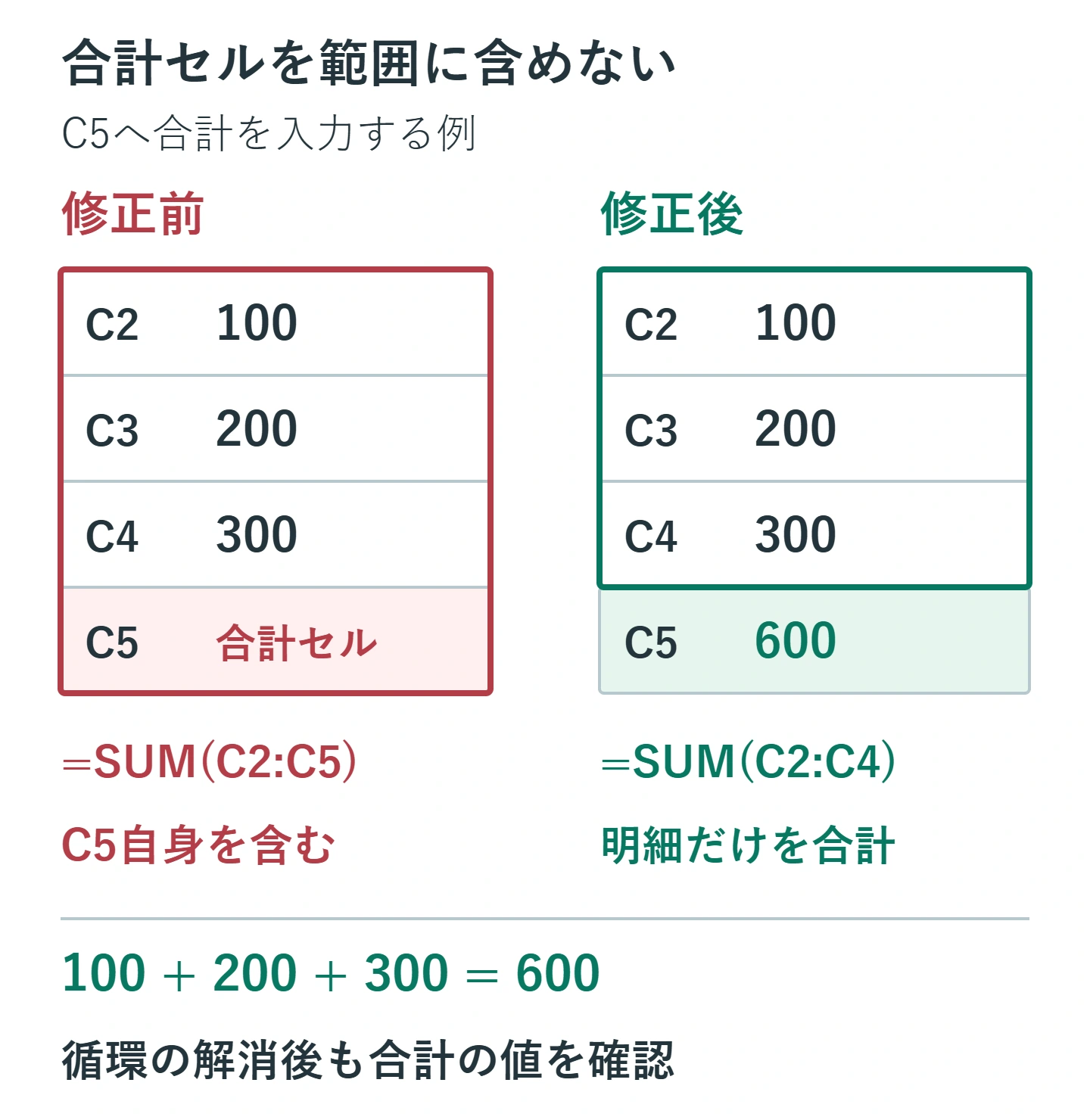
本当に足すべき明細が2~4行目なら、C5の式を次のように直します。C2、C3、C4だけを足すため、結果は600です。
=SUM(C2:C4)単に「末尾を一つ減らす」と覚えないでください。C4も既に小計なら、同じ金額の二重計上になる可能性があります。見出し、明細、小計、総合計の役割を見て、含める範囲を決めます。循環が消えることと、集計範囲が業務上正しいことは別です。
合計セルを明細範囲の外へ移す方法もありますが、他の数式がその合計を参照している場合は影響を確認します。セルを削除して移動するよりも、まず式の範囲を必要な明細へ修正できないか検討します。明細の数値を消して解決する問題ではありません。
4. 複数セルの循環は参照の連鎖をたどる
例えばC2に=D2*2、D2に=C2/2が入っていると、C2はD2を待ち、D2はC2を待ちます。式の中に自分自身の番地がなくても、相手を経由して戻る循環です。表示された一つのセルだけを見て「自分は参照していない」と判断しないでください。
この表で本来D2が数量の入力欄なら、元資料で数量を確認し、D2へ数値3を入力する設計に戻します。C2が単価2との積を計算するなら結果は6です。ただし、循環を止めるためだけに適当な数値を入れるのではなく、入力欄と計算欄のどちらを誤ったかを決めてから直します。
「数式→参照元のトレース」では、そのセルの計算に使われるセルを追えます。「参照先のトレース」では、そのセルを使う後続の式を確認できます。矢印は関係を追う補助であり、必ず画面上で一つの円を描いて見えるわけではありません。
別シートや別ブックへの参照があれば、式にあるシート名と番地を控えて移動します。名前を使った式なら、名前の管理で参照先も確認します。調査後は「トレース矢印の削除」で矢印を消せますが、矢印を消しても式や循環は修正されません。
5. 警告を消すだけの反復計算変更はしない
反復計算は、意図して循環するモデルを繰り返し計算するための設定です。普通の売上表や集計表で、誤った自己参照を直す代わりに有効にしないでください。一定の値が表示されても、それが求めたかった計算結果とは限りません。
Windows版では「ファイル→オプション→数式」で反復計算の状態を確認できます。意図せず有効だった場合も、会社のモデルや既存のシミュレーションで使っていないかを作成者に確認します。意図した設計を知らずにオフへ変えると、必要なモデルが計算できなくなります。
反復計算を使う設計では、反復回数や変化の許容値、収束する条件まで検証が必要です。この手順では、その設定を調整して計算を成立させるのではなく、意図しない循環の参照箇所を修正します。
IFERRORで見かけのエラーを隠すことも、参照の輪を断つ修正にはなりません。循環したままのセルを0として扱うなど、表示だけを整えて確定しないようにします。
6. 一件直したら、別シートと他のブックも確認する
修正後にもう一度「エラーチェック→循環参照」を開き、次の番地が出ていないかを確認します。一つの輪を直すと、別の箇所が調査対象として現れる場合があります。ステータスバーの表示が消えるまで、数式を確認しながら繰り返します。
番地が出ず「循環参照」だけが残るなら、他のシートへ切り替えます。他のブックを開いている場合は、それらにも循環が残っていないかを確認します。保存してから関係のないブックを閉じて比較すると、どのブックに問題があるかを整理しやすくなります。
隠れたシートに参照がある場合は、権限の範囲内で確認するか、作成者に見てもらいます。保護された数式を勝手に解除して書き換えるのではなく、番地と参照関係を報告します。外部ブックが手元にない場合も、欠けた前提を推測で置き換えないでください。
修正で#REF!など別のエラーが出たら、循環が消えたから完了とは扱いません。削除や移動で参照先を失っていないかを確認し、直前の変更を戻してから、必要なセルを保った修正方法を検討します。
7. 再計算と小さな変更で修正結果を確かめる
最後に再計算を行い、主要な合計値を手計算や元資料と照合します。練習例ならC5が600であることを確認し、C2を100から110へ変えると610になるかを見ます。その後100へ戻せば600です。入力値に正しく追従することまで確認します。
修正用コピーでは、変更したセルの「修正前の式」「修正後の式」「範囲を変えた理由」を残します。複雑なブックなら、影響する集計先も記録します。警告が消えたという結果だけでは、後から計算の意図を追えません。
保存後に開き直しても循環表示がなく、集計値が確認した値になっていれば、一連の修正を終えられます。原因を特定できなかった箇所は、表示番地と依存関係を添えて作成者へ相談し、警告だけを無効化して先へ進まないようにしましょう。
超解決 Excel・Word研究班
企業のDX支援や業務効率化を専門とする技術者チーム。20年以上のExcel・Word運用改善実績に基づき、不具合の根本原因と最短の解決策を監修しています。ExcelとWordを使った「やりたいこと」「困っていること」「より便利な使い方」をクライアントの視点で丁寧に提供します。
Office・仕事術の人気記事ランキング
- 【Excel】オートフィル(右下の+)が効かない!ドラッグできない時のオプション有効化設定
- 【Outlook】添付ファイルが「Winmail.dat」に化ける!受信側が困らない送信設定
- 【PDF】EdgeでPDFを開くと印刷できない・プリンタ一覧が出ない時のブラウザ再起動とシステムダイアログ
- 【Word】差し込み印刷の金額にカンマを付ける方法|小数・0・空欄の確認
- 【Outlook】祝日が表示されない・重複する時の対処|追加方法と対象年の確認
- 【Outlook】メールの受信が数分遅れる!リアルタイムで届かない時の同期設定と送受信グループ設定
- 保存せずに閉じたExcel・Wordを復元する方法|自動回復・未保存ファイル・履歴の確認
- 【Excel】COUNTAでセルの個数を数える方法|空文字・空白・COUNTとの違い
- 【Word】校閲機能の基本!赤字(変更履歴)とコメントで修正を見える化する
- 【PDF】入力した文字のフォント・サイズ・色を変更する方法|注釈とフォームの違い