
数値の前に「合計:」、後ろに「円」を付けて一つのセルに表示したい場合は、&とTEXT関数を組み合わせます。例えば合計が1000なら、="合計:"&TEXT(SUM(A2:A4),"#,##0")&"円"で「合計:1,000円」と表示できます。
結合した結果は文字列です。その後の計算にも使う数値は別のセルに残すと、報告用の文章と集計処理を両立できます。ここでは金額、日付、割合、改行を含む表示を例に、数式と表示形式の使い分けを説明します。
ADVERTISEMENT
1. &だけでは元のセルの表示形式を引き継がない
A2に数値の1000があり、表示形式で「1,000円」と見せていても、別セルに="合計:"&A2と入れた結果には、そのカンマや単位がそのまま引き継がれません。&は値を文字としてつなぎますが、元セルの見た目をコピーする操作ではないためです。元の数値や書式が壊れたわけではありません。
【要点】TEXTで数値部分の見せ方を指定し、&で前後の言葉とつなぎます。TEXT(A2,"#,##0")は数値を3桁区切り・小数点以下なしの文字列へ整えます。その結果に「合計:」と「円」を付ければ、元セルの書式に頼らず必要な表示を作れます。
文章の部分と書式の指定は半角のダブルクォーテーションで囲みます。日本語入力で別の引用符を入れると、Excelが式として解釈できないことがあります。セル番地は引用符で囲みません。"A2"と書くとA2の値ではなく、A2という文字自体を表示するので注意してください。
2. 合計を計算するセルと表示するセルを分ける
A2:A4に200、300、500を入力し、A5に合計を作る例です。数値の集計と文章の表示を分けると、合計を他の式に再利用しやすくなります。
- A5に
=SUM(A2:A4)を入力し、1000になることを確認します。 - C2に
="合計:"&TEXT(A5,"#,##0")&"円"を入力します。 - C2が「合計:1,000円」と表示されるか確認します。
- A4を600へ変更し、A5が1100、C2が「合計:1,100円」になるかを確かめます。
- 確認が済んだら、練習用に変更したA4を元の500に戻します。
一つの式にまとめたい場合は、TEXTの第1引数にSUMを入れた冒頭の式も使えます。ただし、同じ合計を複数の場所で表示するなら、合計セルを一つ作って参照した方が、集計範囲を直す場所を減らせます。合計セルA5を、SUMの対象であるA2:A4の中へ含めないことも確認点です。
3. 書式コードで桁区切り・小数・割合を整える
TEXTの第2引数は、表示したい形式に応じて変えます。下の例は数値そのものを加工する式ではなく、文字として見せる桁数を決める式です。
| 元の数値 | 式 | 表示結果 |
|---|---|---|
| 1234.5 | TEXT(A2,”#,##0″) | 1,235 |
| 1234.5 | TEXT(A2,”#,##0.0″) | 1,234.5 |
| 0.125 | TEXT(A2,”0.0%”) | 12.5% |
| 7 | TEXT(A2,”0000″) | 0007 |
書式が#,##0なら、小数を含む数値は整数に丸めた表示になります。明細に小数がある場合は、元データの合計と印刷された整数の合計が一致しない場面もあるので、必要な桁数を先に決めます。計算値自体を丸める必要がある業務では、TEXTによる見せ方と丸め処理を分けて考えます。
割合の0.125は12.5%です。12.5を入力して同じ書式を使うと1250.0%になるため、元データが小数の割合なのか、既に百分率の数字なのかを確認してください。商品コードなど先頭の0に意味があるデータは、初めから文字列で管理する選択もあります。
4. 数値を保つならユーザー定義の表示形式を使う
合計セル自身を計算に使いながら「合計:1,000円」と見せたいだけなら、&で結合する必要はありません。Windowsのデスクトップ版でA5を選び、Ctrl + 1から「表示形式」→「ユーザー定義」を開き、「種類」に"合計:"#,##0"円"と設定します。
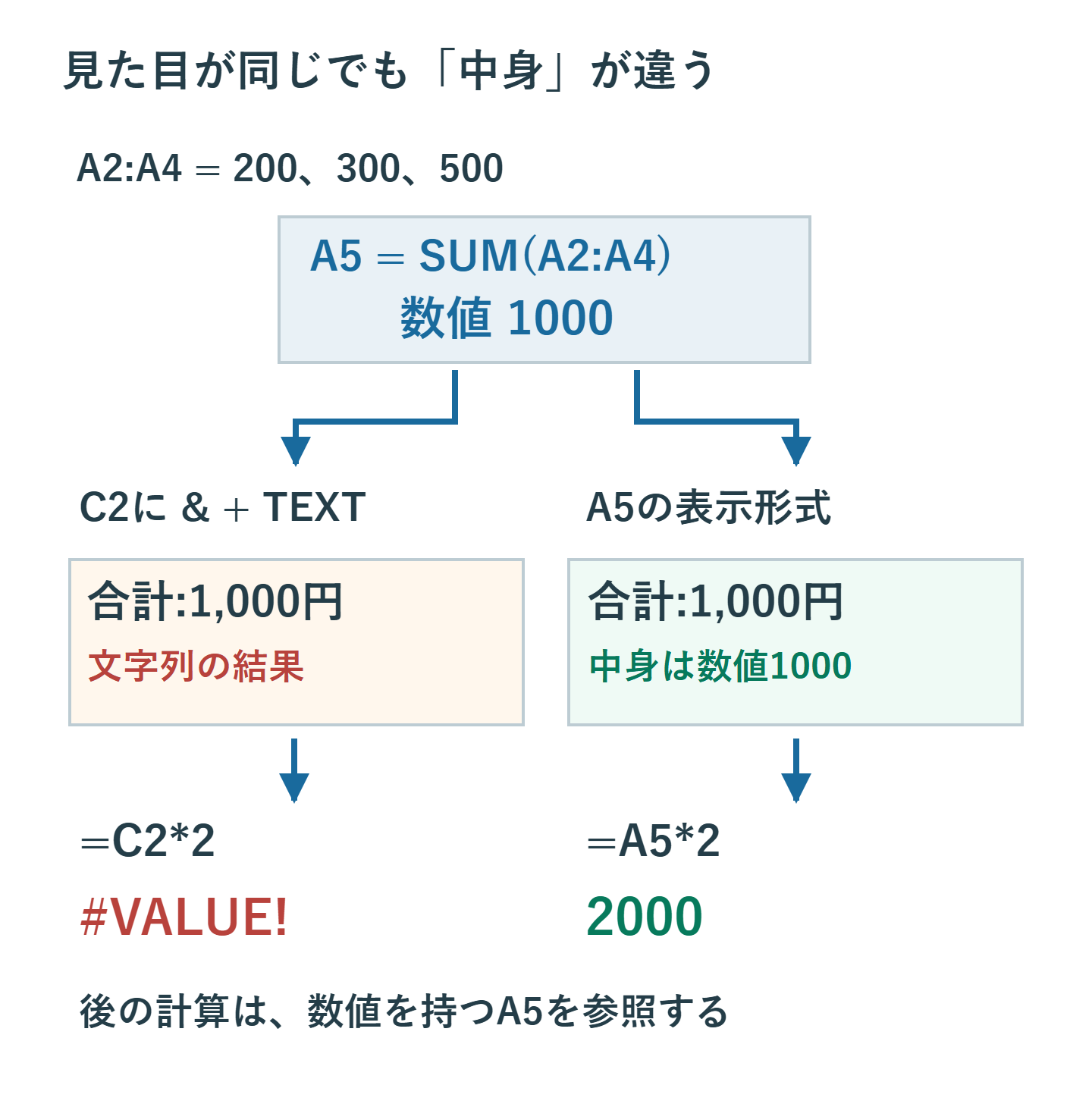
この場合、A5の中身は数値の1000、またはその数値を返すSUMの式のままです。見た目に言葉と単位が加わっても、別セルの=A5*2は2000を計算できます。元に戻すときは、表示形式を「標準」や必要な数値形式に変更します。
| 方法 | 結果の扱い | 向いている用途 |
|---|---|---|
| &とTEXT | 文字列になる | 宛名や担当者名も含む文章 |
| ユーザー定義の表示形式 | 元の数値を保つ | 数値の前後に固定の言葉を付ける |
セルをコピーしてメールや別のアプリへ貼り付けるときは、値・数式・書式のどれを渡すかによって結果が変わります。相手へ伝える文章を作る用途なら、文字列の結果を確認してからコピーする方が扱いやすくなります。
5. 日付や改行を含む報告文を作る
B2に日付が入っている場合、="対象日:"&TEXT(B2,"yyyy/mm/dd")のように日付の書式を指定します。&だけでつなぐと日付を表す数値が現れることがあるため、日付として読める形を明示します。作成時点の固定日付ならB2へ入力し、今日の日付を使いたいならTODAY関数を使います。
="確認日:"&TEXT(TODAY(),"yyyy/mm/dd")は、再計算に応じて日付が変わる式です。最初に作った日付を永久に記録する用途には向きません。請求書の発行日など固定したい日付は、記録用セルに値として持たせます。
B2に担当者名、C2に金額がある場合、=B2&CHAR(10)&"合計:"&TEXT(C2,"#,##0")&"円"で担当者名と金額を改行できます。結果のセルで「折り返して全体を表示する」を有効にし、必要に応じて行の高さを調整します。改行が入っていても行の高さが不足すると、2行目が見えないことがあります。印刷する場合もプレビューで全文を確認してください。
6. エラーや更新されない表示を切り分ける
式が受け付けられないときは、引用符、カンマ、括弧、&の位置を確認します。まず=TEXT(A5,"#,##0")だけで表示できるか試し、それから前後の文章を加えると、間違いのある部分を絞れます。数式がそのまま文字で表示される場合は、先頭のアポストロフィや、入力前のセルの表示形式も確認します。
元セルにエラーがあると、そのエラーを使う結合式にも影響します。先に合計セルを見て、元の集計が正しいかを確かめてください。元値を書き換えても表示が変わらない場合は、計算方法が手動になっていないか、結合式ではなく値として貼り付けた文字ではないかを調べます。
「合計:1,000円」となったセルを、そのまま加算の材料にしないでください。例えばその文字列に10を足す式はエラーになります。後から単位を削る処理を重ねるより、計算用のA5を参照する方が単純です。直前に式を壊した場合は取り消しで戻し、修正前の式と比べて必要な部分だけ直します。
7. まとめ:計算用の数値と伝える文章を使い分ける
報告文を作るなら&とTEXT、数値のまま単位を見せるなら表示形式を使います。結合前に数値を計算し、最後に文章へ整える構成にすると、同じ合計を集計と表示の両方へ使えます。
完成時は、桁区切り、小数桁、単位、0や負の値の表示を点検してください。日付は固定したいのか更新したいのか、改行は画面と印刷の両方で見えるかも確認します。相手が再計算する資料なら数値のセルも残し、文章だけを貼り付けた状態と区別できる見出しを付けると親切です。
MicrosoftのTEXT関数と文字列と数値の結合の説明でも、文字列化と表示形式の違いを確認できます。
超解決 Excel・Word研究班
企業のDX支援や業務効率化を専門とする技術者チーム。20年以上のExcel・Word運用改善実績に基づき、不具合の根本原因と最短の解決策を監修しています。ExcelとWordを使った「やりたいこと」「困っていること」「より便利な使い方」をクライアントの視点で丁寧に提供します。
Office・仕事術の人気記事ランキング
- 【Excel】オートフィル(右下の+)が効かない!ドラッグできない時のオプション有効化設定
- 【Outlook】添付ファイルが「Winmail.dat」に化ける!受信側が困らない送信設定
- 【PDF】EdgeでPDFを開くと印刷できない・プリンタ一覧が出ない時のブラウザ再起動とシステムダイアログ
- 【Word】差し込み印刷の金額にカンマを付ける方法|小数・0・空欄の確認
- 【Outlook】祝日が表示されない・重複する時の対処|追加方法と対象年の確認
- 【Outlook】メールの受信が数分遅れる!リアルタイムで届かない時の同期設定と送受信グループ設定
- 保存せずに閉じたExcel・Wordを復元する方法|自動回復・未保存ファイル・履歴の確認
- 【Excel】COUNTAでセルの個数を数える方法|空文字・空白・COUNTとの違い
- 【Word】校閲機能の基本!赤字(変更履歴)とコメントで修正を見える化する
- 【PDF】入力した文字のフォント・サイズ・色を変更する方法|注釈とフォームの違い