
担当者欄の数セルに同じ名前を入れる、未入力の確認欄だけに「未確認」を入れる。ExcelのCtrl + Enterは、このように選択した複数セルへ同じ内容を入力するときに使えます。連続した範囲だけでなく、離れたセルも対象にできます。
大切なのは、入力より先に対象を選ぶことです。既存の値があるセルも選んでいれば、その値を上書きします。また、数式ではセルごとに相対参照が変わるため、「同じ入力」と「まったく同じ参照先」は同じ意味ではありません。Windows版のデスクトップExcelでの基本操作から確認します。
要点: 範囲を選ぶ、アクティブセルに入力する、Ctrl + Enterで確定する、の順です。空白を一括で0にする前には、その空白が本当にゼロを意味するかを確認します。
ADVERTISEMENT
1. Enterとの違いと上書きされる範囲
Enterは通常、入力したセルの内容を確定して次のセルへ移動します。Ctrl + Enterは、現在入力している内容で選択範囲を埋めます。1セルだけを選んでいる場合は、そのセルに確定するので、一括入力には事前の範囲選択が必要です。
例えばD2:D6を選び、「未確認」と入力してCtrl + Enterを押すと、その5セルが対象になります。D4に「確認済み」があっても、自動的に避けてくれるわけではありません。空いているセルだけを埋める場合は、あとで説明する[空白セル]の選択を先に行います。
選択範囲内で現在の入力の基準になるセルがアクティブセルです。数式を入れる場合は、このセルの行・列に合った式を書く必要があります。色の付いた選択範囲全体だけでなく、名前ボックスに表示される番地も見て、どのセルを基準にしているかを確認します。
2. 連続した範囲と離れたセルへ入力する
連続した範囲なら、名前ボックスにD2:D6と入力してEnterを押すと、対象を番地で指定できます。あるいはD2からD6までドラッグします。範囲を選び終えたら、そのまま文字を入力します。途中で別のセルをクリックすると、選択が1セルに変わるので注意してください。
- D2:D6を選択します。
- キーボードから「未確認」と入力します。
- 日本語変換中なら、変換候補を確定してから操作を続けます。
- Ctrlキーを押しながらEnterを押し、入力を確定します。
- D2だけでなくD3~D6にも入り、D7が変わっていないことを確認します。
離れたD2、D5、D9だけなら、最初にD2を選び、Ctrlキーを押しながらD5とD9をクリックします。選択ができたらCtrlキーを離して文字を入力し、最後にCtrl + Enterで確定します。Ctrlを押したまま文字キーを打つと、別のショートカットになるため、範囲の追加と文字入力を分けます。
日付や先頭に0の付いたコードを入力する場合は、表示形式にも注意します。全セルへ同じ内容を入れられても、商品コード「0012」が数値の12に変われば目的を満たしません。コードを文字列として管理する欄は、先に入力先の形式を確認します。
3. 数式では相対参照と絶対参照を使い分ける
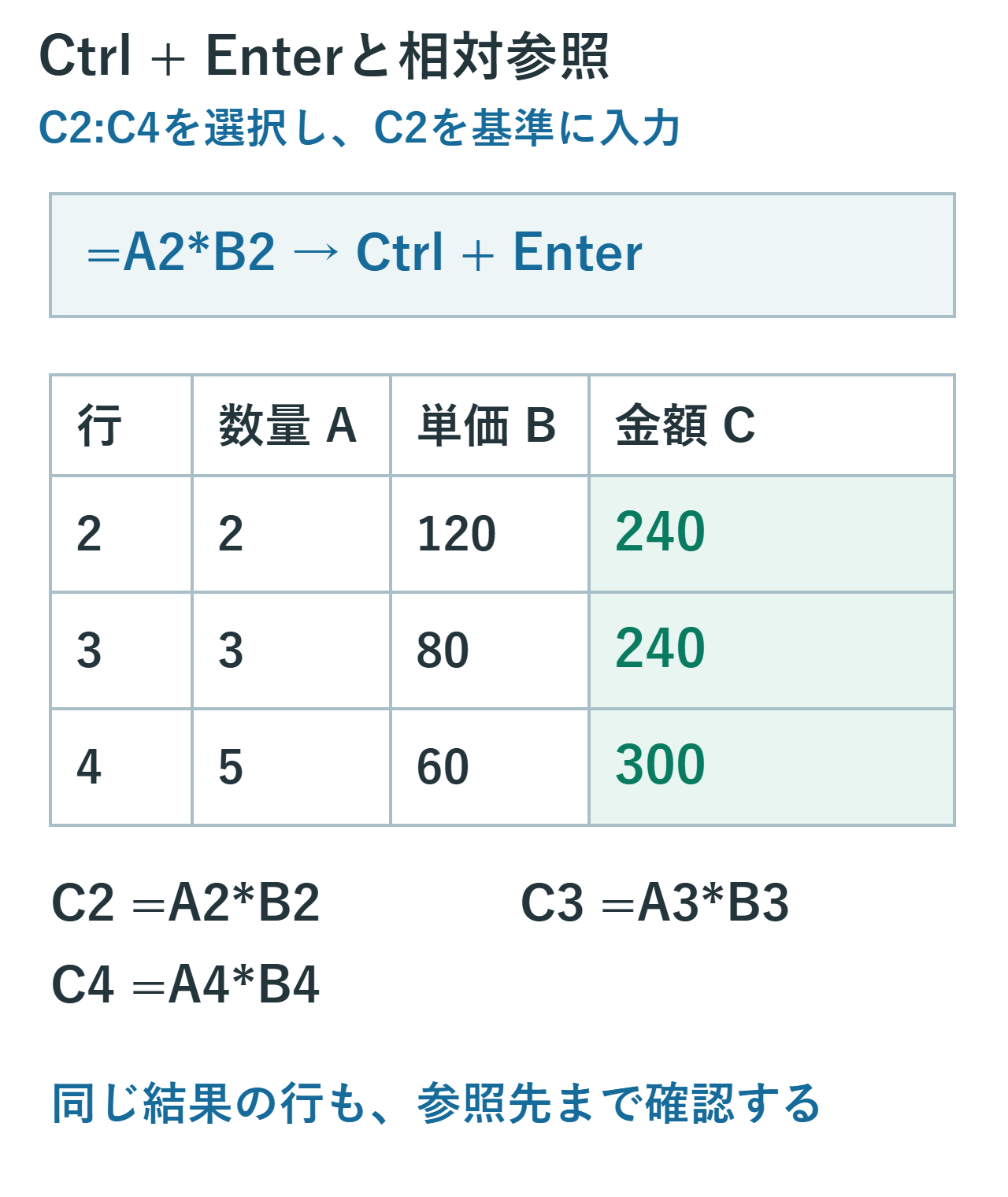
A列が数量、B列が単価、C列が金額の表を考えます。C2:C4を選び、C2をアクティブセルにして=A2*B2を入力し、Ctrl + Enterで確定すると、C3では3行目、C4では4行目を参照する形になります。選択方向によってアクティブセルが違う場合は、基準にした式もそれに合わせます。
| 行のデータ | C列の式と結果 |
|---|---|
| 2行目: 数量2、単価120 | =A2*B2 → 240 |
| 3行目: 数量3、単価80 | =A3*B3 → 240 |
| 4行目: 数量5、単価60 | =A4*B4 → 300 |
この例では最初の2行が偶然同じ240になるので、結果の数字だけを見て正常と判断しないことが重要です。C2、C3、C4を順に選び、数式バーの行番号が2、3、4になっているかを確かめます。
全セルから同じE1を参照したい場合は、=$E$1のように行と列を固定します。各行の数量にE1の係数を掛けるなら、C2を基準として=A2*$E$1とします。「$」がない参照は移動先に応じて変わり、付いている側は固定されます。
式に含まれる参照先が多いほど、最初から数千行に適用するのは避けたい操作です。まず2~3行で式と結果を照合し、正しい範囲と参照の組み合わせを確認してから広げると、上書きの修正を小さくできます。
4. コピー・オートフィルとの使い分け
すでにあるセルの内容を別の場所へ移すなら、コピーと貼り付けが分かりやすい方法です。書式も一緒に使いたいのか、値だけが必要なのかを貼り付け方法で選べます。Ctrl + Enterは、選択済みの複数セルへ今から同じ入力を行う場面に向いています。
1、2、3という連番や日付の続きなど、規則を延ばす場合はオートフィルが適しています。Ctrl + Enterで1を入力しても、1、2、3という連番にはなりません。すべて1になります。既存の式を下へ広げるなら、先頭セルを含む範囲を選んでCtrl + Dを使う方法もあります。
どの操作が常に最速かを決める必要はありません。「新しい同一値」「既存セルの複製」「連続する値」のどれを作るのかで選びます。離れたセルを数個だけ選ぶ場合はCtrl + Enterが扱いやすく、規則的に広い範囲へ展開する場合はオートフィルやフィル操作の方が確認しやすいこともあります。
5. 指定範囲の空白だけを埋める
確認欄D2:D20の未入力セルだけに「未確認」を入れる例です。表全体やシート全体ではなく、意味の同じ入力欄だけを選びます。数量、備考、日付が混在する範囲へ同じ値を入れると、空白を埋めたつもりでデータの意味を壊してしまいます。
- D2:D20を選択します。
Ctrl + Gで[ジャンプ]を開き、[セル選択]を選びます。- [空白セル]を指定して[OK]を押します。
- 選ばれたセルを確認し、そのまま「未確認」と入力します。
Ctrl + Enterで確定し、既存の「確認済み」が残っているか確認します。
数式が""を返して見た目が空白のセルと、何も入っていないセルは別です。[空白セル]で選ばれなかったセルを、見た目だけで「機能が失敗した」と判断せず、数式バーで内容を確認します。スペースが入力されているセルも、空のセルではありません。
数量欄を0で埋める場合は、未回答・未集計・該当なしを0件へ変えてよいか、集計のルールを確認します。例えば未回答を0とすると、平均の意味が変わります。入力漏れを見つける目的なら、別の確認欄に状態を記録し、数量欄を無理に埋めない方が適切です。
6. 失敗したときは確定・選択・保護を切り分ける
1セルだけに入った場合は、入力前に範囲選択が解除されていなかったか、通常のEnterでセルの入力まで確定していなかったかを確認します。日本語入力では、変換候補の確定とセル入力の確定が別になるため、変換中の表示が残っていないかも見ます。
入力できない場合は、シートの保護、読み取り専用、入力規則などを確認します。保護された業務用帳票は、作成者が入力を許可したセルを使い、勝手に保護を外して範囲全体へ書き込まないでください。フィルターや手動非表示がある表でも、画面に見える範囲だけが対象だと決めつけず、選択範囲を確認します。
誤って上書きした直後は、別の編集を重ねずにCtrl + Zで取り消し、元の値が戻ったか確認します。ファイルを閉じた後まで同じ方法で戻せるとは限りません。重要な一覧の一括変更前はコピーを保存し、複数シートがグループ選択されていないことも確認しておきます。
7. 入力後は先頭・途中・末尾を確認する
同じ値の入力では、対象セルすべてが変わったかだけでなく、対象外が変わっていないかも確認します。数式の展開では、先頭・途中・末尾の参照先を見ます。合計が合っていても、一部の式が別の行を参照していれば、次回のデータ更新で問題が表れます。
基本仕様はMicrosoftのセルへのデータ入力とExcelのキーボードショートカットで確認できます。Ctrl + Enterは入力回数を減らす操作です。選択と確認まで省略せず、同じ意味のセルに同じ内容を入れる場面で使いましょう。
超解決 Excel・Word研究班
企業のDX支援や業務効率化を専門とする技術者チーム。20年以上のExcel・Word運用改善実績に基づき、不具合の根本原因と最短の解決策を監修しています。ExcelとWordを使った「やりたいこと」「困っていること」「より便利な使い方」をクライアントの視点で丁寧に提供します。
Office・仕事術の人気記事ランキング
- 【Excel】オートフィル(右下の+)が効かない!ドラッグできない時のオプション有効化設定
- 【Outlook】添付ファイルが「Winmail.dat」に化ける!受信側が困らない送信設定
- 【PDF】EdgeでPDFを開くと印刷できない・プリンタ一覧が出ない時のブラウザ再起動とシステムダイアログ
- 【Word】差し込み印刷の金額にカンマを付ける方法|小数・0・空欄の確認
- 【Outlook】祝日が表示されない・重複する時の対処|追加方法と対象年の確認
- 【Outlook】メールの受信が数分遅れる!リアルタイムで届かない時の同期設定と送受信グループ設定
- 保存せずに閉じたExcel・Wordを復元する方法|自動回復・未保存ファイル・履歴の確認
- 【Excel】COUNTAでセルの個数を数える方法|空文字・空白・COUNTとの違い
- 【Word】校閲機能の基本!赤字(変更履歴)とコメントで修正を見える化する
- 【PDF】入力した文字のフォント・サイズ・色を変更する方法|注釈とフォームの違い