
Excelの日付が「令和6年2月11日」と表示されても、日付そのものが別の値に書き換わったとは限りません。まず確認するのはセルの表示形式です。正しい日付が入っているなら、値を入力し直さず、西暦の形式へ変更できます。
一方、「24/2/11」のように年を省略して入力した結果、意図しない年月日として認識された場合は、表示形式だけでは直りません。見せ方と日付の値を分けて確認しましょう。以下はWindowsデスクトップ版Excelを中心にした手順です。作業前にブックのコピーを残し、まず一つのセルで試します。
ADVERTISEMENT
1. 和暦表示なのか、日付の値が違うのかを確認する
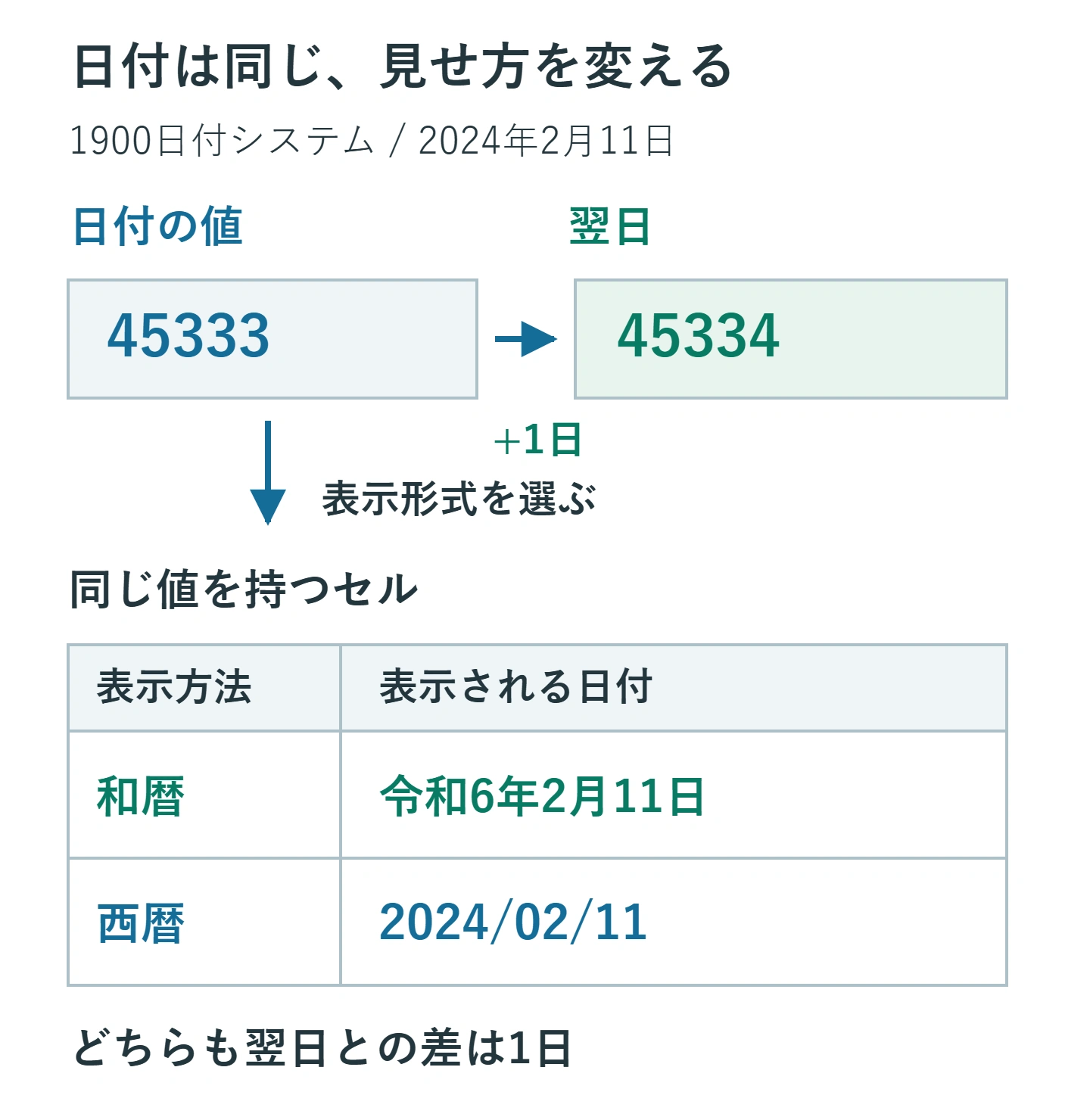
練習用シートのA2へ=DATE(2024,2,11)を入力します。同じ日付でも、和暦の形式なら令和6年2月11日、西暦の形式なら2024/02/11のように表示できます。書式は値の見せ方であり、現在の年へ勝手に置き換える機能ではありません。
問題のセルがA2なら、空いているB2へ=ISNUMBER(A2)を入力して値の種類を調べます。TRUEなら数値で、Excelの日付もその一種です。ただし、TRUEだけで正しい日付だとは判断できません。別のセルで=YEAR(A2)、=MONTH(A2)、=DAY(A2)を確認し、予定していた2024、2、11になっているかを見ます。
FALSEなら、日付に見える文字列が入っている可能性があります。先頭にアポストロフィがある、別システムから文章として取り込んだ、数式が文字列を返している、といった場合です。「令和」の文字を検索して消す前に、数式バーと元データを確かめてください。
Excelは日付を連続した数値で管理します。1900日付システムでは2024年2月11日は45333です。表示を一時的に[標準]へ変えて数字になっても、直ちにデータ破損とは判断しません。確認後は日付形式へ戻せます。既存ブックの日付システムを変更して表示を直そうとすると別の日付問題になるため、ここでは切り替えません。
2. セルの表示形式を西暦へ変更する
一部のセルだけが和暦なら、先にその範囲だけを直します。列全体へ設定すると、同じ列にある数値や別用途のセルまで日付表示になるため、見出しや金額を含めないように選びます。
- 日付セルを選択し、Ctrl+1で[セルの書式設定]を開きます。
- [表示形式]の分類で[日付]を選びます。
- ロケールが選べる場合は日本語の設定を確認し、[カレンダーの種類]が表示される環境では西暦を選びます。
- [種類]または[型]の一覧で西暦4桁の形式を選び、[サンプル]に意図した日付が出るか確認します。
- [OK]で確定し、元の年月日と一致しているかを再確認します。
項目名や候補は版・言語設定によって異なります。カレンダーの選択肢が見当たらない場合は、次節の[ユーザー定義]で西暦の形式を指定できます。Web版で細かな書式を作成できない場合は、利用可能な日付の候補を選ぶか、デスクトップ版で設定します。
変更後に#####となる場合は、列幅が足りないことがあります。列見出しの右境界を広げて確認します。日付を短く表示するために年を消す前に、帳票として年の区別が必要かを考えましょう。
同じ書式を他のセルへ移すなら、値のコピーと書式のコピーを区別します。通常の貼り付けでは日付自体を上書きするため、既存の値を残す目的では書式のみの貼り付けを使います。まず少数セルで、日付が変わらず表示だけが変わることを確かめます。
3. yyyy/mm/ddで表示をそろえる
一覧を「2024/02/11」のような形に統一するなら、[セルの書式設定]→[ユーザー定義]の種類欄へ次の形式を指定します。既存の記号へ部分的に継ぎ足すより、元の形式を控えたうえで欄全体を置き換えるほうが確認しやすくなります。
yyyy/mm/ddyyyyは西暦4桁、mmは月2桁、ddは日2桁です。月日を1桁のまま見せるならyyyy/m/d、日本語の区切りを付けるなら次のように文字を二重引用符で囲みます。
yyyy"年"m"月"d"日"| 形式 | 同じ日付の表示 |
|---|---|
| yyyy/mm/dd | 2024/02/11 |
| yyyy/m/d | 2024/2/11 |
| yyyy”年”m”月”d”日” | 2024年2月11日 |
和暦のユーザー定義には元号や元号年を表すg・eを使った記号、ロケールや暦の指定が含まれることがあります。gだけ消して他の指定を残すと、期待した西暦にならない原因になります。目的が西暦への統一なら、既知の形式へ置き換え、サンプルで確認してください。
=TEXT(A2,"yyyy/mm/dd")でも西暦の文字を作れますが、結果は文字列です。日数計算に使う列までTEXTへ変える必要はありません。元の日付を保ちたい列は表示形式で整え、文章へ組み込む用途などでTEXTを使い分けます。
4. 新しいブックでも起きるときは地域設定を調べる
Excelの既定の日付形式は、Windowsの地域の日付設定の影響を受けます。ただし、地域設定がすべてのセルの書式を上書きするわけではありません。日付候補のうち先頭にアスタリスクが付く形式は地域設定に応じて変わり、付かない形式はその影響を受けません。
まず空の新規ブックへ4桁年の日付を一つ入力し、問題のブックと比べます。新規ブックでは西暦なら、既存シートの書式、貼り付け元、テンプレートを確認するのが先です。行を追加するたび和暦に戻る場合も、周囲から書式を引き継いでいないかを見ます。
すべての新規ブックで既定の表示を変えたい場合は、Windowsのコントロールパネルで[時計と地域]→[地域]を開き、形式や追加設定の日付を確認します。変更前の設定を記録し、カレンダーの選択肢がある場合は希望する暦を選びます。画面構成はWindowsの版で異なるため、表示される項目を確認しながら進めます。
地域設定はExcel以外のアプリにも影響します。会社の共用端末では管理者の方針を確認し、一枚の帳票のために端末全体を変更しないでください。和暦は行政書類などでは必要な表記なので、誤った設定とは限りません。ブック単位の変更で足りるなら、その範囲で対応します。
5. 書式で直らない文字列と年の入力を切り分ける
「24/2/11」など年を2桁で入力すると、環境の日付解釈に依存します。「6/2/11」を令和6年のつもりで使うのも避けます。新しく入力するときは2024/2/11のように4桁年を使い、確定後に年月日を確かめると曖昧さを減らせます。
すでに誤った年として保存された日付は、yyyyを指定しても正しい年へ直りません。原資料を確認し、作業列で正しい日付を作ってから置き換えます。年・月・日が別欄にあるならDATE関数で組み立てられますが、元の値が正しいことが前提です。
日付文字列を変換する場合も、いきなり列全体を置換せず数件を試します。DATEVALUEなどが認識できる文字列は地域設定の影響を受け、任意の和暦文章が必ず変換できるとは限りません。成功した行と失敗した行を分け、元の文章を残して照合します。
6. 日付の値を保ったまま確定し、必要なら戻す
書式変更後は、先頭・中間・末尾の日付を原表と照合します。練習例では2024/2/11と翌日の2024/2/12を用意し、差が1日になることを確認します。見た目をそろえても、文字列の日付が混ざったままなら並べ替えや計算で問題が残ります。
書式を誤って変えた直後はCtrl+Zで戻せます。後から戻す場合は控えた表示形式を再設定するか、変更前のコピーと比べます。値そのものを直した場合は、書式を戻すだけでは復旧できないので原本が必要です。
和暦と西暦は同じ日付を異なる方法で表すものです。必要な暦を選び、値の正しさと見た目を別々に確認すれば、計算に使える日付を残したまま、読み手に合う表示へ整えられます。
超解決 Excel・Word研究班
企業のDX支援や業務効率化を専門とする技術者チーム。20年以上のExcel・Word運用改善実績に基づき、不具合の根本原因と最短の解決策を監修しています。ExcelとWordを使った「やりたいこと」「困っていること」「より便利な使い方」をクライアントの視点で丁寧に提供します。
Office・仕事術の人気記事ランキング
- 【Excel】オートフィル(右下の+)が効かない!ドラッグできない時のオプション有効化設定
- 【Outlook】添付ファイルが「Winmail.dat」に化ける!受信側が困らない送信設定
- 【PDF】EdgeでPDFを開くと印刷できない・プリンタ一覧が出ない時のブラウザ再起動とシステムダイアログ
- 【Word】差し込み印刷の金額にカンマを付ける方法|小数・0・空欄の確認
- 【Outlook】祝日が表示されない・重複する時の対処|追加方法と対象年の確認
- 【Outlook】メールの受信が数分遅れる!リアルタイムで届かない時の同期設定と送受信グループ設定
- 保存せずに閉じたExcel・Wordを復元する方法|自動回復・未保存ファイル・履歴の確認
- 【Excel】COUNTAでセルの個数を数える方法|空文字・空白・COUNTとの違い
- 【Word】校閲機能の基本!赤字(変更履歴)とコメントで修正を見える化する
- 【PDF】入力した文字のフォント・サイズ・色を変更する方法|注釈とフォームの違い