
Excelで日付を「2026/2/5」のように入力するのは、年月日を区切った形として認識させやすいためです。ただし、スラッシュを使えば、どの地域設定でも同じ日付になるわけではありません。日付の入力、内部の値、表示形式を分けて理解すると、並べ替えや日数計算の誤りを見つけやすくなります。
ADVERTISEMENT
スラッシュは日付入力の目印だが、唯一のルールではない
日本語の一般的な環境では、年・月・日をスラッシュで区切って入力すると、Excelが日付として解釈します。ハイフンなどを使った入力が認識される場合もあり、スラッシュ以外はすべて文字列になる、という規則ではありません。入力の解釈には地域設定や、セルに設定済みの表示形式も関係します。
例えば「2/5」は、月日として解釈される環境でも年を省略しています。「02/05/2026」も、月日年なら2月5日、日月年なら5月2日という取り違えの余地があります。人が読むための表記と、複数の環境へ受け渡す入力形式を同じものとして扱わないでください。
記録を残す業務では4桁の年を含め、入力後に年月日を確認します。相手の環境が違う場合は、取込時に年月日の順序を指定するなど、解釈の方法まで決める必要があります。見た目が日付らしいだけで、正しい日付が入ったとは判断できません。
年月日を明示して入力する
空のセルへ「2026/2/5」と入力し、確定後に数式バーや表示形式で年・月・日を確認します。年が省略された表示になった場合は、いったん年を含む形式で表示させると確認しやすくなります。2桁の年は解釈が設定に依存するため、仕事の記録では避けるのが確実です。
文字入力の地域差を避けて年月日を指定したい場合は、DATE関数を使えます。次の式は年2026、月2、日5をそれぞれ引数として指定します。表示が数値なら、セルの表示形式を日付へ変更します。
=DATE(2026,2,5)DATEは存在しない日付をすべてエラーにする検査関数ではありません。月や日の範囲を超えた数値を、前後の月・年へ繰り越す動作があります。元資料から年月日を分けて転記する場合も、返された日付が元資料と一致していることを確認してください。
日付は連続した数値として計算される
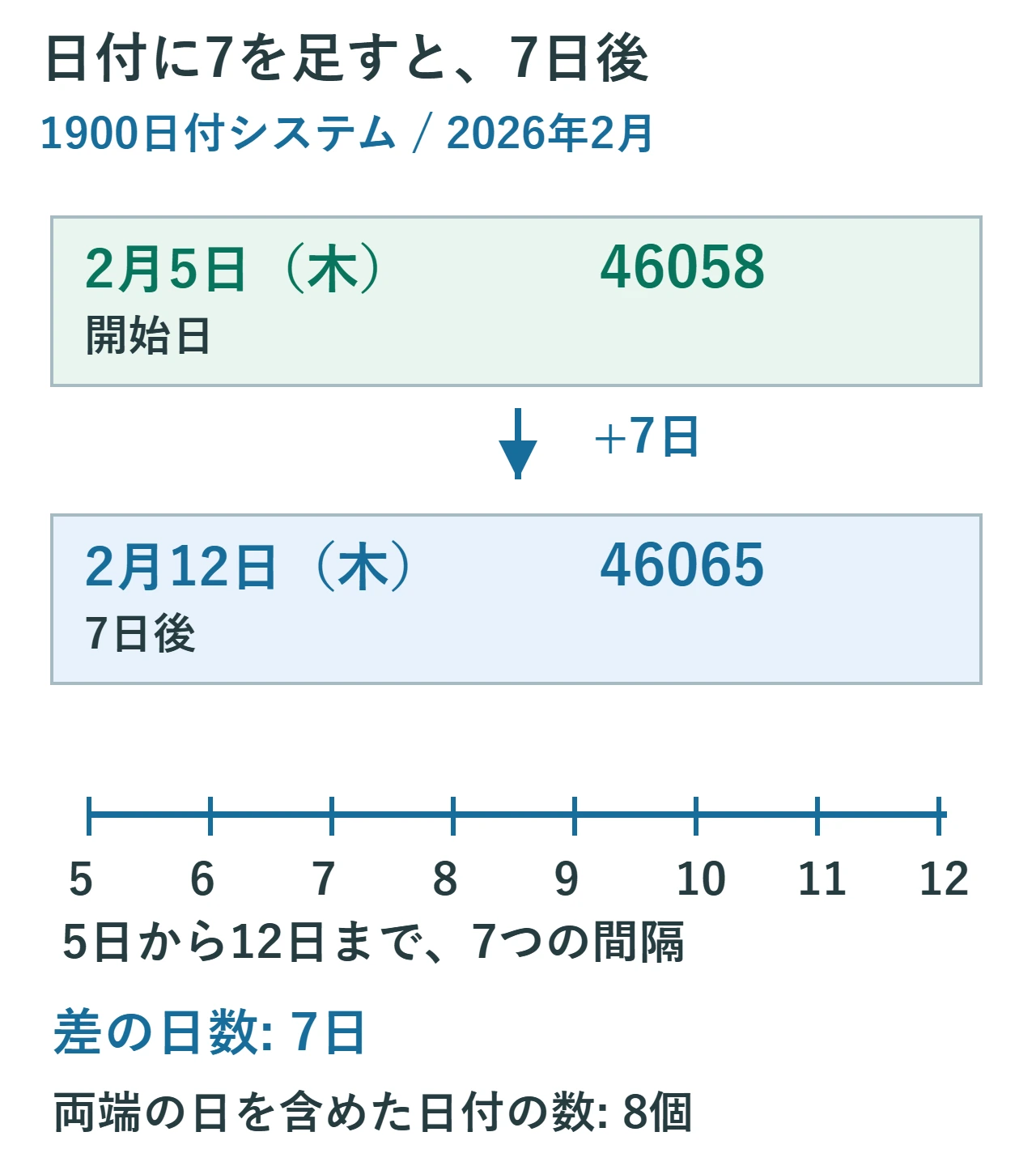
Excelの日付は、日ごとに増えるシリアル値として扱われます。1900日付システムでは、2026年2月5日は46058です。翌日は46059、7日後は46065となり、日付を数値として足し引きできます。1904日付システムでは基準が違うため、同じ日付でも別の値になります。
二つの日付システムの差は1462日です。古いブックなどとのコピーで日付が大きくずれる場合は確認対象になりますが、表示を直す目的で設定を安易に切り替えないでください。ブック中のほかの日付や計算にも影響します。
1900日付システムには歴史的な互換性の事情もあるため、すべての時代の日付を単純な経過日数として説明するのは適切ではありません。本記事では2026年の例を扱います。日付システムを確認せず、インターネット上のシリアル値だけをそのまま入力する方法は避けましょう。
入力された日付と、画面の見せ方を区別する
2026年2月5日という同じ値でも、表示形式により「2026/02/05」「2月5日」「2026年2月5日」などに見せられます。Windows版ではセルを選択してCtrl+1を押し、[セルの書式設定]の表示形式で[日付]を選び、サンプルを見ながら種類を指定します。
日付が46058のような数値になった場合は、表示形式が[標準]や[数値]になっていないか確認します。値が正しい日付シリアル値なら、日付形式へ戻すだけで表示を整えられます。「数字になったので日付を全部入れ直す」と考える前に、書式を調べます。
逆に、文字列の日付へ日付形式を付けるだけでは、日付値に変換されないことがあります。表示を直す操作と、文字列を解析して日付に変える操作は別です。「#####」なら列幅が不足していることもあるので、値の破損と決めつけず列幅も確認してください。
文字列の日付を見分け、元の資料と照合する
CSVやWebページから貼り付けた日付は、文字列のまま残ることがあります。確認用の空きセルで「=ISNUMBER(A2)」を使うと、A2が数値かどうかを調べられます。ただしTRUEは「数値である」という意味で、目的の日付に正しく変換された保証ではありません。
日付だと思っていた値が123でもISNUMBERはTRUEです。必要ならYEAR、MONTH、DAYで年月日を別のセルへ取り出し、元資料と見比べます。日付の順番が入れ替わっていないか、年が現在年で補われていないかを確認すると、見た目だけでは気付けないミスを見つけられます。
右寄せ・左寄せは手動で変更できるため、判定の根拠にはしません。変換するときは元の列を残し、受け取った日付が年月日・月日年・日月年のどれかを確認します。「/」を一括置換するだけでは、既に間違って解釈された日付は正しく戻りません。
日数計算は、表示ではなく日付の値を使う
A2に2026年2月5日が入っていれば、別のセルに次の式を入力すると7日後の2026年2月12日になります。結果が46065と表示された場合は、結果セルへ日付の表示形式を付けます。
=A2+7終了日がB2なら「=B2-A2」で日付間の日数を求められます。この結果は日数なので、日付ではなく標準や数値で表示します。2月5日から2月12日までの差は7日で、両端の日を含めた日付の数8日とは別です。利用する帳票の数え方を確認してください。
7日後は7営業日後とは違います。土日祝日を除く期限管理には別の関数や休日一覧が必要です。日付に時刻も含まれると差に小数が出る場合があります。整数表示で隠す前に、開始・終了時刻も入力されていないか確認します。
今日の日付を記録する方法と、更新する方法
Windows版で今日の日付を固定して入力する操作はCtrl+;です。作業日や受付日を記録したい場合に使えます。日付を入れる前にパソコンの日付が正しいことを確認し、過去の受付を転記しているなら「今日」ではなく実際の受付日を入力します。
一方、「=TODAY()」は再計算などで現在の日付に更新される数式です。毎日の基準日を表示する欄には便利ですが、請求書の発行日や過去の受付日など、後から変わってはいけない記録にそのまま使うと意味が変わります。
既にTODAYを使ってしまった記録は、単純に今日の値へ置き換えるだけでは過去の日付を復元できません。元の記録や履歴と照合し、正しい日付を固定値として入力します。自動更新を止めることと、記録を正しく戻すことを分けて考えてください。
表示変更は戻せるが、誤変換は元データから直す
表示形式だけを変えた直後ならCtrl+Z、または元の表示形式を指定して戻せます。文字列を日付へ変換した場合は、変換前の列を残して照合できるようにします。元の月日順を誤って解釈した値は、見せ方を変えても正しくなりません。
公式資料:日付システムと年の解釈、DATE関数。
超解決 Excel・Word研究班
企業のDX支援や業務効率化を専門とする技術者チーム。20年以上のExcel・Word運用改善実績に基づき、不具合の根本原因と最短の解決策を監修しています。ExcelとWordを使った「やりたいこと」「困っていること」「より便利な使い方」をクライアントの視点で丁寧に提供します。
Office・仕事術の人気記事ランキング
- 【Excel】オートフィル(右下の+)が効かない!ドラッグできない時のオプション有効化設定
- 【Outlook】添付ファイルが「Winmail.dat」に化ける!受信側が困らない送信設定
- 【PDF】EdgeでPDFを開くと印刷できない・プリンタ一覧が出ない時のブラウザ再起動とシステムダイアログ
- 【Word】差し込み印刷の金額にカンマを付ける方法|小数・0・空欄の確認
- 【Outlook】祝日が表示されない・重複する時の対処|追加方法と対象年の確認
- 【Outlook】メールの受信が数分遅れる!リアルタイムで届かない時の同期設定と送受信グループ設定
- 保存せずに閉じたExcel・Wordを復元する方法|自動回復・未保存ファイル・履歴の確認
- 【Excel】COUNTAでセルの個数を数える方法|空文字・空白・COUNTとの違い
- 【Word】校閲機能の基本!赤字(変更履歴)とコメントで修正を見える化する
- 【PDF】入力した文字のフォント・サイズ・色を変更する方法|注釈とフォームの違い