
Excelで条件を選んだのに一部の行だけ残る、追加したデータが候補に出ない、といった症状では、フィルターが対象にしている範囲を先に確認します。見出しに矢印があることと、表の最終行まで範囲に入っていることは別です。
このページはフィルターを初めてオンにする手順ではなく、範囲・見出し・空白行・残った条件を調べて直すための説明です。行を削除する前にブックのコピーを作り、現在の抽出条件を控えてください。空欄セルがある行を丸ごと削除する必要はありません。
ADVERTISEMENT
1. 症状を「範囲外」「条件」「更新」に分ける
表の下の方に条件と無関係な行が残る場合は、そこがフィルター範囲の外になっていないかを疑います。期待した値が候補に出ない場合は、範囲外に加えて、別の列の条件ですでに除外されていないか確認します。入力し直した値が表示結果へ反映されない場合は、再適用が必要な場合があります。
矢印だけのアイコンはフィルターが使える状態、漏斗状のアイコンはその列に条件が設定されている状態を表します。行番号の色や背景色だけでは、範囲の終点まで確認できません。どの列に条件が残っているか、見出しのアイコンとメニューで調べます。
手動で非表示にした行もあります。フィルター条件をクリアしたのに戻らない行があれば、手動非表示やグループ化など別の表示設定も確認します。原因を混ぜたままフィルターを何度もオン・オフするより、一つずつ調べる方が早くなります。
2. 空白行の下が取り残されていないかを見る
一覧内の一セルだけを選んでフィルターを設定した場合、完全な空白行・空白列で区切られた下側や右側のデータが、自動認識する範囲に含まれないことがあります。A1:D20の表で10行目が空白なら、11~20行目が本当に対象になっているかを確認してください。
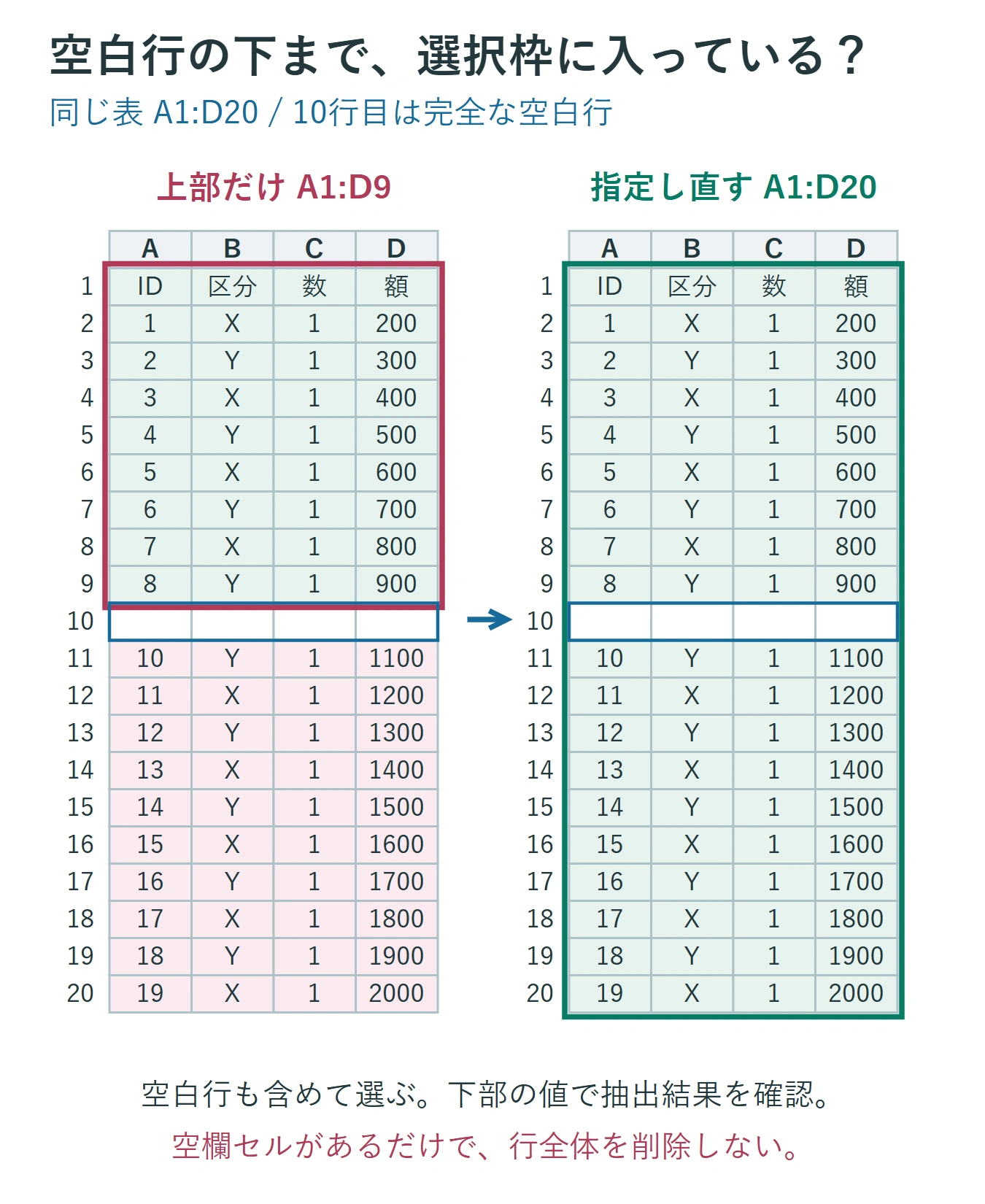
空白行に背景色を付けたり行の高さを小さくしたりしても、データが入力されたことにはなりません。範囲を広げたいだけなら、空白へダミー文字を入れるより、必要範囲を明示的に選び直します。見た目の変更で解決したと判断しないでください。
なお、空白行が含まれること自体で、明示した範囲へのフィルターが使えなくなるわけではありません。空白行を残したままA1:D20を指定して設定し直せます。行の一部が空欄という理由で全行を削除すると、氏名・金額など残すべきデータを失います。
3. 見出しから最終行までを選び直す
現在の条件を控えたうえで、既存の通常範囲のフィルターをオフにします。数式バー左側の名前ボックスにA1:D20のような対象範囲を入力してEnterを押すと、離れた最終行まで確実に選択できます。この範囲には一行の見出しと全明細を含め、上部の資料タイトルや欄外の集計は含めません。
選択した状態で[データ]→[フィルター]をオンにし、見出し行に矢印が付いたことを確認します。目的の条件を設定し、空白行より下の既知のデータも正しく抽出されるか試してください。名前ボックスの範囲は自分の表に置き換えます。例のA1:D20をそのまま使う必要はありません。
選び直す前にすべての条件を消してよいか確認することも大切です。担当者別など複数の条件を併用している表では、復旧後に再設定が必要になります。範囲が正しく単に値が変わっただけなら、フィルターを作り直さず[再適用]で済む場合があります。
4. 見出しは一行・一列一項目に整える
フィルター用の表は、一行の見出しの下に明細を並べます。表題、説明文、二段に結合した分類名などを明細と一緒に選ぶと、意図しない行が見出しとして扱われる原因になります。必要なら、印刷用の表題と、データを抽出する表を別に配置します。
見出しを太字にするだけで、正しい範囲が保証されるわけではありません。ウィンドウ枠の固定も表示上の機能で、フィルターの見出しを指定する操作ではありません。矢印が品名ではなく「月次報告」といった表題に付いていれば、範囲の開始行から見直します。
結合セルを解除する場合は、元のコピーを残し、解除後に各行の項目が欠けていないか確認します。結合されていた表示を、全行に同じ値が入っている状態と取り違えないでください。見出し名が重複している場合も、「入金日」「請求日」のように区別できる名前にすると、条件の設定ミスを減らせます。
5. 複数列の条件とデータ型を点検する
フィルターは、別の列へ条件を追加するとさらに絞り込まれます。支店列で「東京」を選んだまま商品列を開くと、東京の行にない商品は候補として出ない場合があります。表全体の候補を見たいときは、記録したうえで関連する列の条件をクリアします。
数値を絞りたいのに[テキスト フィルター]が出る場合は、列に文字列の数字が混ざっていないか確認します。日付に見える文字列とExcelの日付も同じではありません。Microsoftは同じ列でデータ型を混在させないことを勧めています。
変換する前に、その列が金額なのかIDなのかを確認します。IDの先頭0を消して数値化する修正は適切とは限りません。空白や改行、全角半角の違いも、元資料と比較して必要なものだけ整えます。表示をそろえることと、保存されている値をそろえることを区別してください。
6. 追加が多い一覧はテーブル化して範囲を管理する
継続して明細が増える一覧なら、Excelテーブルを使うと範囲を管理しやすくなります。最初に見出しから最終行までを明示的に選び、[挿入]→[テーブル]またはWindows版のCtrl+Tを使います。作成画面の範囲が正しいことと、[先頭行をテーブルの見出しとして使用する]の設定を確認します。
一セルだけを選んでテーブルを作る場合も、空白行の下が取り残される可能性があります。テーブル化という名前だけで解決したと考えず、指定された範囲を必ず見ます。作成後は見出しにフィルターが付きますが、元の表題や合計行を誤って明細に混ぜていないかも確認してください。
テーブルの直下へ追加した行は拡張される使い方がありますが、空白行を挟んだ貼り付けなども含めて、すべてが自動で取り込まれるとは限りません。追加後にテーブル内のセルを選び、[テーブル デザイン]の[テーブルのサイズ変更]などで終点を確認できます。拡張できていなければ、必要な最終行まで指定します。
7. 再適用・クリア・解除を使い分ける
条件を維持して、変更後のデータに対して抽出し直すのが[再適用]です。[データ]タブの[並べ替えとフィルター]から実行します。たとえば「未入金」を表示中に一部を「入金済み」へ変更した後、現在の条件で結果を更新する用途です。
条件を外してすべての行を見たいときは[クリア]、通常範囲のフィルター自体を外したいときは[フィルター]のオフを使います。これらは同じ操作ではありません。詳しい違いは再適用とクリアの公式説明を参照できます。
図形の表示・非表示を切り替えるショートカットなどは、範囲を修復するための操作ではありません。矢印が見えない場合は、選んでいるセルが表内か、シート保護やテーブルの設定で操作が制限されていないかを確認します。会社の保護された帳票なら、作成者へ相談してください。
8. 修復後は上端・空白の下・最終行を試す
直した後は、最初の明細、空白行の直後、最終行にある既知の値をそれぞれ条件にして、期待する行が出るか確認します。表示された件数だけでなく、対象外の行が下部に残っていないかも見ます。最後に条件をクリアし、必要な全行が戻ることを確認してください。
作業を戻したい場合、抽出だけなら条件をクリアすれば足ります。表の構造や値を変更した場合は、[元に戻す]または作業前のコピーで復元します。テーブルを範囲へ戻しても、変更前のすべての見た目や数式が完全に復元されるとは限りません。範囲修復とデータ削除を分けて行うことが、必要な記録を残すための基本です。
超解決 Excel・Word研究班
企業のDX支援や業務効率化を専門とする技術者チーム。20年以上のExcel・Word運用改善実績に基づき、不具合の根本原因と最短の解決策を監修しています。ExcelとWordを使った「やりたいこと」「困っていること」「より便利な使い方」をクライアントの視点で丁寧に提供します。
Office・仕事術の人気記事ランキング
- 【Excel】オートフィル(右下の+)が効かない!ドラッグできない時のオプション有効化設定
- 【Outlook】添付ファイルが「Winmail.dat」に化ける!受信側が困らない送信設定
- 【PDF】EdgeでPDFを開くと印刷できない・プリンタ一覧が出ない時のブラウザ再起動とシステムダイアログ
- 【Word】差し込み印刷の金額にカンマを付ける方法|小数・0・空欄の確認
- 【Outlook】祝日が表示されない・重複する時の対処|追加方法と対象年の確認
- 【Outlook】メールの受信が数分遅れる!リアルタイムで届かない時の同期設定と送受信グループ設定
- 保存せずに閉じたExcel・Wordを復元する方法|自動回復・未保存ファイル・履歴の確認
- 【Excel】COUNTAでセルの個数を数える方法|空文字・空白・COUNTとの違い
- 【Word】校閲機能の基本!赤字(変更履歴)とコメントで修正を見える化する
- 【PDF】入力した文字のフォント・サイズ・色を変更する方法|注釈とフォームの違い