
表の途中に空白行があると、フィルターやピボット作成時の自動選択が途中で止まり、下の明細が集計から漏れることがあります。まず確認するのは、空白の有無だけでなく、実際に選ばれた範囲です。
「空白セルをまとめて選び、行全体を削除する」操作は、備考や電話番号だけが空の必要な行まで消してしまいます。表全体が空の行と、一部の項目が未入力の行を分けて整理しましょう。
ADVERTISEMENT
1. 空白行があっても必ず計算できなくなるわけではない
【要点】範囲の自動判定が途切れる問題と、数式の集計結果の問題は区別します。例えば=SUM(B2:B100)と範囲を明示していれば、途中の空白セルをまたいでB100まで合計できます。空白行があるだけでSUMが停止するわけではありません。
一方、表内の1セルだけを選んでフィルターやピボットを作ると、連続するデータの範囲が自動的に選ばれます。完全に空の行や列が途中にあると、そこで範囲が分かれることがあります。作成ダイアログや数式バーで末尾の行番号を確認します。
すでにピボットがあるなら、データソースがどの範囲かを調べます。空白行を消しただけでは、参照範囲が新しい明細まで広がったとは限りません。最後の取引が含まれているかを、元表と照合してください。
2. 削除候補は表の全列を確認して判定する
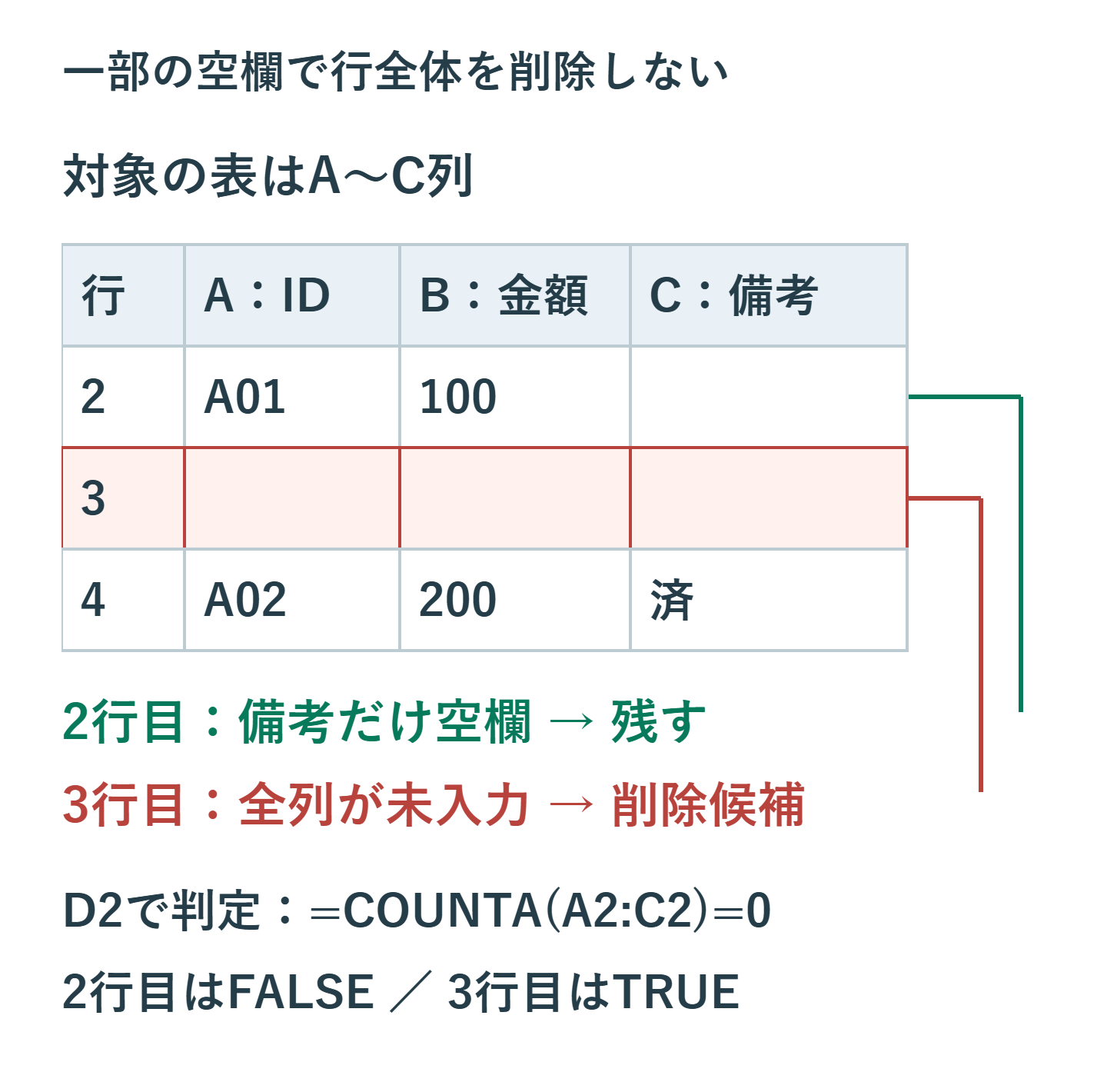
A列がID、B列が金額、C列が備考の表を例にします。A2がA01、B2が100、C2が未入力なら、その行には有効な取引があります。備考の空白だけを理由に行を削除してはいけません。
表の複製を作り、D列に「全列空欄」という見出しを付け、D2へ=COUNTA(A2:C2)=0を入れて下までコピーします。A~C列に値や数式が一つもなければTRUEです。実際の表がA~H列なら、判定範囲もA2:H2にします。
この式でTRUEになった行を削除候補として確認します。D列は判定用なので、自分自身をCOUNTAに含めません。また、表の外の列に別のメモがある場合、表のA~Cが空でもシートの行全体を削除するとメモが消えます。整理用の別シートに対象の表だけを複製してから進めると確認しやすくなります。
3. 候補を抽出し、件数と内容を確かめてから削除する
判定列を付けたら、見出しから最終行までの表全体を明示してフィルターを設定します。次の手順はWindowsのデスクトップ版を想定しています。
- 元表のコピーで、表全体と判定列を選択します。
- 「データ」→「フィルター」を設定します。
- 判定列をTRUEで絞り込み、対象行の全列が空か確認します。
- 削除候補の行番号と件数を控えます。
- フィルターを解除し、少数なら下の行から順に、確認した空白行を削除します。
- 表を見直し、末尾の明細やID、金額が残っていることを確かめます。
抽出中に連続範囲を大きく選んで削除する方法は、隠れた行の扱いを誤りやすいため、慣れていなければ避けます。大量にある場合は、後述するPower Queryで整理用の結果を別に作る方法が向いています。
空白セルだけを「上方向にシフト」して詰める操作も避けます。備考列だけが上へ移動すると、別の取引の備考が隣のIDに対応してしまいます。1行を一つの記録として扱い、列ごとの位置関係を保つことが必要です。
4. IDや金額だけが空の行は「要確認」として残す
IDが空でも、日付、金額、担当者名が入っているなら取引が存在する可能性があります。その行は完全な空白行ではありません。ID列のフィルターで空白を抽出すること自体は有効ですが、抽出された行をそのまま不要と判断しないでください。
| 見つかった状態 | 判断 | 対応 |
|---|---|---|
| 表の全列が未入力 | 区切りの空白行の候補 | 他の情報がないことを確認して削除 |
| IDだけ空、金額あり | 取引情報が不足 | 元資料でIDを確認 |
| 備考だけ空 | 通常の明細として成立し得る | 行を残す |
| 金額が未確定 | 0とは限らない | 確認対象として管理 |
金額の未入力を0へ置き換えると、平均や進捗率に影響することがあります。入力漏れを直す作業と、空白行を除く作業を一緒にしない方が、何を変更したかを説明しやすくなります。
5. 見た目が空でも数式やスペースが残る場合がある
=IF(B2="","",B2)のように空文字を返す数式は、見た目が空でもセルに数式があります。COUNTAはこのセルを数えるため、全列がそうした数式ならTRUEにはなりません。後から値を表示するための式まで誤って消さない判定になります。
半角スペースだけのセルも、未入力とは異なります。=LEN(A2)で文字数を確認し、=LEN(TRIM(A2))=0で半角スペースを取り除いた後に文字が残るか調べられます。ただし、この式はA2だけの判定です。行全体が不要だと証明するものではありません。
TRIMは主に半角スペースを扱い、全角スペースやノーブレークスペース、改行をすべて取り除く関数ではありません。住所や名称に意味のある空白もあるので、表全体への置換は避け、取り込み元と文字の種類を確認した列に限定して処理します。
6. テーブル化して範囲を管理しやすくする
整理した表は、見出しから末尾まで選び「挿入」→「テーブル」でテーブル化できます。WindowsではCtrl + Tでも開けます。作成時の範囲が表全体を含むか確認し、1行目が見出しならその設定を有効にします。
テーブルは、構造化参照で列を指定したり、明細の追加に合わせて範囲を管理したりするのに役立ちます。縞模様のスタイルを使えば、読みやすさのために区切り用の空白行を入れる必要も減らせます。
ただし、テーブルは空白行を禁止する機能ではありません。離れた位置へ追記したデータがテーブルに入っていない場合や、ピボットが以前の固定範囲を参照している場合もあります。追加後はテーブルの末尾とピボットのデータソースを確認し、ピボットを更新して反映させます。
7. 毎回届くデータはPower Queryで空白行を除く
CSVなどに毎回空白行が混ざるなら、取り込み処理に空白行の削除を設定できます。Power Queryエディターで「ホーム」→「行の削除」→「空白行の削除」を選び、プレビューを確認してから別の場所へ読み込みます。
列のフィルターで空欄を除外する操作とは対象が違います。1列だけで空欄を除くと、他の列に金額がある行まで除外することがあります。削除前後のプレビューで、どの行がなくなったかを確認してください。
クエリ内では、変換の順序も影響します。全列で空白かを確認したい場合は、連番や固定文字を付ける前に処理します。スペースだけの文字列がある行は、空白行の削除だけで除けるとは限りません。元ファイルを保持し、結果の明細数と金額を確認してから集計へ使います。
8. まとめ:行の削除より先に集計範囲を確認する
まず参照範囲の末尾を確認し、必要な明細がすべて入るようにします。そのうえで、全列が未入力の行だけを整理対象にし、部分的な欠損は別に確認します。削除後は明細のID、件数、金額を元表と照合します。
基本の構成はMicrosoftのワークシートのデータ整理指針も参考になります。1行を1件の明細にそろえ、見やすさは書式で整えると、範囲の確認と集計を続けやすくなります。
超解決 Excel・Word研究班
企業のDX支援や業務効率化を専門とする技術者チーム。20年以上のExcel・Word運用改善実績に基づき、不具合の根本原因と最短の解決策を監修しています。ExcelとWordを使った「やりたいこと」「困っていること」「より便利な使い方」をクライアントの視点で丁寧に提供します。
Office・仕事術の人気記事ランキング
- 【Excel】オートフィル(右下の+)が効かない!ドラッグできない時のオプション有効化設定
- 【Outlook】添付ファイルが「Winmail.dat」に化ける!受信側が困らない送信設定
- 【PDF】EdgeでPDFを開くと印刷できない・プリンタ一覧が出ない時のブラウザ再起動とシステムダイアログ
- 【Word】差し込み印刷の金額にカンマを付ける方法|小数・0・空欄の確認
- 【Outlook】祝日が表示されない・重複する時の対処|追加方法と対象年の確認
- 【Outlook】メールの受信が数分遅れる!リアルタイムで届かない時の同期設定と送受信グループ設定
- 保存せずに閉じたExcel・Wordを復元する方法|自動回復・未保存ファイル・履歴の確認
- 【Excel】COUNTAでセルの個数を数える方法|空文字・空白・COUNTとの違い
- 【Word】校閲機能の基本!赤字(変更履歴)とコメントで修正を見える化する
- 【PDF】入力した文字のフォント・サイズ・色を変更する方法|注釈とフォームの違い