
OneDriveに保存したExcelファイルは、添付ファイルを何通も送る代わりに共有リンクを案内できます。ただし、リンクを作るだけでは、誰が開けるか、編集できるかは決まりません。送信前に「対象のファイル」「アクセスできる相手」「閲覧か編集か」を確認し、不要になったときは権限まで見直します。
ADVERTISEMENT
共有前に、保存先と渡してよい内容を確認する
まずOneDriveのWebサイトへ、ファイルを保管しているアカウントでサインインします。個人用OneDriveと職場・学校用のアカウントを併用している場合は、画面上のアカウントと保存フォルダーを確認してください。エクスプローラー上の同じような名前のフォルダーだけでは、共有元を取り違えることがあります。
Excel側で編集した直後なら、保存や同期が完了していることを確認し、OneDrive上で対象を開いて内容を見ます。相手にはクラウド上のファイルへのアクセスを渡すため、パソコンにだけ残った未同期の編集は見えません。共有名には対象月などを入れ、似たファイルを取り違えにくくします。
非表示のシートや行は、秘密情報を分離するためのアクセス制御ではありません。共有してよい部分だけを別ブックにする必要があるか確認します。ファイル一つを渡したいのに上位フォルダー全体を共有すると、別の書類まで対象になります。権限を設定する単位にも注意しましょう。
OneDriveから共有リンクを作成する
Web版OneDriveで対象のファイルを選び、[共有]を開きます。リンク設定を開き、リンクの対象者と、表示・編集の権限を選んで適用します。その後[リンクのコピー]でURLを取得し、メールや社内チャットへ貼り付けます。画面の名称や配置はアカウントと更新状況によって異なります。
画面に表示された初期設定をそのまま信用せず、必ず設定内容を読んでください。以前使った共有方法や組織の既定値によって、意図した範囲より広い相手や編集権限になっている場合があります。リンクをコピーできたことと、適切な権限で共有できたことは別です。
相手のメールアドレスを指定し、OneDriveから招待を送る方法もあります。宛先候補に似た名前が並んだ場合は、名前だけでなくメールアドレスや所属を照合します。本文にはファイル名、確認してほしい箇所、編集してよい範囲を簡潔に書くと、相手が目的を把握しやすくなります。
「特定のユーザー」と「リンクを知っている全員」を区別する
共有先が決まっている業務書類では、利用可能なら[特定のユーザー]を選びます。指定した相手を対象にするリンクで、URLを第三者へ転送しただけでは、その第三者へ新しい権限を与えません。ただし、その人が別の経路ですでに権限を持っていれば開ける場合があります。
| リンクの対象 | 確認すること |
|---|---|
| 特定のユーザー | 指定した宛先が正しいか |
| 組織内のユーザー | 社内で転送された相手も対象になり得る |
| リンクを知っている全員 | リンクの転送によって利用者が広がり得る |
| 既存のアクセス権を持つユーザー | 新しい権限を付けず、既存の相手へ案内する |
選択肢が灰色、または表示されない場合は、組織の共有ポリシーや契約・アカウントの違いを確認します。外部共有が制限されているからといって、個人用OneDriveへ移して制限を回避してはいけません。必要な共有先と目的を管理者へ伝え、認められた手段を使います。
閲覧権限と編集権限、ダウンロードを分けて考える
内容を見てもらうだけなら、編集を許可しない設定を選びます。共同で更新する必要がある場合だけ編集権限を付けます。編集可能なフォルダーを渡すと、その中のファイルに対する追加や変更なども可能になるため、単一ファイルの共有とは影響範囲が異なります。
閲覧のみは「相手が元ファイルを書き換えられない」という制限で、必ずダウンロードやコピーまで禁止するという意味ではありません。[ダウンロードを禁止する]、有効期限、パスワードなどの機能は、アカウント、リンクの種類、組織設定などによって利用条件が違います。表示された項目と説明を確認して設定します。
ダウンロードを制限できても、画面の撮影などを含むすべての複製を防げるわけではありません。機密性の高いデータは、表示させる情報そのものを必要最小限にすることが重要です。また、編集権限があればすべてのExcel機能で共同編集できるわけではなく、形式や利用するExcelの版の対応も関係します。
送信後は、相手のアカウントで開けるか確かめる
所有者である自分がリンクを開けても、相手の権限が正しい証明にはなりません。受信者に、案内したメールアドレスに対応するアカウントで開いてもらい、閲覧だけか編集可能かも確認します。機密ファイルを試験のために別の無関係な相手へ共有する必要はありません。
外部の相手は、設定に応じてサインインやメールで届く確認コードを求められます。「共有リンクなら誰でもサインイン不要」「必ず全員がMicrosoftアカウントを新規作成する」とは言えません。相手が受け取った正規の案内に沿って認証し、確認コードを送信者へ教えたり第三者と共有したりしないようにします。
開けない場合は、招待先のアドレス、現在サインイン中のアカウント、リンクの有効期限、所有者側のアクセス許可を順に確認します。複数アカウントを使う相手には、招待されたアカウントへの切替を案内します。アクセス要求が届いた場合も、要求者の本人確認と業務上の必要性を確かめてから承認します。
共有を止めるときは、リンク以外の権限も確認する
OneDriveでファイルの[アクセス許可の管理]を開くと、共有リンクや直接付与した権限を確認できます。不要になったリンクは削除し、個別に与えたアクセスも必要に応じて変更・削除します。一つのリンクを無効にしても、その人に別のリンクや直接アクセスが残っていれば、引き続き開けます。
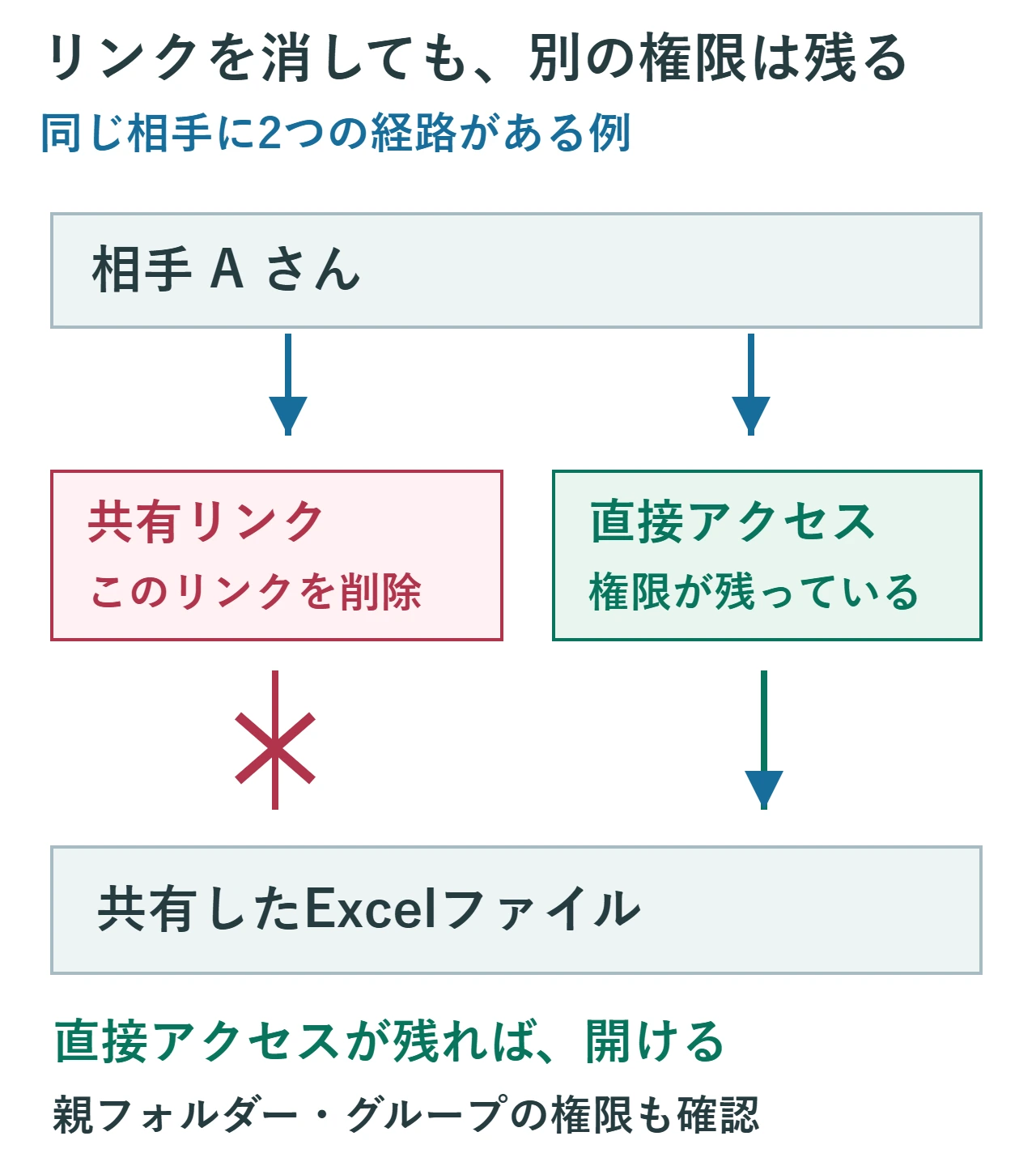
職場の環境では、親フォルダー、サイト、所属グループからアクセス権を得ている場合もあります。継承された権限を個別ファイルの画面だけで変更できない場合は、所有者や管理者に確認します。他の書類にも影響するグループの所属や上位の権限を、目的を確認せず削除しないでください。
共有の停止は、すでに相手がダウンロードしたファイルや作成したコピーを回収する操作ではありません。誤送信時はリンクの無効化だけで完了とせず、組織の手順に従って報告し、必要な対応を相談します。「アクセス許可の管理」は権限を調べる場所であり、誰が内容を読んだかの完全な一覧とは限りません。
権限を直して、正しいリンクを案内し直す
誤って編集可能なリンクを作った場合は、そのリンクを削除して閲覧用を作り直す必要があることがあります。直接付与した権限とリンク経由の権限では変更できる操作が違うため、管理画面で対象を見分けます。作り直した場合は古いURLを再利用せず、新しいリンクと変更内容を相手へ案内します。
最後に、意図した相手だけが必要な範囲を開けることを確認します。元のURLが使えなくなっていても、別経路の権限が残っていないかは別途確認が必要です。
公式資料:OneDriveの共有方法、共有とアクセス許可の管理。
超解決 Excel・Word研究班
企業のDX支援や業務効率化を専門とする技術者チーム。20年以上のExcel・Word運用改善実績に基づき、不具合の根本原因と最短の解決策を監修しています。ExcelとWordを使った「やりたいこと」「困っていること」「より便利な使い方」をクライアントの視点で丁寧に提供します。
Office・仕事術の人気記事ランキング
- 【Excel】オートフィル(右下の+)が効かない!ドラッグできない時のオプション有効化設定
- 【Outlook】添付ファイルが「Winmail.dat」に化ける!受信側が困らない送信設定
- 【PDF】EdgeでPDFを開くと印刷できない・プリンタ一覧が出ない時のブラウザ再起動とシステムダイアログ
- 【Word】差し込み印刷の金額にカンマを付ける方法|小数・0・空欄の確認
- 【Outlook】祝日が表示されない・重複する時の対処|追加方法と対象年の確認
- 【Outlook】メールの受信が数分遅れる!リアルタイムで届かない時の同期設定と送受信グループ設定
- 保存せずに閉じたExcel・Wordを復元する方法|自動回復・未保存ファイル・履歴の確認
- 【Excel】COUNTAでセルの個数を数える方法|空文字・空白・COUNTとの違い
- 【Word】校閲機能の基本!赤字(変更履歴)とコメントで修正を見える化する
- 【PDF】入力した文字のフォント・サイズ・色を変更する方法|注釈とフォームの違い