
Excelの#CALC!は、配列計算などで処理できない条件に遭遇したときに表示されます。FILTERの該当件数が0の場合が一例ですが、それだけが原因ではありません。まずエラーセルの詳細と使用関数を確認してください。
【要点】FILTERなら抽出条件と第3引数、LAMBDAなら呼び出しの有無を確認します。結果を置く場所がふさがっている#SPILL!や、文字列の長さによる#VALUE!とは分けて対処します。
ADVERTISEMENT
1. FILTERで該当する行がない場合
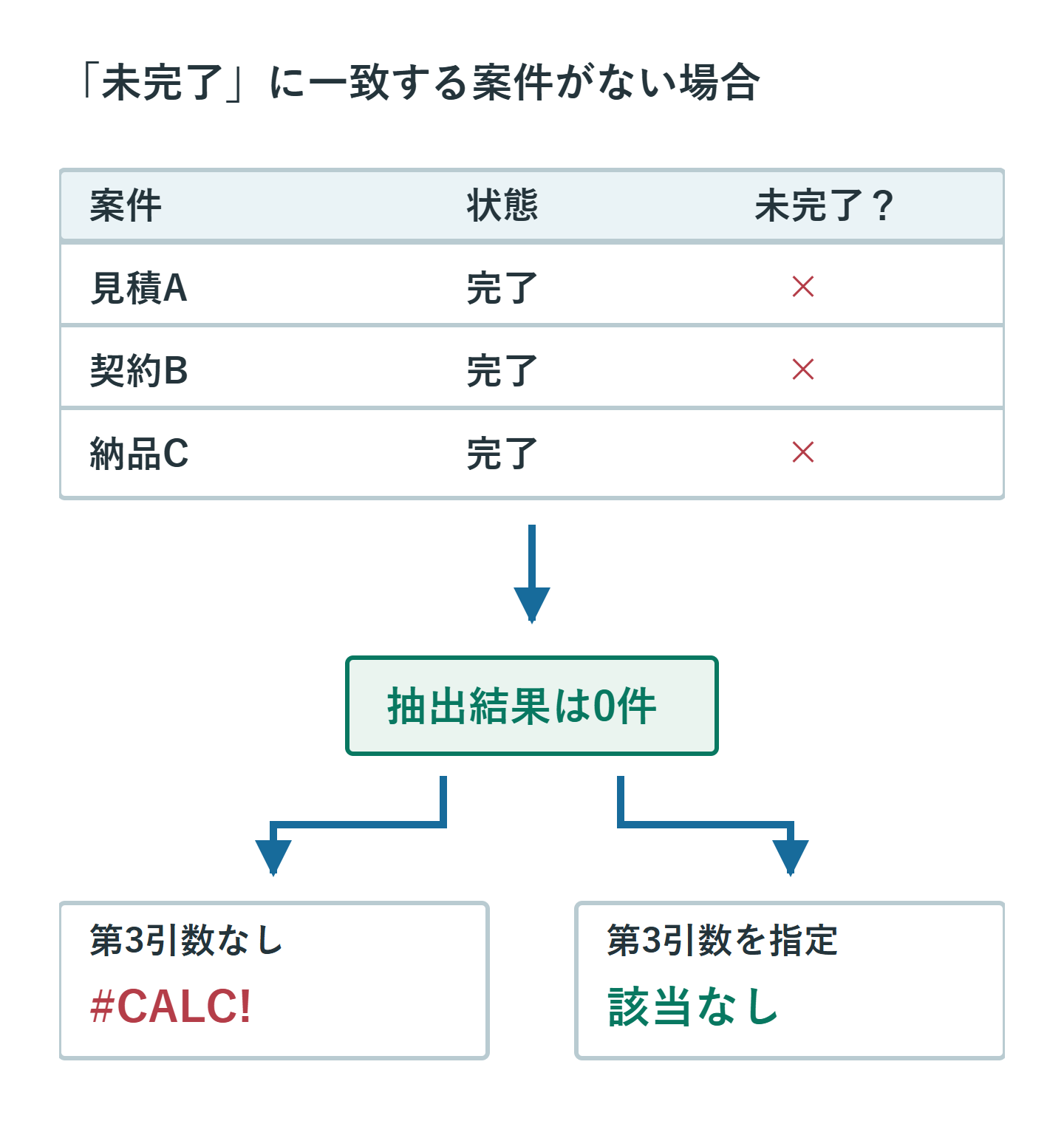
A列が案件名、B列が状態の一覧で、未完了の案件を抽出する例です。
=FILTER(A2:B4,B2:B4="未完了","該当なし")第3引数の「該当なし」は、条件に一致する行がない場合の表示です。第3引数を省略した式で抽出結果が空になると#CALC!になります。実際には未完了の行があるのに該当しない場合は、状態の表記や余分な空白、参照範囲を先に調べます。
2. 「該当なし」と入力データのエラーは別に扱う
FILTERの第3引数は、抽出条件にエラーが含まれる場合まで解決するものではありません。条件列に#N/Aなどがないか、抽出範囲と条件範囲の行数がそろっているかを確認します。
後続の式が複数列の表を期待している場合、該当なしのときに1セルの文字列を返すことにも注意します。抽出結果をさらに集計する設計では、0件の場合に後続処理をどう分けるか決めてください。数値の0を返す指定は、実データの0と誤認されない用途に限ります。
3. 関数を組み合わせること自体が原因とは限らない
配列の中に別の配列をそのまま格納しようとするなど、対応していない配列構造でも#CALC!が起こります。しかし、関数を入れ子にすれば必ずエラーになるわけではありません。SORTとFILTERを組み合わせるような、対応した構成もあります。
複雑な式はコピー上で内側の式を別セルに分け、どの段階からエラーになるかを確認します。MAPなどに置き換えるだけで解消するとは限らず、各関数が受け取る値と返す値の形を確かめる必要があります。
4. LAMBDAは定義しただけか呼び出したかを見る
LAMBDAをセルで試す場合、定義だけを書いた=LAMBDA(x,x*2)では結果を計算するための値を渡していません。テストとして=LAMBDA(x,x*2)(7)と呼び出すと14を返します。
繰り返し使う関数として名前の管理に登録する場合は、その名前に引数を渡して利用します。LAMBDA自体が使えるExcelかどうかも確認してください。未対応の関数による#NAME?は、呼び出し忘れの#CALC!とは別の問題です。
5. 似ているエラーと区別する
| 表示 | 確認する対象 |
|---|---|
| #CALC! | 空の抽出結果、LAMBDAの未呼び出し、非対応の配列構造など。 |
| #SPILL! | 結果の展開先に値・結合セルなどがないか。詳細に応じて確認する。 |
| #VALUE! | 値の型・引数など。TEXTJOINで結果がセルの文字数上限を超える場合もこちら。 |
| #NAME? | 関数名や名前の定義、使用バージョンの対応状況。 |
Web版のカスタム関数などには、機能固有の制約もあります。「データが多いから」と行を削除する前に、表示された詳細とその機能の仕様を確認します。
まとめ:空の結果か、式の構造かを切り分ける
FILTERの0件は第3引数で扱い、それ以外は式のどの部分が計算できないかを調べます。すべてをIFERRORで隠すと、抽出条件の間違いと正常な0件を区別できなくなります。Microsoftの#CALC!原因別説明とTEXTJOINの制限で確認できます。
超解決 Excel・Word研究班
企業のDX支援や業務効率化を専門とする技術者チーム。20年以上のExcel・Word運用改善実績に基づき、不具合の根本原因と最短の解決策を監修しています。ExcelとWordを使った「やりたいこと」「困っていること」「より便利な使い方」をクライアントの視点で丁寧に提供します。
Office・仕事術の人気記事ランキング
- 【Excel】オートフィル(右下の+)が効かない!ドラッグできない時のオプション有効化設定
- 【Outlook】添付ファイルが「Winmail.dat」に化ける!受信側が困らない送信設定
- 【PDF】EdgeでPDFを開くと印刷できない・プリンタ一覧が出ない時のブラウザ再起動とシステムダイアログ
- 【Word】差し込み印刷の金額にカンマを付ける方法|小数・0・空欄の確認
- 【Outlook】祝日が表示されない・重複する時の対処|追加方法と対象年の確認
- 【Outlook】メールの受信が数分遅れる!リアルタイムで届かない時の同期設定と送受信グループ設定
- 保存せずに閉じたExcel・Wordを復元する方法|自動回復・未保存ファイル・履歴の確認
- 【Excel】COUNTAでセルの個数を数える方法|空文字・空白・COUNTとの違い
- 【Word】校閲機能の基本!赤字(変更履歴)とコメントで修正を見える化する
- 【PDF】入力した文字のフォント・サイズ・色を変更する方法|注釈とフォームの違い