
ADVERTISEMENT
右端の列が別ページへ出たら、境界と倍率を確認する
「あと1列だけ別の紙へ出る」ときは、「表示」→「改ページプレビュー」で、どこがページの境界になっているか確認します。線を動かす前に、用紙サイズ、向き、印刷範囲が目的どおりかも見直してください。
1枚へ詰め込むほど読みやすくなるわけではありません。横は1ページに収め、縦は複数ページに分けるなど、表の長さに応じて調整します。以下はデスクトップ版Excelの操作です。
破線と実線の意味を読む
改ページプレビューの青い破線は自動改ページ、内部の青い実線は手動で指定した改ページです。印刷範囲の外周も実線で示されるため、内側の区切りと外枠を区別します。
たとえばA:Fの表でE列とF列の間に境界があれば、F列が横の別ページになります。灰色の領域は通常、現在の印刷範囲の外です。内容があるのに灰色なら、先に「ページレイアウト」→「印刷範囲」の設定を確認しましょう。
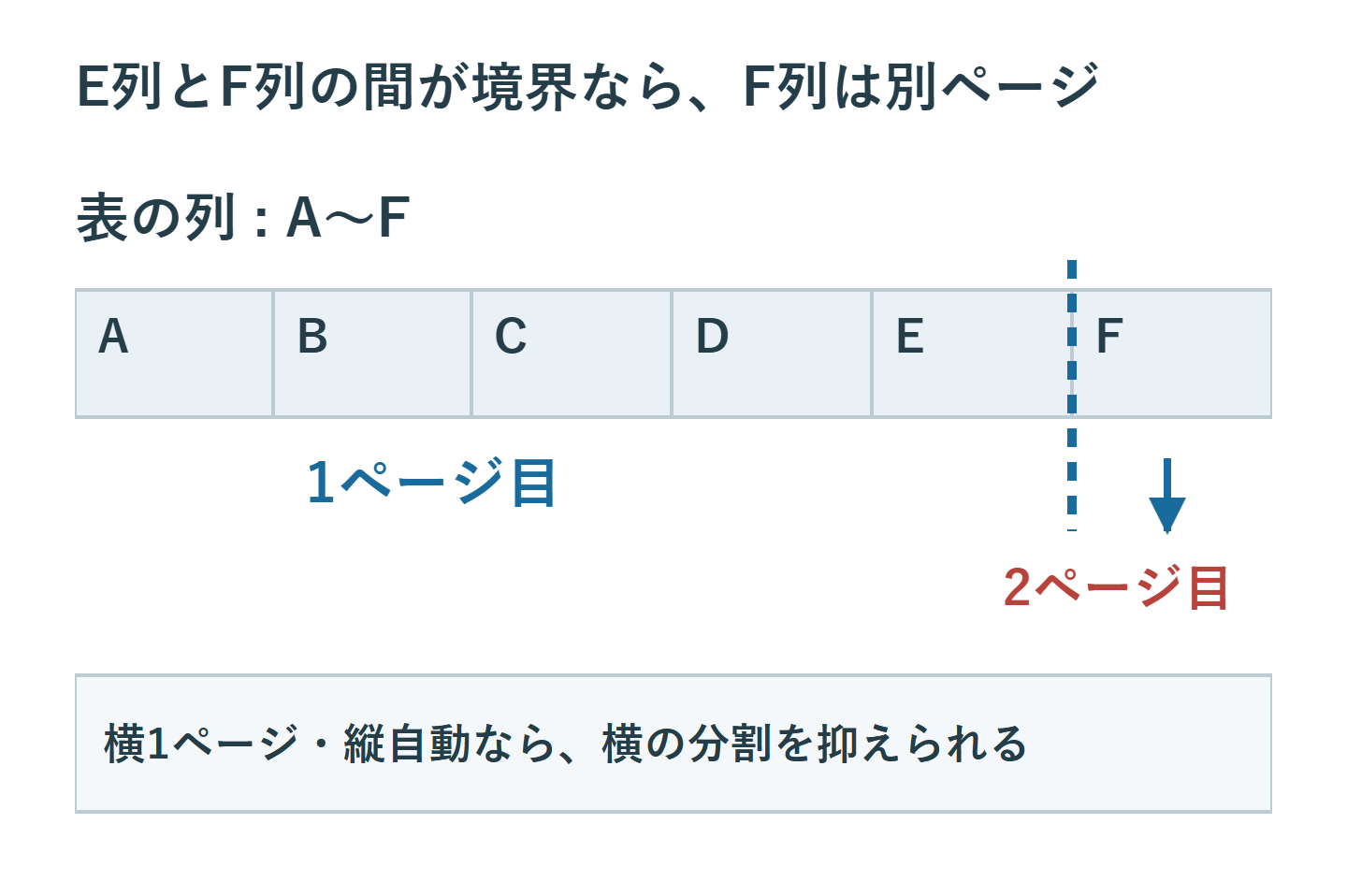
横を1ページに収めたい場合
「ページレイアウト」の拡大縮小で、横を1ページ、縦を自動にすると、横方向の分割を抑えられます。長い一覧なら縦を自動のままにすることで、全行を無理に1枚へ押し込まずに済みます。
改ページプレビューで自動改ページをドラッグして調整する方法もあります。動かした自動改ページは手動の改ページになります。線を動かしたら、ページ数と印刷時の文字サイズを必ず確認してください。画面のズーム倍率と、印刷する拡大縮小率は別の設定です。
区切りたい行の前に改ページを入れる
30行目から次ページへ出したい場合は、30行目を選択し、「ページレイアウト」→「改ページ」→「改ページの挿入」を選びます。横方向なら、次ページの先頭にしたい列を選択します。
手動改ページが効かない場合は、「次のページ数に合わせて印刷」する設定が優先されていないか確認します。手動の区切りを使いたいときは、ページ設定で拡大縮小率を指定する方式へ切り替え、再度プレビューを見ます。
線が動かない・区切りを戻したい場合
線をドラッグできない場合は、「ファイル」→「オプション」→「詳細設定」で「フィルハンドルおよびセルのドラッグアンドドロップを使用する」が有効か確認します。シート保護など操作制限も確認してください。
手動改ページをまとめて解除するには「ページレイアウト」→「改ページ」→「すべての改ページを解除」を使います。これは自動改ページまで消す操作ではありません。用紙に収まらない内容には、自動の区切りが再び表示されます。
読めるかは印刷プレビューと出力で判断する
Ctrl+Pで実際のプリンターと用紙を選び、右端・下端の切れ、見出し、ページ数を確認します。たとえば11ポイントを60%に縮小すると約6.6ポイント相当になるため、画面で拡大して読めても印刷物では小さい場合があります。
読みやすさを85%以上など一律の倍率では決められません。必要なら横向き、用紙サイズ、余白、列幅を調整し、長い表はページを分けます。青線はセルの区切りに合わせるため、「数ピクセルだけ内側に動かす」という調整ではありません。
最後に通常表示へ戻して保存する
確認後は「表示」→「標準」で入力用の画面へ戻せます。標準表示に残る改ページの線が不要なら、Excelの詳細設定にある対象シートの「改ページを表示する」をオフにします。表示を消しても、印刷設定の区切りは変わりません。
保存する前に、配布先に渡すPDFや実際の印刷で、必要な列がそろい、文字が読めることを確認しましょう。ページ数の少なさだけを完成の基準にしないことが大切です。
超解決 Excel・Word研究班
企業のDX支援や業務効率化を専門とする技術者チーム。20年以上のExcel・Word運用改善実績に基づき、不具合の根本原因と最短の解決策を監修しています。ExcelとWordを使った「やりたいこと」「困っていること」「より便利な使い方」をクライアントの視点で丁寧に提供します。
Office・仕事術の人気記事ランキング
- 【Excel】オートフィル(右下の+)が効かない!ドラッグできない時のオプション有効化設定
- 【PDF】EdgeでPDFを開くと印刷できない・プリンタ一覧が出ない時のブラウザ再起動とシステムダイアログ
- 【Outlook】添付ファイルが「Winmail.dat」に化ける!受信側が困らない送信設定
- 【Word】差し込み印刷の金額にカンマを付ける方法|小数・0・空欄の確認
- 【Outlook】メールの受信が数分遅れる!リアルタイムで届かない時の同期設定と送受信グループ設定
- 保存せずに閉じたExcel・Wordを復元する方法|自動回復・未保存ファイル・履歴の確認
- 【Outlook】祝日が表示されない・重複する時の対処|追加方法と対象年の確認
- 【Word】校閲機能の基本!赤字(変更履歴)とコメントで修正を見える化する
- 【PDF】入力した文字のフォント・サイズ・色を変更する方法|注釈とフォームの違い
- 【Outlook】メール送信時にエラーになる「送信不能」の原因切り分け