
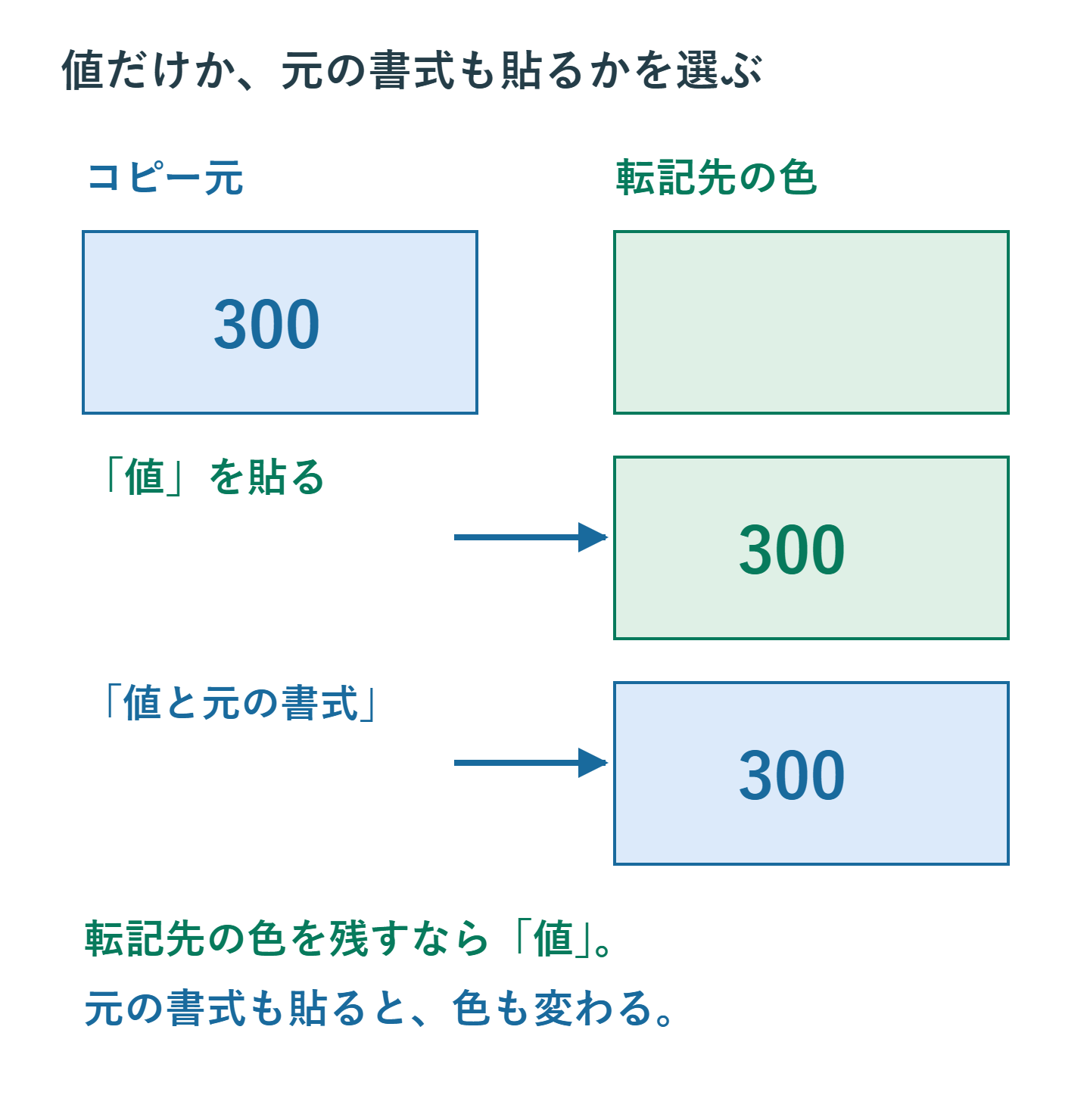
数式の計算結果だけを転記し、貼り付け先の色や罫線を使いたい時は「値」を選びます。値貼り付けは数式を持ち込まず、コピー時点の結果を固定する操作です。
元の数式を失うため、計算を続ける原本は残します。転記先の書式を守りたいのに、続けて「書式」を貼り付けると、その書式まで置き換わります。
ADVERTISEMENT
1. 固定値が必要な場面で使う
提出用の集計結果や、ある時点の数値を残す用途に向きます。元データを更新した時に追従してほしいセルまで値にすると、計算が止まるため使い分けます。
たとえばA1が=B1*C1で結果300の時、値として貼った先には300が残ります。後でB1を変えても、貼り付けた300は変わりません。エラーや未更新の結果も固定されるため、先に正しい値か確認します。
2. 値だけを貼り付ける
- 元の範囲を選びCtrl+Cでコピーします。
- 貼り付け先の左上セルを選びます。
- Ctrl+Alt+Vで「形式を選択して貼り付け」を開きます。
- 「値」を選び、OKを押します。Vがアクセスキーの環境ではV、Enterでも選べます。
- 数式バーで、式ではなく値が入ったことを確認します。
マウス操作では「ホーム」→「貼り付け」の「値(123)」も使えます。コピー元が他アプリの場合は選べる形式が異なることがあります。
3. どちらの書式を残すか決める
| 目的 | 選ぶ貼り付け |
|---|---|
| 転記先の色・罫線・表示形式を使う | 値 |
| 日付や通貨など元の表示形式も使う | 値と数値の書式 |
| 元の色や罫線も使う | 値と元の書式 |
「値」の後に「書式」を貼る方法は、元の書式を持ち込みたい時の選択です。転記先の書式を崩さない万能手順ではありません。条件付き書式なども必要かを確認します。
4. 日付・小数・番号の表示を確認する
日付の値を標準形式のセルへ貼ると、シリアル値の数字に見えることがあります。必要な日付形式を転記先へ設定するか、「値と数値の書式」を選びます。
小数点以下を隠した表示と、実際の数値を丸めることも別です。長い識別番号は元から文字列として扱い、値貼り付けをすれば失った桁が戻るとは考えないでください。
貼り付け先に入力規則があっても、貼り付けで想定外の値が入る場合があります。規則が残ることと、全件が規則に適合することは別に確認します。
5. ブック全体のリンク削除とは区別する
値貼り付けで式を固定するのは対象セルだけです。別のセル、定義名、グラフ、接続などのリンクまで一括で消す操作ではありません。
列幅も別の設定です。元の列幅が必要な時だけ「列幅」を選びます。レイアウトを保ちたいなら、貼り付け前後の列幅と行高を確認してください。
6. 転記結果を照合する
行数、見出し、合計、代表する日付と番号を確認します。数式が必要な原本を別名で保存し、提出用の固定版と区別してください。誤った範囲へ貼った直後なら、元に戻してから対象を選び直します。
選択肢の内容はMicrosoftの貼り付けオプションで確認できます。
超解決 Excel・Word研究班
企業のDX支援や業務効率化を専門とする技術者チーム。20年以上のExcel・Word運用改善実績に基づき、不具合の根本原因と最短の解決策を監修しています。ExcelとWordを使った「やりたいこと」「困っていること」「より便利な使い方」をクライアントの視点で丁寧に提供します。
Office・仕事術の人気記事ランキング
- 【Excel】オートフィル(右下の+)が効かない!ドラッグできない時のオプション有効化設定
- 【PDF】EdgeでPDFを開くと印刷できない・プリンタ一覧が出ない時のブラウザ再起動とシステムダイアログ
- 【Outlook】添付ファイルが「Winmail.dat」に化ける!受信側が困らない送信設定
- 【Word】差し込み印刷の金額にカンマを付ける方法|小数・0・空欄の確認
- 【Outlook】メールの受信が数分遅れる!リアルタイムで届かない時の同期設定と送受信グループ設定
- 保存せずに閉じたExcel・Wordを復元する方法|自動回復・未保存ファイル・履歴の確認
- 【Outlook】祝日が表示されない・重複する時の対処|追加方法と対象年の確認
- 【Word】校閲機能の基本!赤字(変更履歴)とコメントで修正を見える化する
- 【PDF】入力した文字のフォント・サイズ・色を変更する方法|注釈とフォームの違い
- 【Outlook】メール送信時にエラーになる「送信不能」の原因切り分け