
ピボットテーブルに追加した売上や件数が反映されない時は、更新が済んでいるかと、追加行が参照範囲に入っているかを分けて確認します。「更新」を押しても、指定範囲の外にあるデータまで取り込まれるわけではありません。
ADVERTISEMENT
1. 更新待ちと、集計範囲の不足を見分ける
まず、反映されないデータを1件選びます。元からあった行の金額を変えたのか、表の末尾へ新しい行を追加したのかを確認してください。既存行の変更が出ないなら更新状態、追加した行だけ出ないなら参照範囲が主な確認先です。
ピボットテーブルは、集計用に読み込んだデータを使います。通常のセルの数式とは更新の仕組みが異なるため、Excelの計算方法を「自動」にするだけで直るとは限りません。
一方、対応するExcelでは、同じブック内の元データ変更を検知するピボットの自動更新機能もあります。すべてのバージョン・接続方法に共通する機能ではないため、自分の画面に「自動更新」があるかを確認し、ない場合は以下の手動更新で調べます。
2. ピボットテーブルを更新する
- 反映されないピボットテーブルの中のセルをクリックします。
- 「ピボットテーブル分析」タブから「更新」を選びます。表内で右クリックし、「更新」を選ぶ方法もあります。
- 処理が終わったら、変更した項目の金額・件数と総計を照合します。
複数のピボットを更新する時は「すべて更新」も使えますが、外部接続があるブックでは別の取り込み処理も動くことがあります。エラーや更新中の表示が残っている時は、完了を確認してから結果を判断してください。
自動更新が表示される環境でも、期待した項目が含まれているかは別途確認します。同じデータソースを使うピボットに自動更新の設定が共有される場合があるため、共有資料では担当者と設定を揃えます。対応条件はMicrosoftのピボットテーブル更新の説明で確認できます。
3. 追加行がデータソースに含まれているか確認する
同じブックのセル範囲を元にしたピボットなら、「ピボットテーブル分析」→「データソースの変更」で、参照しているシートと範囲を確認します。例えば元の範囲が元データ!$A$1:$B$4なら、5行目に書き足したデータは範囲外です。
- データソースの範囲が、列名のある見出し行から始まっているか確認します。
- 最後の追加行まで含むように範囲を指定し直します。隣の別表や、小計・合計行は含めないようにします。
- 「OK」を押し、必要に応じて更新します。追加した項目と総計が変わったかを確認します。
下の例では、ペン100円・ペン200円・ノート300円の合計は600円です。その下へペン400円を追加しても、参照範囲がA1:B4のままなら合計は600円から変わりません。範囲をA1:B5へ広げると、ペンが700円、総計が1,000円になります。
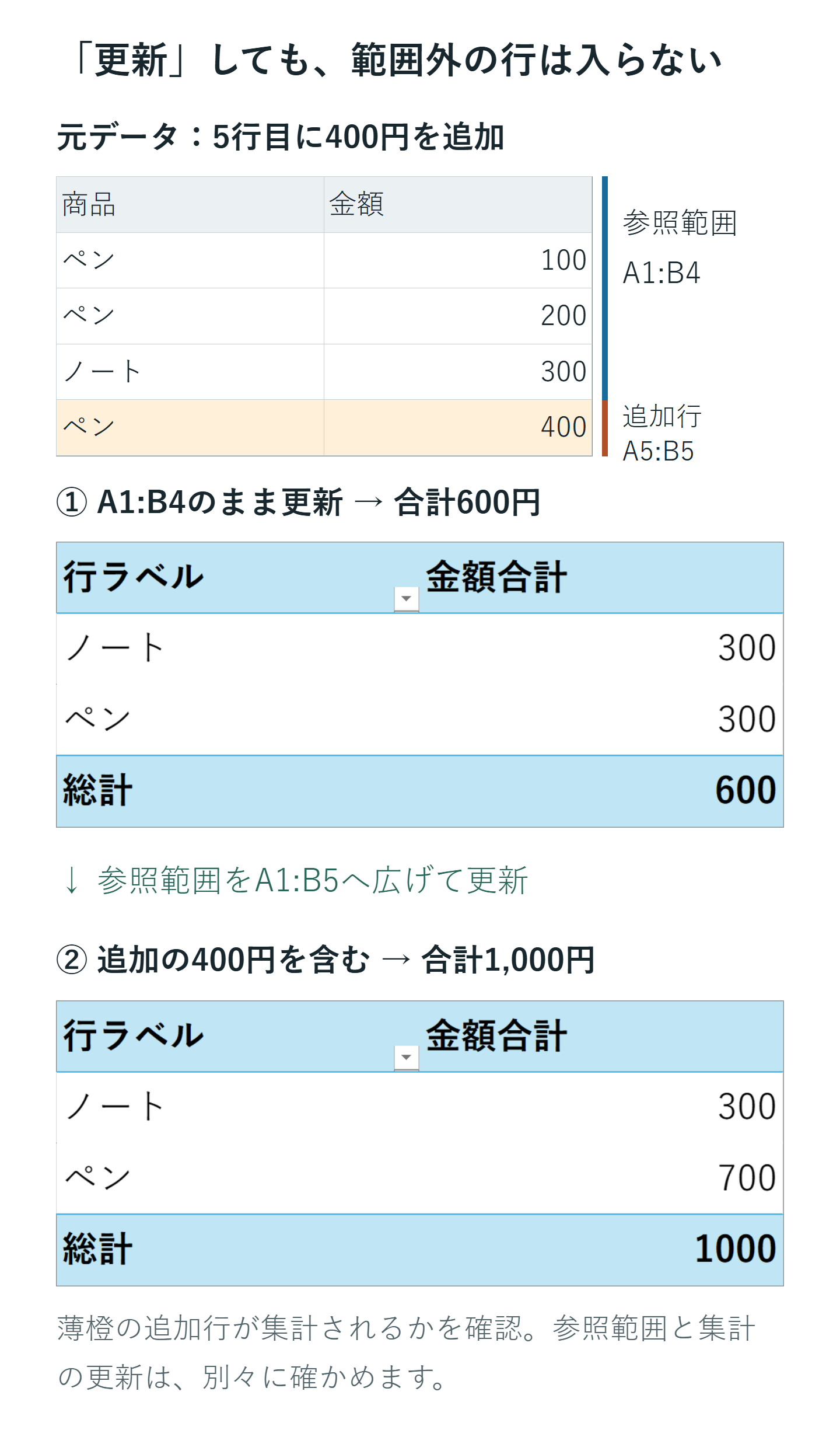
データモデルや外部接続を元にしたピボットは、このセル範囲の変更方法をそのまま使えない場合があります。セル範囲ではなく接続が表示される時は、データソースの種類に応じた変更方法を確認してください。
4. 行が増える表はテーブル名を参照する
毎日データが増える一覧は、元データをExcelの「テーブル」にすると管理しやすくなります。単にセルへ罫線や色を付ける操作とは異なります。
- 元データ内を選び、Windows版ならCtrl+Tを押します。範囲と「先頭行をテーブルの見出しとして使用する」の状態を確認します。
- 「テーブルデザイン」でテーブル名を確認します。例えば「売上明細」のように用途が分かる名前を付けます。
- 既存ピボットのデータソースを、そのテーブル名へ変更します。元のA1:B4などの固定範囲が残っていないか確認します。
- テーブル直下に新しい行を入力し、その行がテーブルの範囲に含まれたことを確認してピボットを更新します。
テーブルが広がることと、ピボットの集計が更新されることは別です。間に空白行を挟んだり離れたセルへ貼り付けたりすると、追加データがテーブル外に残ることもあります。「テーブルデザイン」→「テーブルのサイズ変更」で現在の範囲を確認できます。詳しくはテーブルの行・列を追加する方法を参照してください。
5. 範囲と更新を直しても反映されない時
- 特定の項目だけ出ない:ピボットのフィルター、スライサー、日付の絞り込みを確認します。条件を解除する前に、資料として意図した絞り込みか確かめます。
- 金額の合計ではなく件数になる:値フィールドの集計方法を確認します。元データの金額に文字列や空白が混ざっていないかも調べます。
- 外部データを取り込めない:接続先の移動、認証、アクセス権、クエリのエラーを確認します。元ファイルを常に開いておく必要があるとは限りません。
- 見出しのエラーが出る:元データの列名が空白になっていないか、結合セルが含まれていないか確認します。
Power Queryで作った表を集計しているなら、まずクエリの出力表に新しいデータが届いているかを見ます。出力表が古いままでは、ピボットだけを何度更新しても新しい値は得られません。
6. 提出前に追加した1件と総計を照合する
範囲を直した後は、追加した1件の反映と全体の総計を両方確認します。元データの合計と比べる場合は、対象期間やフィルター条件を揃えてください。「更新できた」という表示だけで、集計漏れがないとは判断できません。
固定範囲を使うなら末尾の行番号、テーブルを使うなら追加行がテーブル内か、外部接続なら取り込みが完了したかを確認します。原因に合った場所を直せば、毎回ピボットを作り直す必要はありません。
超解決 Excel・Word研究班
企業のDX支援や業務効率化を専門とする技術者チーム。20年以上のExcel・Word運用改善実績に基づき、不具合の根本原因と最短の解決策を監修しています。ExcelとWordを使った「やりたいこと」「困っていること」「より便利な使い方」をクライアントの視点で丁寧に提供します。
Office・仕事術の人気記事ランキング
- 【Excel】オートフィル(右下の+)が効かない!ドラッグできない時のオプション有効化設定
- 【Outlook】添付ファイルが「Winmail.dat」に化ける!受信側が困らない送信設定
- 【PDF】EdgeでPDFを開くと印刷できない・プリンタ一覧が出ない時のブラウザ再起動とシステムダイアログ
- 【Word】差し込み印刷の金額にカンマを付ける方法|小数・0・空欄の確認
- 【Outlook】祝日が表示されない・重複する時の対処|追加方法と対象年の確認
- 【Outlook】メールの受信が数分遅れる!リアルタイムで届かない時の同期設定と送受信グループ設定
- 保存せずに閉じたExcel・Wordを復元する方法|自動回復・未保存ファイル・履歴の確認
- 【Excel】COUNTAでセルの個数を数える方法|空文字・空白・COUNTとの違い
- 【Word】校閲機能の基本!赤字(変更履歴)とコメントで修正を見える化する
- 【PDF】入力した文字のフォント・サイズ・色を変更する方法|注釈とフォームの違い