
表紙は縦、月別の集計表は横、明細は縦にしたい場合、Excelではシートごとに印刷の向きを設定できます。設定したいシートを選び、「ページレイアウト」→「印刷の向き」で「縦」または「横」を指定します。
複数シートを同時選択したままだと、意図せず同じ向きへ変更することがあります。Windowsのデスクトップ版Excelを中心に、シート単位の設定、一括変更の解除、全ページのプレビューまでを説明します。画面の表示倍率を変える操作と、用紙に印刷する向きは別です。
ADVERTISEMENT
1. 向きはシート単位、ページごとではない
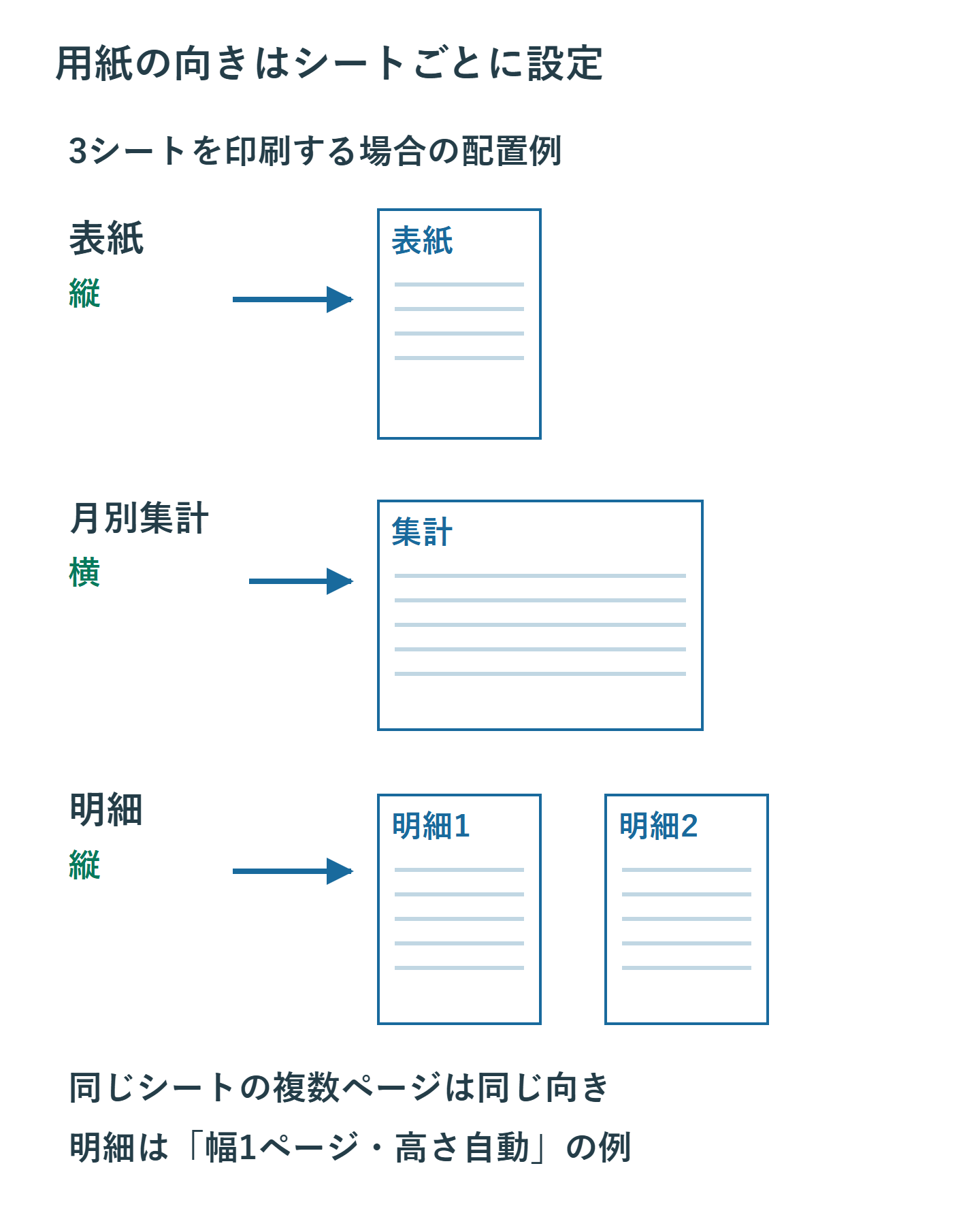
一つのブックにある各ワークシートは、印刷の向きや余白などを個別に設定できます。例えば「表紙」を縦、「月別集計」を横、「明細」を縦にすれば、ブック全体を印刷したときもそれぞれの設定を使えます。すべてのシートを同じ向きにそろえる必要はありません。
【要点】同じシートの1ページ目だけ縦、2ページ目だけ横という切り替えではありません。一つのシートから複数ページが出る場合、そのシートには同じ向きの設定が適用されます。表紙と横長の表を異なる向きで出したいなら、別シートに分ける構成を検討します。
なお、セル内の文字を縦書きにしたり回転したりする設定も、用紙の縦横とは別です。用紙の長辺が縦になるか横になるかを変更したい場合は、ページレイアウトの設定を使います。シート名と予定する用紙の向きを先にメモしておくと、複数シートの設定漏れを見つけやすくなります。
2. 一つのシートだけを横向きにする
月別集計だけを横向きにするなら、最初にそのシートのみを選びます。タイトルバーにグループを示す表示がある場合は、複数シートが選択されていないか確認してください。
- 「月別集計」のシートタブをクリックします。
- 複数選択されていれば、シートタブを右クリックして「作業グループ解除」を実行します。
- 「ページレイアウト」タブの「ページ設定」グループで「印刷の向き」を開き、「横」を選びます。
- Ctrl + Pで印刷画面を開き、月別集計が横向きになったか見ます。
- 「表紙」のシートに切り替え、そちらは縦のままか確認します。
通常のワークシート表示では、用紙の形がはっきり見えない場合があります。設定メニューに横の指定があることと、印刷プレビューの両方で確かめます。表が右側にはみ出しているなら、向きの設定失敗と決め付けず、用紙サイズや拡大縮小も確認します。
元へ戻す場合は、同じシートだけを選び「縦」に変更します。余白や縮小率も同時に変えた場合は、それぞれ別の設定なので、必要に応じて元の値へ戻します。
3. 同じ向きにしたいシートをまとめて選ぶ
「東地区集計」と「西地区集計」の両方を横にするなど、同じ設定を使うシートは同時選択できます。離れたシートならCtrlを押しながらタブをクリックします。連続するシートなら最初のタブを選び、Shiftを押しながら最後のタブを選択します。
選ばれたシートを確認してから「印刷の向き」を変更します。作業後はすぐにタブを右クリックし、「作業グループ解除」を実行します。グループ化したままセルへ入力すると、他の選択シートにも入力されることがあるため、印刷設定が終わった時点で解除することが大切です。
選択状態を色だけで判断しにくいときは、タイトルバーのグループ表示や対象のタブを確認してください。「すべてのシートを選択」を使えば速く設定できますが、表紙など別の向きを残したいシートまで対象になります。
一括設定後は、一枚だけのプレビューで終わらせず、対象にした各シートを切り替えて確認します。シートごとに用紙サイズや余白が違うと、向きが同じでも収まる範囲やページ数は変わります。印刷の向きだけを変更したなら、他の設定もそろったとは考えないでください。
4. 横に1ページ、縦は必要なページ数にする
横向きにしても数列だけ次ページへはみ出す場合は、「ページレイアウト」の拡大縮小印刷で、幅を「1ページ」、高さを「自動」にする方法があります。列を横1ページへ収めつつ、行数が多ければ縦方向には複数ページを使います。
幅も高さも「1ページ」にすると、表全体を1枚へ縮小します。長い明細では文字が極端に小さくなるため、枚数が減っただけで読みやすくなったとは限りません。用紙を縦横どちらにするかと、何ページへ縮小するかを別々に決めます。
| 設定例 | 結果の考え方 | 向く資料 |
|---|---|---|
| 縦・幅1ページ・高さ自動 | 少ない列を保ち、行を複数ページへ | 名簿や明細 |
| 横・幅1ページ・高さ自動 | 多い列を横に収め、行は分割 | 月別一覧など横長の表 |
| 幅1ページ・高さ1ページ | 全体を1枚へ縮小 | 文字が読める範囲の小さな表 |
印刷プレビューを拡大し、項目名と数字を読めるか確認します。小さ過ぎるなら、不要列を印刷対象から外す、用紙サイズを変える、複数ページへ分けるなどを検討します。横にすればどんな表も読みやすく1枚に収まるわけではありません。
5. ブック全体を印刷して混在したページを確認する
各シートの設定が終わったら、グループを解除して保存し、「ファイル」→「印刷」を開きます。全シートを対象にする場合は、設定で「ブック全体を印刷」を選びます。作業中のシートだけを印刷する設定のままだと、他のシートの出来上がりは確認できません。
プレビューのページを順に進め、「表紙は縦」「月別集計は横」「明細は縦」という予定と照合します。各シートが必ず1ページずつになるわけではないため、最初の3ページだけ見て判断しないでください。ページの表題や見出しを読んで、どのシートの出力かを区別します。
確認点は向きだけではありません。用紙サイズ、印刷範囲、切れた列、不要な白紙、ページの順序、文字サイズも見ます。印刷範囲を設定していた場合、その範囲外に追加したデータが出ていない可能性があります。向きを変えても印刷範囲は目的に合わせて自動で広がるとは限らないため、必要な末尾の行と列が含まれているか確認します。
PDFで渡す場合も、保存されたPDFを開いて全ページの向きと順序を確かめます。印刷画面と異なる出力先を使ったときは、できたファイル側の確認を省かないでください。
6. 向きを選べない・印刷結果が違う場合の対処
「印刷の向き」が灰色で選べない場合は、セルを編集中でないかを確認します。入力を確定するならEnter、取り消すならEscで編集を終えます。プリンターが設定されていない環境でも、向きを選べない場合があります。利用できる印刷先が登録されているか確認してください。
一部だけ変えたつもりなのに全シートの向きが変わった場合は、グループ選択を確認します。解除してから、縦に戻すシートだけを選んで設定し直します。元の向きが不明なら、変更前のファイルや配布済みPDFなどと見比べます。まとめて取り消す場合は、必要な入力まで戻らないか注意します。
プレビューは正しいのに紙の結果が異なるときは、プリンター側の用紙サイズ、縮小設定、両面印刷のとじ方向を確認します。Excelの用紙サイズと実際の用紙が異なると、意図しない縮小になることがあります。縦横混在の資料は、少量を試し刷りして、特に裏面の上下やとじ位置を見ます。設定の名称はプリンターごとに異なるため、機種の説明も確認してください。
7. まとめ:シート選択と全ページの確認が重要
シートごとの印刷の向きは、対象のシートを正しく選んで設定します。一括変更を使った後はグループを解除し、表紙や明細など別の向きを使うシートが影響を受けていないか確認してください。
向き、用紙サイズ、縮小率、印刷する対象はそれぞれ別の設定です。横長の表は横向きにし、行が多い場合は高さを自動にするなど、読みやすさを基準に調整します。最後にブック全体のプレビューや出力したPDFで、必要なページが順番どおりそろっているかを見ます。
Microsoftの縦・横の印刷設定とワークシートの拡大縮小でも操作を確認できます。設定画面で選び終わった時点ではなく、出力するページを読んで確認したところで作業を終えましょう。
超解決 Excel・Word研究班
企業のDX支援や業務効率化を専門とする技術者チーム。20年以上のExcel・Word運用改善実績に基づき、不具合の根本原因と最短の解決策を監修しています。ExcelとWordを使った「やりたいこと」「困っていること」「より便利な使い方」をクライアントの視点で丁寧に提供します。
Office・仕事術の人気記事ランキング
- 【Excel】オートフィル(右下の+)が効かない!ドラッグできない時のオプション有効化設定
- 【Outlook】添付ファイルが「Winmail.dat」に化ける!受信側が困らない送信設定
- 【PDF】EdgeでPDFを開くと印刷できない・プリンタ一覧が出ない時のブラウザ再起動とシステムダイアログ
- 【Word】差し込み印刷の金額にカンマを付ける方法|小数・0・空欄の確認
- 【Outlook】祝日が表示されない・重複する時の対処|追加方法と対象年の確認
- 【Outlook】メールの受信が数分遅れる!リアルタイムで届かない時の同期設定と送受信グループ設定
- 保存せずに閉じたExcel・Wordを復元する方法|自動回復・未保存ファイル・履歴の確認
- 【Excel】COUNTAでセルの個数を数える方法|空文字・空白・COUNTとの違い
- 【Word】校閲機能の基本!赤字(変更履歴)とコメントで修正を見える化する
- 【PDF】入力した文字のフォント・サイズ・色を変更する方法|注釈とフォームの違い