
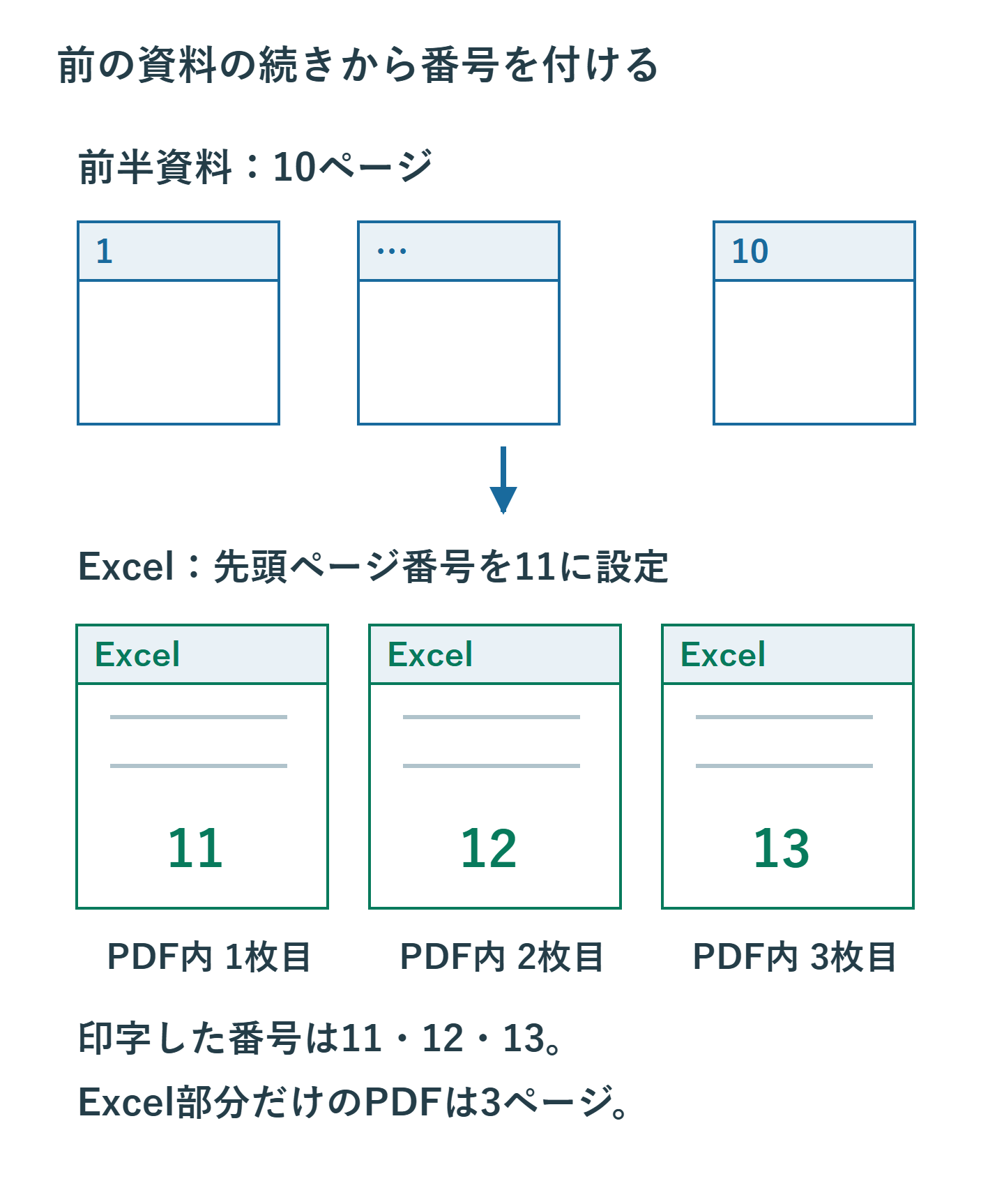
別の資料の後ろへExcelの表を付ける場合は、「先頭ページ番号」で開始する数字を指定します。前に10ページあるなら11を指定し、ヘッダーやフッターにページ番号を挿入します。
開始番号の指定と、紙面に番号を表示する設定は別です。Windowsのデスクトップ版Excelで両方を確認し、PDFに保存した後もページをめくって照合します。
ADVERTISEMENT
1. 資料全体のページ順を決める
先行する資料が何ページあるかを、完成版で確認します。表紙を含めるか、付録を別番号にするかも決めてください。先にページ数を仮定すると、後で前半が増えた時に番号がずれます。
Excelの表が3ページで、前半が10ページなら、紙面の番号は11、12、13です。Excel部分だけのPDFビューアーでは1、2、3ページ目と表示されることがあります。
2. 先頭ページ番号を指定する
- 対象シートを選択します。
- 「ページレイアウト」の「ページ設定」右下の起動ボタンを押します。
- 「ページ」タブの「先頭ページ番号」に11などを入力します。
- 「OK」で閉じます。
元へ戻す場合は同じ欄を「自動」にします。自動は印刷ジョブの最初なら1、途中なら続きの番号として扱われます。
3. ヘッダーかフッターに番号を入れる
「ページ設定」の「ヘッダー/フッター」から編集を開き、表示位置にページ番号を挿入します。単に11と文字で入力すると、すべてのページへ11が出るため、ページ番号用の要素を使います。
先頭番号を変える用途では、先頭ページ番号の設定を使うと管理しやすくなります。ヘッダー・フッターの番号コードに加算表記が一切使えない、という説明は正確ではありません。総ページ数を調整する方法もあるため、コードを使う場合は出力を確認します。
4. 複数シートへ同じ開始番号を入れない
複数シートをまとめて印刷する場合、最初を11にし、後続シートは自動で続く番号を使うなど、対象の印刷順で確認します。全シートを選んで11を指定すると、各シートの開始番号が重なる原因になります。
個別にPDFを作る場合は、前のシートのページ数を踏まえて開始番号を決めます。作業グループで設定を変えた後は、シートのグループを解除してください。
5. 総ページ数との整合を確認する
開始番号を11にしても、総ページ数が資料全体の13になるとは限りません。3ページのExcel部分で「11/3」のような表記になると読み手が迷います。
通し番号だけを表示するか、資料全体の総ページ数を正しく設定するかを決めます。Microsoftは総ページ数コードへ前にあるページ数を加える方法も案内しています。先頭番号と総数は別々に点検します。
6. PDFに保存して全ページを確認する
印刷対象が選択範囲、作業中のシート、ブック全体のどれかを確認します。最初と最後だけでなく、シートの切り替わりの番号も見比べてください。
縮尺、用紙サイズ、改ページを変えるとページ数が変わります。ページ番号はレイアウトが確定してから最終確認し、前半資料と結合した後にも連続しているかを確かめます。
7. 番号を消す時は表示要素を外す
番号が不要になった場合は、ヘッダーやフッターから番号要素を削除します。開始番号を自動へ戻すだけでは、番号表示そのものは消えません。
詳しい手順はMicrosoftのページ番号の挿入を参照できます。
超解決 Excel・Word研究班
企業のDX支援や業務効率化を専門とする技術者チーム。20年以上のExcel・Word運用改善実績に基づき、不具合の根本原因と最短の解決策を監修しています。ExcelとWordを使った「やりたいこと」「困っていること」「より便利な使い方」をクライアントの視点で丁寧に提供します。
Office・仕事術の人気記事ランキング
- 【Excel】オートフィル(右下の+)が効かない!ドラッグできない時のオプション有効化設定
- 【Outlook】添付ファイルが「Winmail.dat」に化ける!受信側が困らない送信設定
- 【PDF】EdgeでPDFを開くと印刷できない・プリンタ一覧が出ない時のブラウザ再起動とシステムダイアログ
- 【Word】差し込み印刷の金額にカンマを付ける方法|小数・0・空欄の確認
- 【Outlook】祝日が表示されない・重複する時の対処|追加方法と対象年の確認
- 【Outlook】メールの受信が数分遅れる!リアルタイムで届かない時の同期設定と送受信グループ設定
- 保存せずに閉じたExcel・Wordを復元する方法|自動回復・未保存ファイル・履歴の確認
- 【Excel】COUNTAでセルの個数を数える方法|空文字・空白・COUNTとの違い
- 【Word】校閲機能の基本!赤字(変更履歴)とコメントで修正を見える化する
- 【PDF】入力した文字のフォント・サイズ・色を変更する方法|注釈とフォームの違い