
Excelの=A1と=$A$1は、入力した時点では同じA1の値を返します。違いが表れるのは、数式を別のセルへコピーしたときです。行ごとの値を順に使うなら相対参照、全行で同じ基準値を使うなら絶対参照を選びます。
大切なのは「とにかく$を付ける」ことではなく、コピー先でも変えてよい参照と、同じ場所を参照し続ける部分を分けることです。ここでは共通の掛け率を使う例で、どこを固定するべきか、結果が正しいかを確認します。
ADVERTISEMENT
1. 同じ結果になる式でも、コピー後の参照が違う
空のシートでA1に100、A2に200を入力します。C1に=A1、D1に=$A$1と入れると、両方とも100です。次にC1をC2へ、D1をD2へそれぞれコピーします。C2は=A2となって200、D2は=$A$1のままで100になります。
相対参照は、数式セルから見た参照先の位置関係を保つように変わります。C1からA1を見る関係は「同じ行で2列左」です。C2へ下に1行コピーすれば、同じ行で2列左のA2を見る関係になります。どこへ式を置いても「1つ上」と決まっているわけではありません。
絶対参照の$は、コピーやオートフィル時の列・行の変化を止めます。$A$1ではA列と1行目の両方を固定します。この違いは下方向だけでなく、右方向へ式をコピーする場合にも関係します。
2. 共通の掛け率を使う表で固定する場所を決める
練習用の別シートで、B2:B4に元の金額1000、2000、500、F2に共通の掛け率10%を入力します。C列で加算額を求めるとします。B列の金額は行ごとに変え、F2の掛け率だけは全行で共通に使うため、C2の式は次のようになります。
=B2*$F$2C2をC3:C4へコピーすると、C3は=B3*$F$2、C4は=B4*$F$2です。計算結果は100、200、50となります。B2は相対参照なので行に合わせて変わり、F2は絶対参照なので共通の率を使い続けます。$を付けるのは数式全体ではなく、固定したいセル番地の部分です。
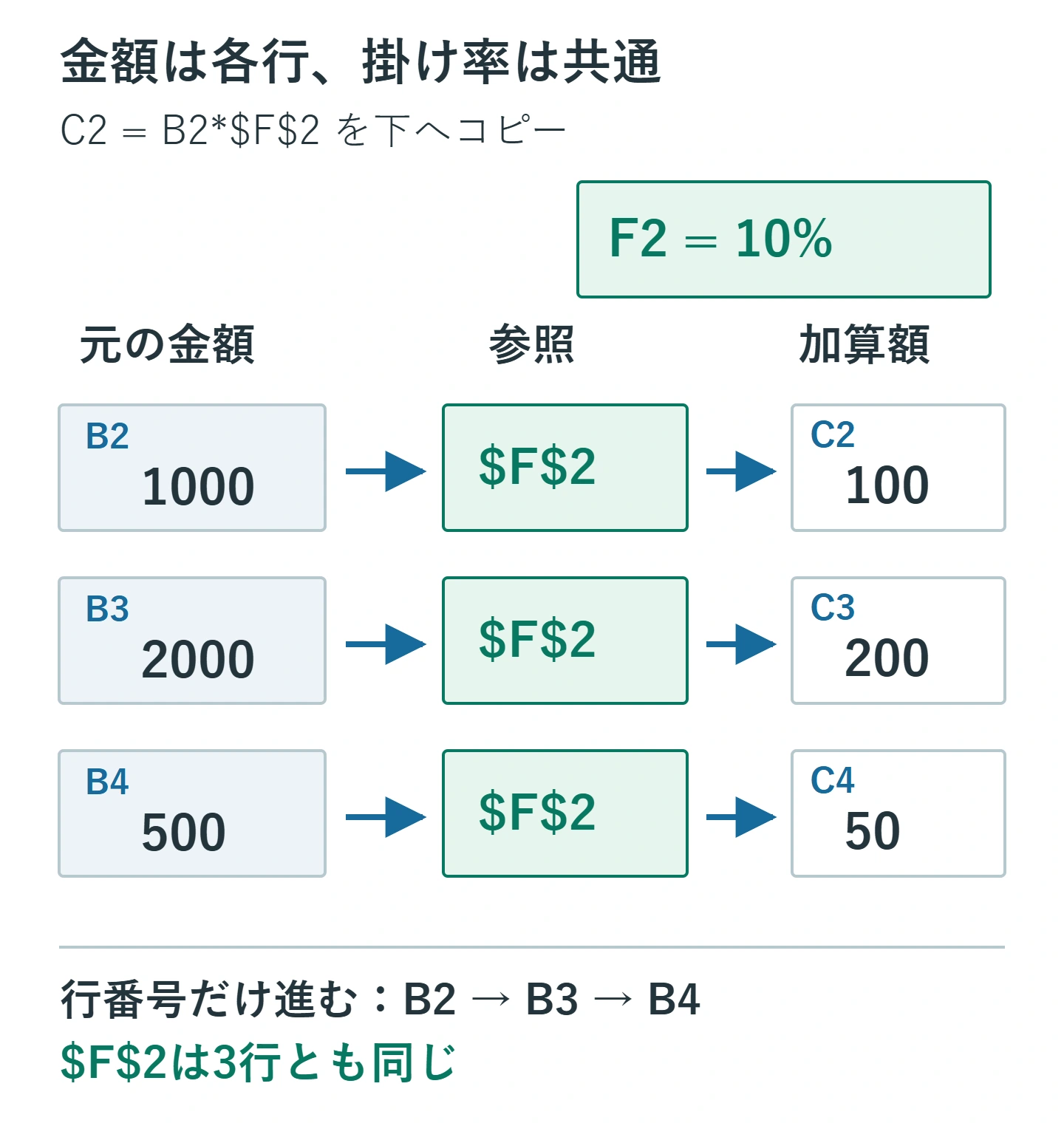
F2には10ではなく10%を入力します。10%は計算上0.1なので1000×0.1=100です。率の入力そのものを間違えると、参照先が正しくても結果が100倍になります。コピーの問題と、入力値・単位の問題は分けて確かめてください。
この例は参照の動きを確かめるための計算で、税額の端数処理などを定めるものではありません。実際の帳票では、どの段階で丸めるかも別途決める必要があります。
3. 固定し忘れと、固定し過ぎを見比べる
C2を=B2*F2として下へコピーすると、C3では=B3*F3、C4では=B4*F4となります。F3とF4が空なら、掛け算の結果が0になり、エラー記号が出ないまま誤りが残ります。0が表示されたことだけでは、計算が正しいかどうかは判断できません。
逆に=$B$2*$F$2と両方を固定すると、どの行でも1000×10%=100です。C3とC4も100となり、行ごとの金額を反映しません。絶対参照を増やせば正確になるわけではなく、金額は変える、率は固定する、という表の目的に合わせる必要があります。
| C2の式 | C3へコピーした結果 |
|---|---|
=B2*F2 |
=B3*F3。率も下へ動く |
=B2*$F$2 |
=B3*$F$2。共通の率を使う |
=$B$2*$F$2 |
式が変わらず、金額まで固定 |
コピー前に「次の行でも同じ値を使うのはどれか」と言葉にすると、$を付ける対象を選びやすくなります。表の外にある値でも、行に応じて変える設計なら固定しません。
4. 固定値の直接入力より、基準セルへの参照を使う理由
=B2*10%でも加算額は求められます。しかし率が変わると、複数の数式に埋め込まれた10%を見直す必要があります。率をF2へまとめて参照すれば、基準値の置き場所と変更箇所を明確にできます。
試しに練習シートのF2を10%から8%へ変更すると、正しい参照式の結果は80、160、40になります。3行とも新しい率を使うことを確認したら、F2を10%へ戻して100、200、50へ戻るかを見ます。変更前後を確かめることで、見た目では分からない固定し忘れを発見できます。
ただし、過去の取引も同じF2を参照していれば、率を変更すると過去分の再計算結果も変わります。履歴を残す表では、適用当時の率を各行に保存するなど、目的に合った管理が必要です。絶対参照は「現在の基準値を共通に使う」仕組みであり、過去の値を記録する仕組みではありません。
基準セルには「共通掛け率」などの見出しと単位を付けます。$だけでは他の人に数値の意味が伝わらないため、参照先の表示も数式の理解を助ける要素になります。
5. 構成比や検索範囲にも同じ考え方を使う
金額の構成比なら、B2:B4の1000、2000、500をB5で合計し、B5が3500であることを確認します。D2へ=B2/$B$5を入れ、D4までコピーします。分子は行ごとに変わり、分母は合計3500のままです。パーセント表示では約28.57%、57.14%、14.29%になります。
見えている小数点以下の桁数によって、表示値を足すと丸め誤差が出る場合があります。元の比率を合計して1、すなわち100%になるかも確認すると、表示の丸めと参照ミスを区別できます。
検索表の範囲にも同様の考え方を使います。同じE2:F20を毎回検索するなら、$E$2:$F$20のように両端を固定します。ただし、名前付き範囲やテーブルの構造化参照を使う方法もあるため、「検索関数では必ず$を手入力する」と覚える必要はありません。
行または列だけを固定する複合参照もありますが、まずは一つの共通セルを固定する例で用途をつかみましょう。二方向に展開する表やF4キーの切替順は、ここで扱う判断とは別の操作上の論点です。
6. 絶対参照はセルの保護でも、永久固定でもない
F2を絶対参照しても、F2への入力は禁止されません。数値の書き換えを防ぎたいなら、入力欄の設計やシート保護を別に考えます。$を「鍵」とだけ理解すると、誤って値が変わらないと期待してしまいます。
また、行や列の挿入、参照先セルの移動・削除では、数式の番地が調整されたり、参照先を失って#REF!になったりします。「コピーしても参照が変わらない」ことと、「どんな編集をしてもA1の文字が変わらない」ことは別です。表の構造を変えた後は、絶対参照も確認の対象です。
コピーと切り取り移動も同じ操作ではありません。参照の練習では元の式を残すコピーを使い、切り取りで移動して比較しないでください。結果が予想と違うときは、どの操作を行ったかを先に確認します。
7. 修正後は先頭・途中・末尾の式を確認する
参照を直すときは、元の式を控え、まず先頭の1セルを修正します。数式バーで=B2*$F$2となっていることを確認し、必要な範囲にだけコピーします。入力値や個別の例外式がある列全体へ、無条件で貼り付けないようにします。
次に先頭、途中、末尾のセルを選び、B列の行番号がそれぞれ変わり、$F$2だけが共通であることを確認します。数式を編集状態で見る場合、確認だけならEscで抜ければ意図しない変更を避けられます。誤った修正を確定した直後は元に戻し、保存済みの控えとも比較します。
最後に1行を手計算し、共通の率を変えたときに必要な行だけが追従するかを確かめます。数値が表示されることと、意図した入力を使っていることは別です。相対参照と絶対参照は、表の中で変わるものと共通のものを正しく分けるために使います。
超解決 Excel・Word研究班
企業のDX支援や業務効率化を専門とする技術者チーム。20年以上のExcel・Word運用改善実績に基づき、不具合の根本原因と最短の解決策を監修しています。ExcelとWordを使った「やりたいこと」「困っていること」「より便利な使い方」をクライアントの視点で丁寧に提供します。
Office・仕事術の人気記事ランキング
- 【Excel】オートフィル(右下の+)が効かない!ドラッグできない時のオプション有効化設定
- 【Outlook】添付ファイルが「Winmail.dat」に化ける!受信側が困らない送信設定
- 【PDF】EdgeでPDFを開くと印刷できない・プリンタ一覧が出ない時のブラウザ再起動とシステムダイアログ
- 【Word】差し込み印刷の金額にカンマを付ける方法|小数・0・空欄の確認
- 【Outlook】祝日が表示されない・重複する時の対処|追加方法と対象年の確認
- 【Outlook】メールの受信が数分遅れる!リアルタイムで届かない時の同期設定と送受信グループ設定
- 保存せずに閉じたExcel・Wordを復元する方法|自動回復・未保存ファイル・履歴の確認
- 【Excel】COUNTAでセルの個数を数える方法|空文字・空白・COUNTとの違い
- 【Word】校閲機能の基本!赤字(変更履歴)とコメントで修正を見える化する
- 【PDF】入力した文字のフォント・サイズ・色を変更する方法|注釈とフォームの違い