
Excelの「1,234.50」からカンマを消す方法は、そのセルが数値か文字列かで変わります。数値へ付けた桁区切りなら表示形式を変え、文字列に含まれるカンマなら変換用の列で処理します。シート全体を検索してカンマを消すと、数式や文章まで書き換えるので避けてください。
先に確認したいのは、カンマの役割です。日本でよく使う「1,234.50」のカンマは桁区切りですが、「1234,50」のカンマは小数点を表す場合があります。見た目だけで削除せず、元データの表記ルールに合わせて扱います。
ADVERTISEMENT
数値か文字列かを別セルで調べる
A2に対象のデータがあるとして、空いているB2へ=ISNUMBER(A2)を入力します。TRUEなら数値です。FALSEのときは=ISTEXT(A2)も試し、文字列なのか、空欄やエラーなど別の状態なのかを確認します。
右寄せ・左寄せや、セル左上の緑色の印は手掛かりですが、配置やエラーチェックの設定で変わるため、判定の根拠にしすぎないでください。数式バーに何が入っているかも見ます。=SUM(B2,C2)のような数式なら、表示中のカンマと数式の引数を区切るカンマは別物です。
同じ列に数値と文字列が混在する表もあります。先頭の1セルが数値だったからといって列全体を同じ方法で処理せず、途中と末尾、負数、小数を含む行も調べます。元列を残して処理すると、取り違えた行を後から見つけやすくなります。
数値の桁区切りは表示形式で外す
- カンマを外したい数値セルを選択します。
- Ctrl+1で[セルの書式設定]を開きます。
- [表示形式]で[数値]を選びます。
- 「桁区切り(,)を使用する」のチェックを外し、必要な小数点以下の桁数を指定します。
- サンプル表示を確認して確定します。
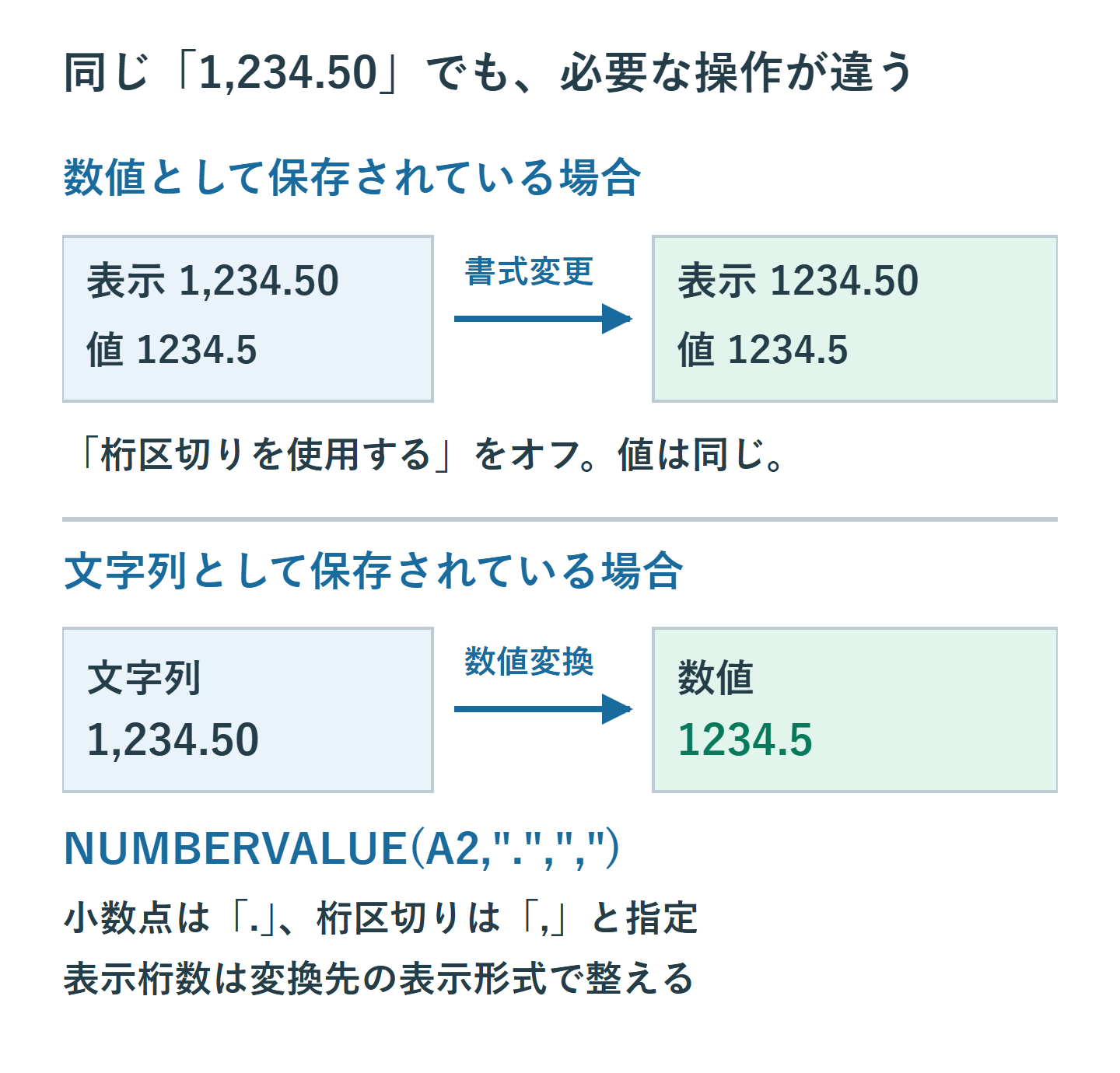
例えば値が1234.5で、小数点以下2桁の表示なら「1,234.50」が「1234.50」になります。値は同じ1234.5のままで、足し算などの結果も変わりません。[桁区切りスタイル]のボタンをもう一度押せば解除できる、と考えず、チェックボックスで明示的に設定します。
小数点以下を0桁にすると表示は1235になりますが、保存された値が整数に変わったわけではありません。小数が必要な金額や測定値では、カンマを外す作業と丸める作業を分けてください。
文字列の金額は区切り記号を指定して変換する
A2が文字列の「1,234.50」で、小数点がピリオド、桁区切りがカンマと分かっている場合、別セルへ=NUMBERVALUE(A2,".",",")を入力します。結果は数値の1234.5です。第2引数が小数点、第3引数が桁区切りを指定します。
文字列の「1.234,50」のように役割が逆なら、=NUMBERVALUE(A2,",",".")です。カンマを消すことだけを目的にすると、1234.50という金額を123450にしてしまう場合があります。海外から届いたCSVなどでは、ファイル内の説明や出力元の仕様から記号の意味を確かめます。
VALUE関数でもExcelが認識できる数値文字列を変換できますが、解釈は地域設定に関係します。区切りが明確なデータを扱うなら、NUMBERVALUEで役割を指定すると意図が読み取りやすくなります。変換先の表示形式に桁区切りが設定されていれば、変換後もカンマが見えるので、必要に応じて前節の設定を行います。
文字として残したい場合はSUBSTITUTEを使う
計算せず文字列として「1,234」を「1234」にしたいだけなら、=SUBSTITUTE(A2,",","")でカンマを取り除けます。この関数の結果は文字列です。カンマが消えたことと、集計に使える数値になったことを混同しないでください。
例えば「型番1,234」のカンマだけを消す目的なら文字列のままで構いません。一方、数量欄なら、変更後にISNUMBERで型を確認し、必要な数値変換を行います。文章のカンマと金額の桁区切りが混在する列は、一括で同じ処理をしないほうが安全です。
検索と置換を使う場合も、まず対象列のコピーで実行します。「すべて置換」は選択範囲と検索対象を確認してから使ってください。ブック全体へ適用すると、文章、コード、数式など、カンマを残すべき場所まで変更するおそれがあります。
先頭ゼロと長い番号は数値化しない
商品コード「00123」や会員番号は、足し算の対象ではありません。VALUEなどで数値化すると00123は123になり、桁数の意味が失われます。カンマを取り除く必要があっても、その列を文字列として維持するかどうかを先に決めます。
また、Excelの数値の精度は最大15桁です。16桁以上の番号を数値として取り込むと、末尾が元データと違う値になる場合があります。後から表示形式を文字列へ変えても、失われた桁は戻りません。元ファイルから文字列として取り込み直す必要があります。
桁区切り表示を外すだけなら数値の精度は変わりませんが、文字列から数値へ変える場合はこの違いが重要です。「数字だけだから数値」と判断せず、数量・金額なのか、識別用の番号なのかで処理方法を選びます。
CSVの区切りカンマは消さない
CSVでは、列を区切るカンマと、項目の中にあるカンマが区別されます。例えば商品A,"1,234.50"なら、最初のカンマは列の区切り、引用符の中のカンマは金額表記の一部です。テキストエディターでファイル内のカンマをすべて削除すると、列の構造まで失われます。
取込先が「桁区切りなしの金額」を要求するなら、Excelで金額列の値・表示形式を整え、別名でCSVへ保存します。その後、保存したファイルをテキストとして開き、金額欄が想定する表記になっているか確認してください。受け渡し先が求める小数点や区切り文字も合わせます。
ExcelでCSVを再び開くだけでは、自動的な型変換で先頭ゼロなどが変わることがあります。提出ファイルを確認するときは、元のExcelブックも残し、取込先のプレビューで列数・金額・番号を照合します。
変換エラーや表示が変わらない原因を調べる
#VALUE!になる場合は、通貨単位、改行、空白、注記が混ざっていないかを見ます。「1,234円」と「1,234」を同じ文字列として扱えるとは限りません。削除してよい単位が決まっている列だけで取り除き、意味が不明な記号をまとめて消さないようにします。
変換できたのにカンマが残るなら、結果セルが桁区切り形式か確認します。逆に、書式を変更しても何も変わらないなら、元データが文字列の可能性があります。数値判定へ戻り、見た目と型のどちらを直しているのか確かめてください。
ユーザー定義の表示形式で値を千単位に縮めて表示している表もあります。末尾のカンマなどには単純な桁区切りとは異なる働きがあるため、形式を変更する前に数式バーの実際の値と、見出しの「千円」などの単位を確認します。
元列と照合してから置き換える
作業後は、元列と変換列を並べ、0、負数、小数、最も大きい値を確認します。金額列なら、想定する件数と合計も照合してください。文字列が混在していた元列のSUMは、その文字列を無視していた可能性があるため、単に変更前の合計と同じなら正しいとは判断できません。
確認できた変換結果だけをコピーし、必要なら値として貼り付けます。式の参照元を先に削除すると結果も失われるので、値への置き換えを終えてから元列を整理します。元ファイルは別名で残しておくと、誤変換した行を追い直せます。
直後の間違いはCtrl+Zで戻し、保存して閉じた後はバックアップから比較します。表示形式だけの変更か、保存された値の変更かを最初に分けておけば、カンマを消すために必要以上のデータを書き換えずに済みます。
超解決 Excel・Word研究班
企業のDX支援や業務効率化を専門とする技術者チーム。20年以上のExcel・Word運用改善実績に基づき、不具合の根本原因と最短の解決策を監修しています。ExcelとWordを使った「やりたいこと」「困っていること」「より便利な使い方」をクライアントの視点で丁寧に提供します。
Office・仕事術の人気記事ランキング
- 【Excel】オートフィル(右下の+)が効かない!ドラッグできない時のオプション有効化設定
- 【Outlook】添付ファイルが「Winmail.dat」に化ける!受信側が困らない送信設定
- 【PDF】EdgeでPDFを開くと印刷できない・プリンタ一覧が出ない時のブラウザ再起動とシステムダイアログ
- 【Word】差し込み印刷の金額にカンマを付ける方法|小数・0・空欄の確認
- 【Outlook】祝日が表示されない・重複する時の対処|追加方法と対象年の確認
- 【Outlook】メールの受信が数分遅れる!リアルタイムで届かない時の同期設定と送受信グループ設定
- 保存せずに閉じたExcel・Wordを復元する方法|自動回復・未保存ファイル・履歴の確認
- 【Excel】COUNTAでセルの個数を数える方法|空文字・空白・COUNTとの違い
- 【Word】校閲機能の基本!赤字(変更履歴)とコメントで修正を見える化する
- 【PDF】入力した文字のフォント・サイズ・色を変更する方法|注釈とフォームの違い