
ExcelでB2とD4だけを色付けしたいとき、二つのセルを囲むようにドラッグすると、その間のセルまで選ばれます。Windowsのデスクトップ版では、Ctrlキーを押しながら追加のセルや範囲を選ぶと、離れた場所を同時に扱えます。選択できた範囲と、その範囲に実行できる操作は分けて確認しましょう。
ADVERTISEMENT
Ctrlは離れた範囲、Shiftは間を含む範囲に使う
最初にB2をクリックし、Ctrlを押しながらD4をクリックすると、B2とD4を選べます。一方、B2を選んでからShiftを押してD4をクリックすると、B2:D4の長方形、つまり9セルが対象になります。間のC列や3行目も含めたいかが、使い分けの目安です。
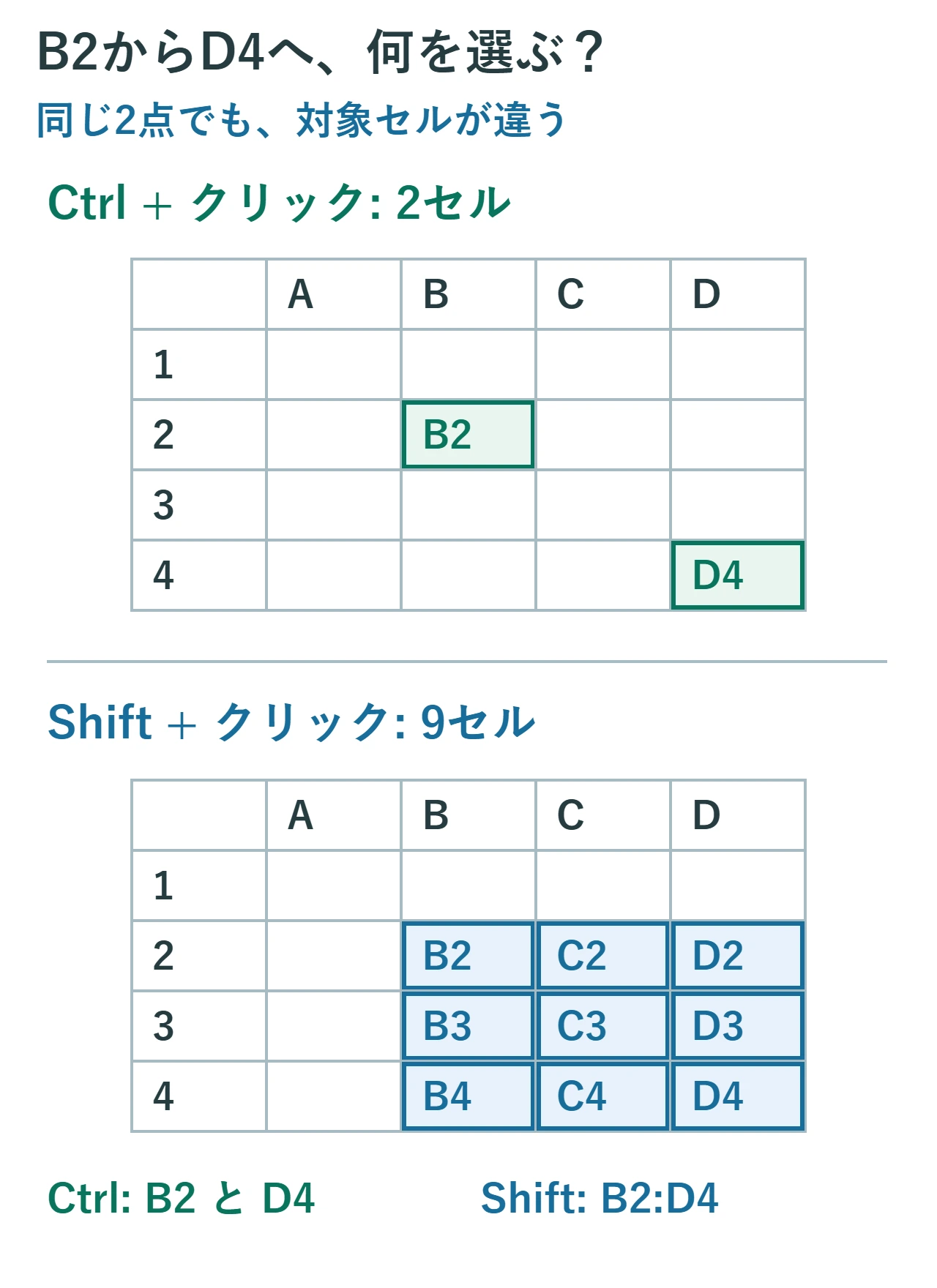
例えば入力が必要な二つの欄だけを淡い色にするならCtrl、表の見出しから最終行までまとめて選ぶならShiftが向いています。どちらも押すキーだけで結果が変わるため、操作直後に選択されたセルを見てから書式変更へ進みます。
選択範囲の中では、アクティブセルだけ見た目が違うことがあります。色が付いている部分だけを見て「ここは選ばれていない」と判断せず、選択枠と名前ボックスも確認します。Ctrlで選ぶ操作そのものは、セルの値を変更したり、保護を解除したりするものではありません。
離れたセルや小さな範囲を追加する手順
まず通常のクリックで最初のセルを選びます。次にCtrlを押したまま、追加したいセルを一つずつクリックします。連続する小さな範囲を追加したい場合は、Ctrlを押したままその範囲をドラッグします。例えばB2:B4とD2:D4だけを選び、間のC列を対象外にできます。
必要な場所を選び終わったらCtrlを離し、[ホーム]の塗りつぶしやフォントなどを操作します。途中でCtrlを離して別のセルを通常クリックすると、選択がそのセルへ切り替わることがあります。選び直しになっても、元のデータが失われたわけではないので、落ち着いて最初から選び直します。
セルの端をドラッグすると選択ではなく移動などの操作になる場合があるため、クリックする位置にも注意します。数が多いときに無理に一回で終えようとせず、選択範囲が確認できる単位に分ける方が確実です。離れた入力欄へ同じ見た目を付ける場合でも、異なる数値形式まで一緒に変更しないようにします。
選択対象が決まっているなら、Ctrl+Gで開く[ジャンプ]の参照先に「B2,D4」のようにカンマで区切って指定する方法もあります。離れた画面へ何度もスクロールする場合の選択肢になります。
選びすぎたセルを外す、最初から選び直す
Microsoft 365、Excel 2021・2024などの対応版では、Ctrlを押しながら選択済みのセルをクリックし、不要な部分を選択解除できます。範囲を外すときも、Ctrlを押しながらドラッグします。追加と解除で同じキーを使うため、すでに選ばれている場所を押しているか確認してください。
解除が意図どおりにならない版や環境では、シート上の任意の1セルを通常クリックして選択をリセットし、必要な範囲を選び直します。セルの選択を解除するためにDeleteキーを押してはいけません。Deleteは選択状態を解除するキーではなく、内容を消す操作です。
すでに書式を変えてしまった場合は、選択を解除しても変更は戻りません。直後ならCtrl+Zで操作を取り消し、範囲を選び直して適用します。何度も変更した後は、元の表示形式や罫線まで戻したいのかを確認し、必要なら保存してあるコピーと比較します。
同じ書式や値を入れる前に、対象を確認する
離れたセルをまとめて選ぶ方法は、入力欄への色付け、フォントの変更、数値の小数桁をそろえるときに役立ちます。ただし、日付・割合・IDを一括して同じ表示形式にすると、見た目の意味が変わります。まず同じ種類のセルだけを選び、1回の変更後に各領域の結果を見ます。
同じ文字を一斉に入れる場合は、必要なセルを選択して文字を入力し、Ctrl+Enterで確定します。これは選択したセルの既存内容を置き換えます。空欄だけだと思っていた場所に数式が入っていれば、その式も失われるため、実行前に確認してください。普通のEnterで確定する操作とは同じではありません。
数式をCtrl+Enterで入力すると、相対参照はアクティブセルを基準に調整されます。本記事では離れた範囲の選択を扱うため、初めて試すときは文字や書式で練習し、数式の一括入力はコピーしたブックで参照先まで確認します。「同じキーを押したから全部同じ式」と思い込まないことが重要です。
行・列全体を選ぶときは、影響範囲が広がる
離れた行全体を選ぶなら、最初の行番号をクリックし、Ctrlを押しながら別の行番号をクリックします。列全体も同様に列見出しで選べます。3行目と10行目を選べば、表の中だけでなく、その行の離れた列にある内容も対象です。
表の一部だけを変更したいなら、行番号や列見出しではなく具体的なセル範囲を選びます。画面右側に別の集計欄があるシートで行全体を削除すると、その集計欄にも影響します。非表示の行・列や、フィルターで見えていないデータがある場合も、現在見えている範囲だけを対象にしたつもりにならないでください。
Deleteキーによる内容の消去と、右クリックメニューなどからのセル・行・列の削除は別の操作です。後者は周囲のセル位置をずらします。複数領域の削除には制約もあるため、エラーが出たら無理に操作を重ねず、何を消したいのかを再確認します。必要なら一つの領域ずつ処理し、参照式への影響を確認します。
コピーできない場合は、連続した出力範囲を用意する
離れたセルを選択できても、すべての操作がそのまま実行できるわけではありません。コピーや貼り付けなどは領域の配置や形によって制限を受け、複数の選択範囲では実行できない旨のメッセージが出ることがあります。「複数選択なら何でも一括コピーできる」とは考えないでください。
必要なセルを一覧へまとめたい場合は、空いた別の範囲へ一つずつコピーする、参照式で取り出す、元の表から必要な列を抽出するなど、出力を連続した表に整える方が確認しやすくなります。データを貼り付ける前に、出力先に重要な値がないことを確認します。
コピーした結果は、値だけでなく行の対応も照合します。氏名だけを抜き出した列と金額だけを抜き出した列で並びがずれると、見た目は表でも別人の金額になります。元の行番号やIDを一緒に残して照合し、単に空白なく詰められたことを成功条件にしないでください。
操作が違う場合と、変更を戻す方法
本記事のCtrl操作はWindowsのデスクトップ版を中心にしています。Macでは該当する複数選択にCommandキーを使う操作があり、Web版にはデスクトップ版と異なる制約があります。ブラウザーのショートカットが働く環境では、同じキーを繰り返すより、利用中の版に対応する公式手順を確認します。
キー操作が効かないときは、セル編集中ではないか、別のダイアログに入力先が移っていないかを調べます。値の誤入力や消去に気付いたら、続けて入力せずCtrl+Zで直前の操作を取り消します。選択だけをやり直すなら、1セルを通常クリックするだけで足ります。
公式資料:特定のセル・範囲を選択する、選択の一部を解除する。
超解決 Excel・Word研究班
企業のDX支援や業務効率化を専門とする技術者チーム。20年以上のExcel・Word運用改善実績に基づき、不具合の根本原因と最短の解決策を監修しています。ExcelとWordを使った「やりたいこと」「困っていること」「より便利な使い方」をクライアントの視点で丁寧に提供します。
Office・仕事術の人気記事ランキング
- 【Excel】オートフィル(右下の+)が効かない!ドラッグできない時のオプション有効化設定
- 【Outlook】添付ファイルが「Winmail.dat」に化ける!受信側が困らない送信設定
- 【PDF】EdgeでPDFを開くと印刷できない・プリンタ一覧が出ない時のブラウザ再起動とシステムダイアログ
- 【Word】差し込み印刷の金額にカンマを付ける方法|小数・0・空欄の確認
- 【Outlook】祝日が表示されない・重複する時の対処|追加方法と対象年の確認
- 【Outlook】メールの受信が数分遅れる!リアルタイムで届かない時の同期設定と送受信グループ設定
- 保存せずに閉じたExcel・Wordを復元する方法|自動回復・未保存ファイル・履歴の確認
- 【Excel】COUNTAでセルの個数を数える方法|空文字・空白・COUNTとの違い
- 【Word】校閲機能の基本!赤字(変更履歴)とコメントで修正を見える化する
- 【PDF】入力した文字のフォント・サイズ・色を変更する方法|注釈とフォームの違い