
画面に見える図形が印刷されない時は、図形ごとの印刷設定、印刷範囲、ページ設定を順に確認します。すべての図形が消える場合と、1つだけ欠ける場合では確認箇所が異なります。
注記や社内用メモを意図的に印刷しない帳票もあるため、設定を変える前に図形の用途を確認してください。
ADVERTISEMENT
1. どの段階で消えるかを確かめる
通常のシート画面、印刷プレビュー、保存したPDF、紙の印刷で比較します。プレビューにはあるのに紙だけ欠ける場合は、プリンターやドライバー側の確認も必要です。
画面でも見えない場合は、図形の表示設定、非表示、重なり順などを先に調べます。印刷時の問題だと決め付けないでください。
2. 対象図形の印刷設定を見る
- 印刷したい図形を選択します。
- 右クリックで「図形の書式設定」などを開きます。
- 「サイズとプロパティ」の「プロパティ」で「オブジェクトを印刷する」を確認します。
- 印刷対象にしてよい場合だけ有効にします。
図形、画像、コントロールなどで項目の位置や名称が異なる場合があります。複数選択した時は、別のメモまで印刷対象にしないよう注意します。
3. 印刷範囲からはみ出していないか
「ページレイアウト」の印刷範囲と、改ページプレビューを確認します。図形の一部が範囲外にあれば、必要な範囲に収めるか、必要に応じて印刷範囲を設定し直します。
範囲を広げると別ページが増えたり、不要なセルまで出たりすることがあります。印刷範囲を一律にクリアする前に、現在の範囲とページ数を控えます。
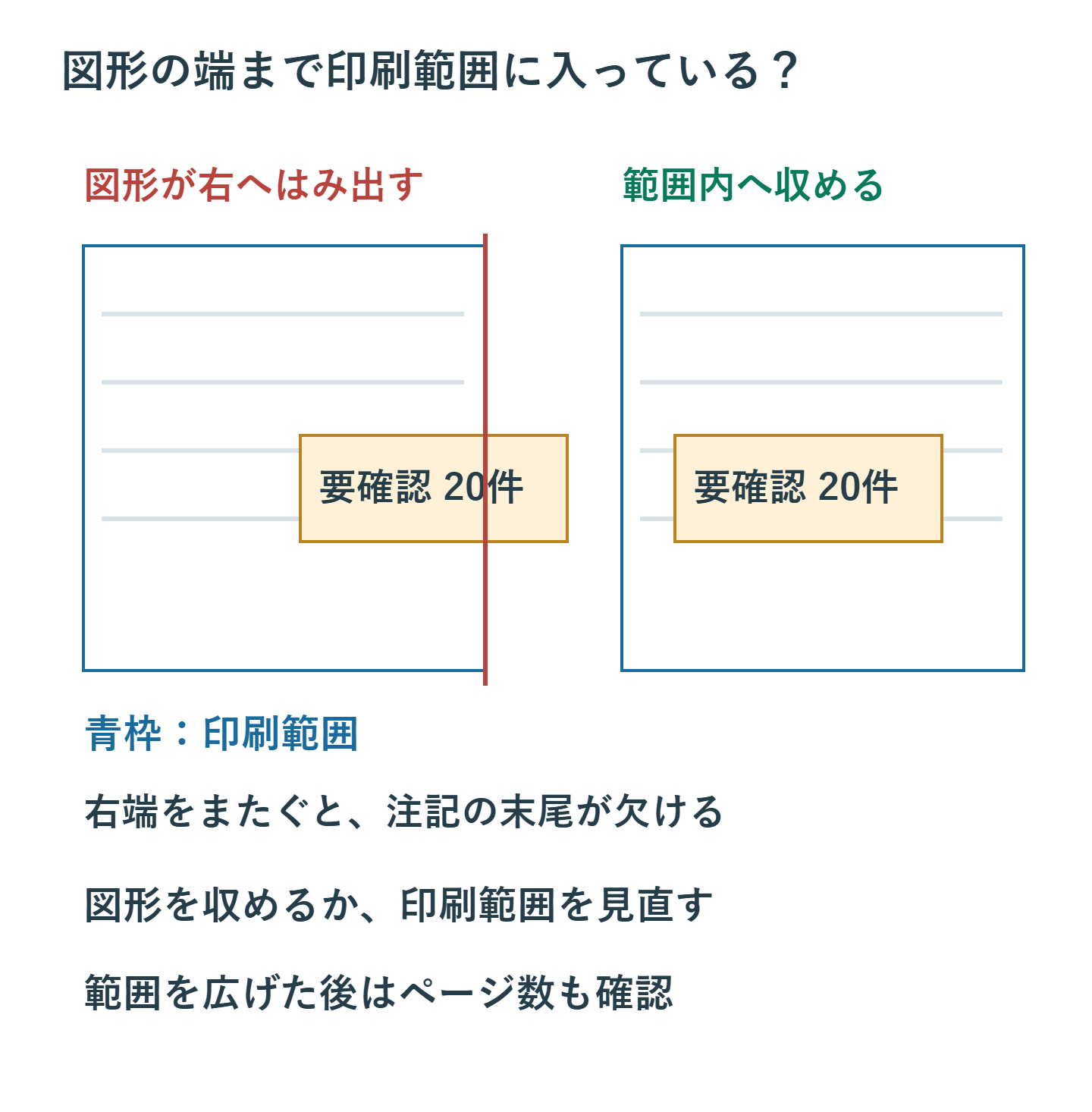
4. 表示設定とページ設定を分けて確認する
すべての図形が出ない場合は、詳細設定の対象ブックの「オブジェクトの表示」や、ページ設定の「下書き印刷」を確認します。通常の品質へ戻して、結果を比較します。
下書き印刷の働きはプリンターの対応によって異なります。「必ず全図形が消える」と一括りにせず、実際の出力で確認してください。存在しないGPU設定をレジストリで強制追加する必要はありません。
5. 重なりや色の違いも調べる
白い図形が白い紙面へ重なっていたり、線が細すぎたりすると、印刷されていても見えにくい場合があります。選択ウィンドウから対象を確認し、線、塗り、透明度、重なり順を点検します。
グループ図形は、用途を確認せず解除すると配置が崩れることがあります。コピー上でグループと各要素の設定を確認し、元の配置を残してください。
6. PDFとプリンターを比較する
保存したPDFでは表示されるのに紙だけ欠ける場合、同じPDFを別のプリンター設定で1枚試すと切り分けに役立ちます。機器の管理者に、欠けた図形と出力条件を伝えます。
本番の大量印刷前に、図形、罫線、小さい文字を含む代表ページを出力します。すべて表示されるか、縮小で読めなくなっていないかも確認します。
7. 設定を残して保存する
必要な図形だけが印刷対象になり、ページ数が意図どおりであることを確認して保存します。画面用のメモを出さない運用がある場合は、それを維持します。
印刷範囲や品質の設定はMicrosoftのページ設定を参照できます。
超解決 Excel・Word研究班
企業のDX支援や業務効率化を専門とする技術者チーム。20年以上のExcel・Word運用改善実績に基づき、不具合の根本原因と最短の解決策を監修しています。ExcelとWordを使った「やりたいこと」「困っていること」「より便利な使い方」をクライアントの視点で丁寧に提供します。
Office・仕事術の人気記事ランキング
- 【Excel】オートフィル(右下の+)が効かない!ドラッグできない時のオプション有効化設定
- 【Outlook】添付ファイルが「Winmail.dat」に化ける!受信側が困らない送信設定
- 【PDF】EdgeでPDFを開くと印刷できない・プリンタ一覧が出ない時のブラウザ再起動とシステムダイアログ
- 【Word】差し込み印刷の金額にカンマを付ける方法|小数・0・空欄の確認
- 【Outlook】祝日が表示されない・重複する時の対処|追加方法と対象年の確認
- 【Outlook】メールの受信が数分遅れる!リアルタイムで届かない時の同期設定と送受信グループ設定
- 保存せずに閉じたExcel・Wordを復元する方法|自動回復・未保存ファイル・履歴の確認
- 【Excel】COUNTAでセルの個数を数える方法|空文字・空白・COUNTとの違い
- 【Word】校閲機能の基本!赤字(変更履歴)とコメントで修正を見える化する
- 【PDF】入力した文字のフォント・サイズ・色を変更する方法|注釈とフォームの違い