
決められた列幅の中に、一部の長い商品名やコードを収めたいときは、[縮小して全体を表示]を使えます。文字の内容を削らず、セルの幅に応じて表示を小さくする設定です。列幅を変えにくい入力表で、少数のセルを調整する用途に向いています。
ただし、文字が収まることと読みやすいことは別です。どれだけ長い文章でも適切に読める機能ではなく、印刷時の欠けを必ず防ぐ設定でもありません。ここではWindows版のデスクトップExcelで、設定する範囲、解除方法、効かないときの切り分けを中心に説明します。
要点: 対象セルを選び、Ctrl + 1の[配置]から設定します。解除も同じ場所です。折り返し、結合、手動で付けたフォントサイズは別の設定として確認します。
ADVERTISEMENT
1. 縮小表示で変わるものと変わらないもの
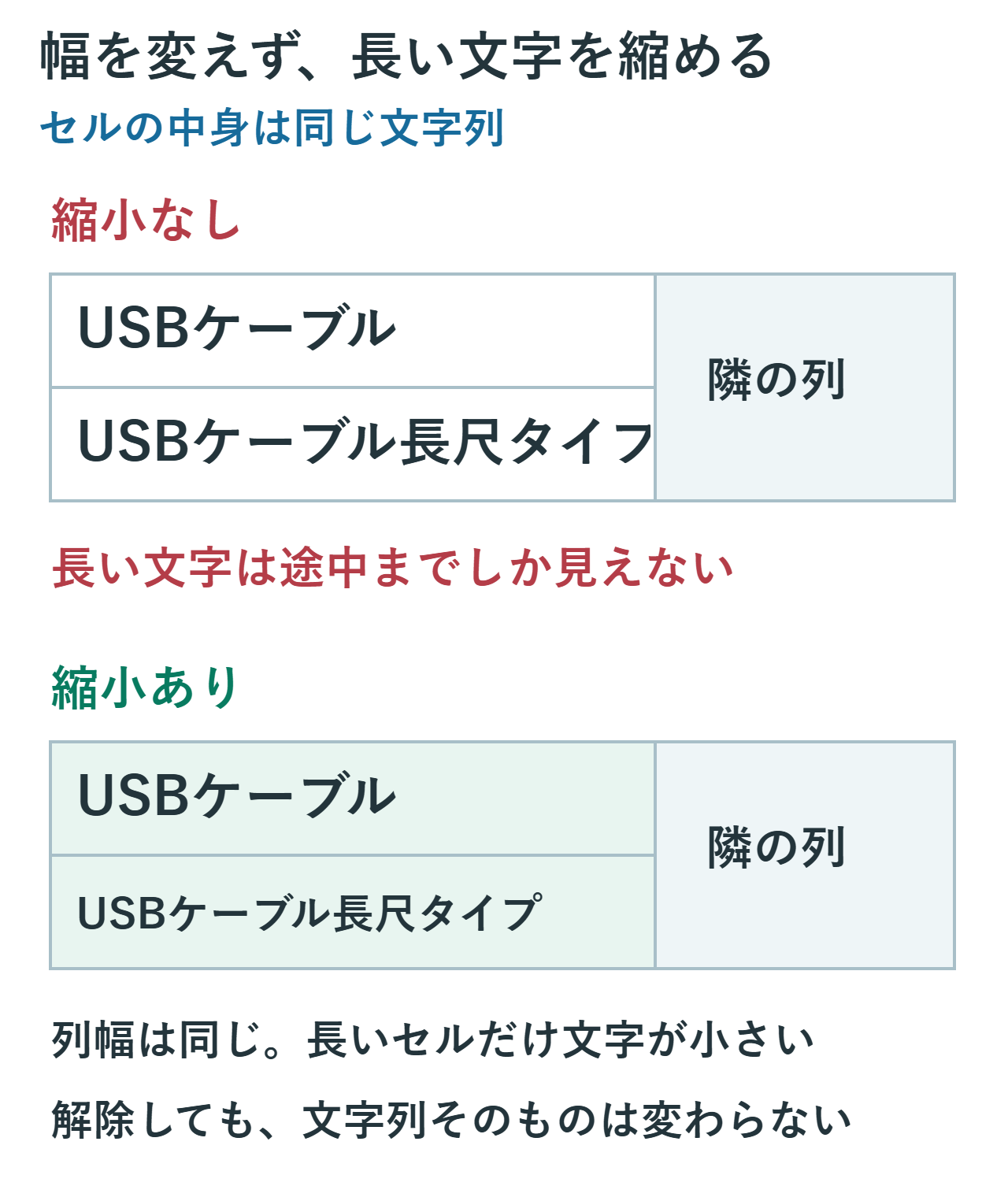
[縮小して全体を表示]は、利用できる列幅に文字を収めるためのセルの配置設定です。例えば同じ列に「USBケーブル」と「USBケーブル長尺タイプ」があり、後者だけが収まらないとき、長い方の表示を小さくできます。セルの値そのものを短縮する機能ではありません。
設定しても列幅を保護・固定するわけではなく、あとから利用者が列幅を変えられます。列幅が変われば、収めるために必要な縮小も変わります。表全体のズームを小さくする操作と違い、選択したセルの表示を調整するものです。
短い文字はそのまま、長い文字は小さくなるため、同じ列でも文字の大きさが違って見える場合があります。入力された長さの違いに対応できる一方、一覧の文字サイズを完全にそろえたい用途には適しません。長い備考欄ではなく、1行で読める程度の名称や識別子から試します。
2. セルの書式設定から適用する
最初は1セルで確認します。例えばB2の商品名が少しだけ幅を超えているなら、B2を選択して以下の手順を行います。表全体や列全体へ一度に設定すると、あとから入力した長文まで小さくなり、原因が分かりにくくなるため、必要な範囲から始めます。
- 対象セルB2を選択し、
Ctrl + 1を押します。 - [セルの書式設定]で[配置]タブを開きます。
- [文字の制御]にある[縮小して全体を表示]へチェックを入れます。
- 1行で収める目的なら、[折り返して全体を表示]が有効になっていないかも確認します。
- [OK]を押し、文字全体が読めるか確認します。
ショートカットが使いにくいときは、セルの右クリックから[セルの書式設定]を開くか、[ホーム]の配置グループから設定画面へ進みます。設定後は、数式バーで内容が変わっていないことも確認してください。
期待どおりなら、同じ用途のB2:B20などへ範囲を広げて設定します。数量列、長文の備考、見出しまで一緒に選ぶ必要はありません。Mac版ではメニューの位置が異なりますが、セルの書式設定で縮小表示を扱えます。画面に同じ項目がない版では、まずデスクトップ版での編集が可能かを確認します。
3. 設定を解除し、元の表示へ戻す
解除は対象セルを選び、Ctrl + 1の[配置]で[縮小して全体を表示]のチェックを外します。文字が小さすぎるからといって、セルの値を削除したり、文字列を入力し直したりする必要はありません。設定直後なら元に戻す操作でも取り消せます。
解除すると、元のフォント設定で表示されるため、幅が足りなければ文字が切れたり隣の空セル側へ表示されたりします。解除したのに表示がおかしいのではなく、元の幅と文字量の関係へ戻った結果です。必要なら列幅を広げるか、折り返しに切り替えます。
以前にフォントサイズを手動で小さくしていた場合、その設定まで自動的に元へ戻るわけではありません。例えば本来11ポイントの表で、手作業で9ポイントにしたうえ縮小設定も付けたなら、縮小を解除したあとにフォントサイズも確認します。どの設定を変えたかを分けて戻すことが大切です。
複数セルを選ぶと、それぞれの設定が異なる場合があります。意図したセルが全部解除されているか、代表の1セルだけでなく、長い文字のセルと短い文字のセルをそれぞれ選んで見直します。[書式のクリア]は罫線や表示形式まで消すため、縮小だけを戻す目的では使わない方が変更範囲を限定できます。
4. 折り返し・フォントサイズとの違い
| 方法 | 主に変えるもの |
|---|---|
| 縮小して全体を表示 | 列幅に収めるための文字の見え方 |
| 折り返して全体を表示 | 同じセル内の行数。必要な行高も確認する |
| フォントサイズを変更 | 選択セルに指定する文字サイズ |
| 列幅を変更 | その列の全行に共通する横幅 |
縮小は、短い名称の一部が少し長いときに使いやすい方法です。対して折り返しは、備考や説明などを複数行で読みたい場面に合います。ただし、折り返しをオンにすれば必ず行の高さが十分になるとは限りません。高さを固定している場合は、折り返した先の行が隠れていないかを確認します。
手動のフォントサイズ変更は、同じ大きさでそろえる目的には明確ですが、内容が長くなったときに自動で収まる設定ではありません。列幅を広げる場合は、その列の他のセルも広くなります。どの部分を変えてよい表かを決めてから方法を選ぶと、別の場所が崩れる手戻りを減らせます。
5. 縮小されない・文字が欠ける場合の切り分け
まず、対象のセルを1つだけ選んで設定画面を開き、縮小のチェックが入っているか確認します。別のセルの設定を変更していたり、書式付きの貼り付けで上書きされていたりすると、期待した状態になりません。文字がもともと収まる幅なら、チェックを入れても目立った変化はありません。
次に折り返しやセル内の改行を見ます。1行で収めたいのに複数行になる場合は、[折り返して全体を表示]の設定と、文字列に入っている改行を別々に確認します。改行を必要とする文章なら、無理に縮小へ寄せるよりも、折り返しと行高で整える方が内容を読みやすくできます。改行を削るときは、意味のある区切りまで失わないようにします。
結合セルで問題が出る場合は、元の表を崩さず、コピーしたシートや結合していないセルで同じ内容を試します。結合、行高、文字方向などを一度に変更すると原因が分からなくなります。業務帳票の結合を解除する場合も、影響する見出しや罫線を先に確認します。
数値や日付が#####になる場合は、幅不足だけでなく負の日付・時刻なども確認します。縮小を付ければどの「#####」も直るわけではありません。元の値と表示形式を見て、計算結果に問題があるのか、表示に必要な幅が足りないのかを分けます。
6. 繰り返し使う範囲と適用条件を決める
毎月使う一覧なら、「商品名の入力欄だけに適用する」「備考欄には適用しない」といったルールを決めると、設定を引き継いだ人も確認しやすくなります。シート全体の標準スタイルを変えるより、必要な欄を選んでまとめて設定する方法から始めます。
同じ設定のセルを複製して使うことはできますが、書式を貼り付けると縮小以外の表示形式、罫線、色なども移る点に注意します。すでに装飾の違う欄へ適用するなら、配置のチェックだけを変更した方が目的を限定できます。セルのスタイルを使う場合も、スタイルに含める書式を確認してください。
判断の基準は「全体が入ったか」と「内容を読めるか」の両方です。品番の末尾や数量の桁が区別しにくいなら、小さく収める方法は向いていません。長い文章や重要な注意事項は、縮小で押し込まず、表示する場所や列幅を見直します。特定のポイント数を、誰にでも読める下限として扱わないでください。
7. 設定・確認・解除を一組で覚える
設定はCtrl + 1の[配置]、確認は長いセルと短いセル、解除は同じチェックを外す操作です。内容を更新したときや他のセルから貼り付けたときも、設定が意図どおりかを見直します。印刷する場合には別途プレビューで確認し、縮小の設定だけで紙面の読みやすさを保証しないようにします。
仕様はMicrosoftのShrinkToFitの説明、折り返し表示、#####の修正を参照できます。列幅を変えずに少し長い内容を収めたいときに使い、長文を読むための設定とは分けて考えましょう。
超解決 Excel・Word研究班
企業のDX支援や業務効率化を専門とする技術者チーム。20年以上のExcel・Word運用改善実績に基づき、不具合の根本原因と最短の解決策を監修しています。ExcelとWordを使った「やりたいこと」「困っていること」「より便利な使い方」をクライアントの視点で丁寧に提供します。
Office・仕事術の人気記事ランキング
- 【Excel】オートフィル(右下の+)が効かない!ドラッグできない時のオプション有効化設定
- 【Outlook】添付ファイルが「Winmail.dat」に化ける!受信側が困らない送信設定
- 【PDF】EdgeでPDFを開くと印刷できない・プリンタ一覧が出ない時のブラウザ再起動とシステムダイアログ
- 【Word】差し込み印刷の金額にカンマを付ける方法|小数・0・空欄の確認
- 【Outlook】祝日が表示されない・重複する時の対処|追加方法と対象年の確認
- 【Outlook】メールの受信が数分遅れる!リアルタイムで届かない時の同期設定と送受信グループ設定
- 保存せずに閉じたExcel・Wordを復元する方法|自動回復・未保存ファイル・履歴の確認
- 【Excel】COUNTAでセルの個数を数える方法|空文字・空白・COUNTとの違い
- 【Word】校閲機能の基本!赤字(変更履歴)とコメントで修正を見える化する
- 【PDF】入力した文字のフォント・サイズ・色を変更する方法|注釈とフォームの違い