
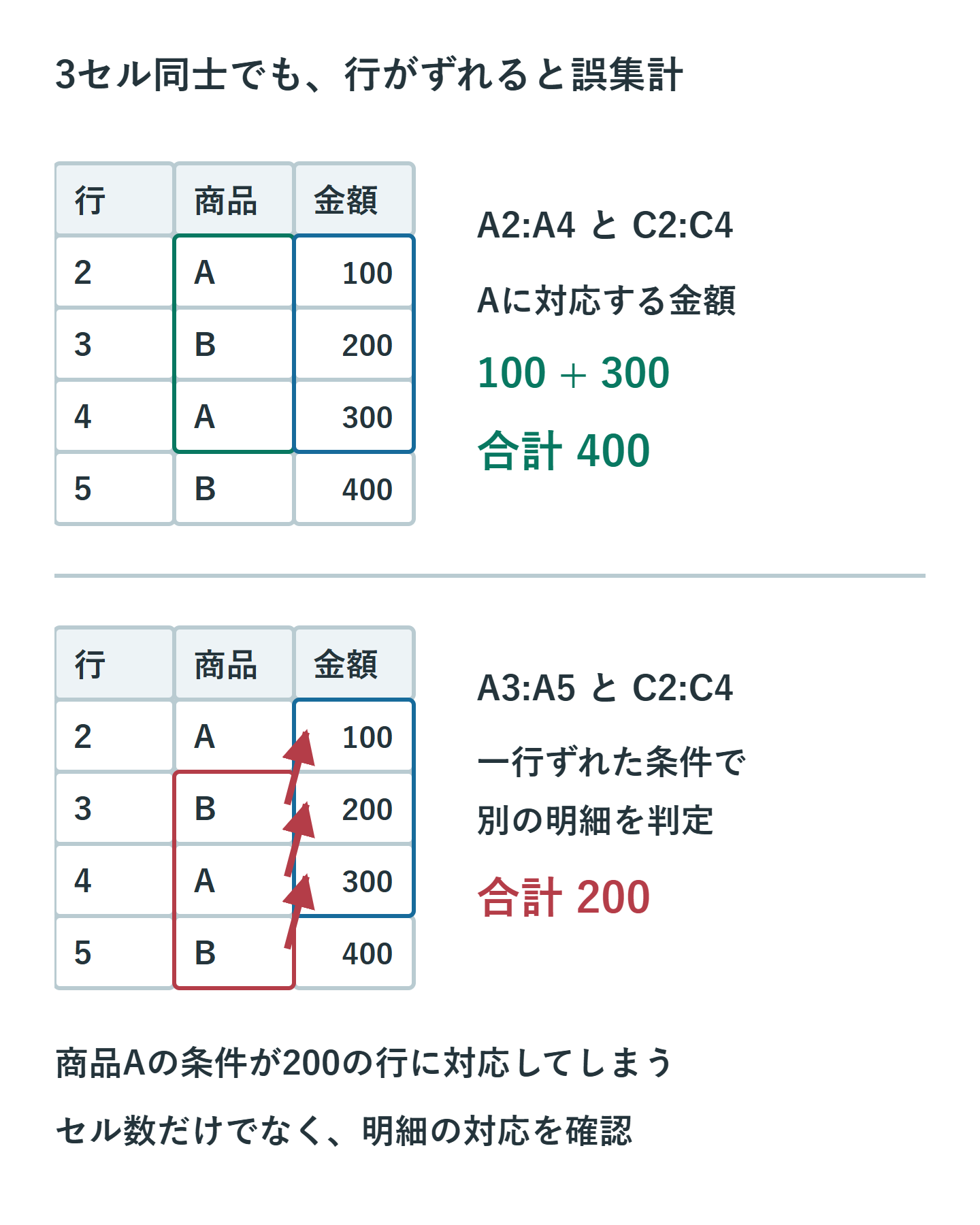
SUMIFSでは、合計範囲と条件範囲の行数・列数をそろえる必要があります。ただし、大きさが同じでも対応する行がずれていれば、エラーにならず誤った合計を返すことがあります。「サイズ」と「同じ明細を見ているか」を両方確認します。
ADVERTISEMENT
1. 同じ大きさでも一行ずれると別の金額を足す
合計範囲がC2:C4、条件範囲がA3:A5なら、どちらも3セルですが、C2をA3の条件で判定します。同じ行の商品の金額を集計する表では誤りです。
| 範囲の組み合わせ | 確認結果 |
|---|---|
| C2:C4とA2:A3 | サイズが違う |
| C2:C4とA3:A5 | サイズは同じだが明細の対応がずれる |
| C2:C4とA2:A4 | 同じ表の同じ行に対応する |
2. 各範囲の開始と終了を照合する
商品Aを合計するなら、例として=SUMIFS(C2:C100,A2:A100,"商品A")とします。同じ表の行を比較する設計なら、範囲の開始行と終了行をそろえます。別の場所にある対応表では、行番号ではなく各位置の意味が一致するか確認します。
見出し行を片方だけ含めていないか、追加した最終行が片方だけ範囲外になっていないかも調べます。合計が0でも、範囲サイズが正しい証明にはなりません。
3. コピーする式では範囲と条件セルを分ける
E2の商品名を条件にする式を下へコピーするなら、=SUMIFS($C$2:$C$100,$A$2:$A$100,E2)のように、元表を固定して条件セルだけ動かせます。
範囲全体を一行ずらしてもセル数自体は変わりません。したがって、絶対参照の付け忘れは必ずサイズエラーになるのではなく、別の範囲を集計してしまう問題として確認します。
4. テーブル化しても結果の確認は必要
明細をExcelのテーブルにすると、=SUMIFS(売上表[金額],売上表[商品],E2)のように列名で指定できます。同じテーブルのデータ列を使えば、追加行の範囲管理がしやすくなります。
ただし、合計列に文字列の金額が入る、条件が一致しない、参照先にエラーがあるなどの問題は残ります。テーブル化で#VALUE!や誤集計が一切なくなるわけではありません。
5. サイズが正しい場合は型と条件を調べる
金額が数値か、商品名に余分な空白がないかを確認します。日付条件では、見た目が同日でも時刻が含まれていないか注意します。ほかの条件を一つずつ外した検査用の式と比較すると、どこで対象行が減るか分かります。
閉じた外部ブックの参照など、範囲サイズ以外でも#VALUE!が出る場合があります。エラーをIFERRORで0に隠す前に、参照元を確認してください。
6. 少数の明細を手計算と比較する
条件に合う2~3行を抽出して、SUMIFSの結果と手計算を照らし合わせます。さらに先頭・末尾の明細と追加行を確認します。関数が計算できることと、正しい対象を足していることは別です。
参考: Microsoft公式: SUMIFS、SUMIF・SUMIFSの#VALUE!
超解決 Excel・Word研究班
企業のDX支援や業務効率化を専門とする技術者チーム。20年以上のExcel・Word運用改善実績に基づき、不具合の根本原因と最短の解決策を監修しています。ExcelとWordを使った「やりたいこと」「困っていること」「より便利な使い方」をクライアントの視点で丁寧に提供します。
Office・仕事術の人気記事ランキング
- 【Excel】オートフィル(右下の+)が効かない!ドラッグできない時のオプション有効化設定
- 【Outlook】添付ファイルが「Winmail.dat」に化ける!受信側が困らない送信設定
- 【PDF】EdgeでPDFを開くと印刷できない・プリンタ一覧が出ない時のブラウザ再起動とシステムダイアログ
- 【Word】差し込み印刷の金額にカンマを付ける方法|小数・0・空欄の確認
- 【Outlook】祝日が表示されない・重複する時の対処|追加方法と対象年の確認
- 【Outlook】メールの受信が数分遅れる!リアルタイムで届かない時の同期設定と送受信グループ設定
- 保存せずに閉じたExcel・Wordを復元する方法|自動回復・未保存ファイル・履歴の確認
- 【Excel】COUNTAでセルの個数を数える方法|空文字・空白・COUNTとの違い
- 【Word】校閲機能の基本!赤字(変更履歴)とコメントで修正を見える化する
- 【PDF】入力した文字のフォント・サイズ・色を変更する方法|注釈とフォームの違い