
ADVERTISEMENT
相手に見せる範囲と編集の可否を決める
予定表の共有では「いつ空いているかを見せる」「件名も見せる」「予定を編集してもらう」を分けて設定します。編集を止めたいだけなら閲覧権限へ変更し、件名を隠したいなら空き時間だけを見せる設定にします。
以下は主にMicrosoft 365の職場・学校アカウントの予定表です。個人用Outlook.comや組織外への共有では、選べる権限が異なります。変更するのは、自分が所有している対象の予定表の共有設定です。
権限によって同じ予定の見え方が変わる
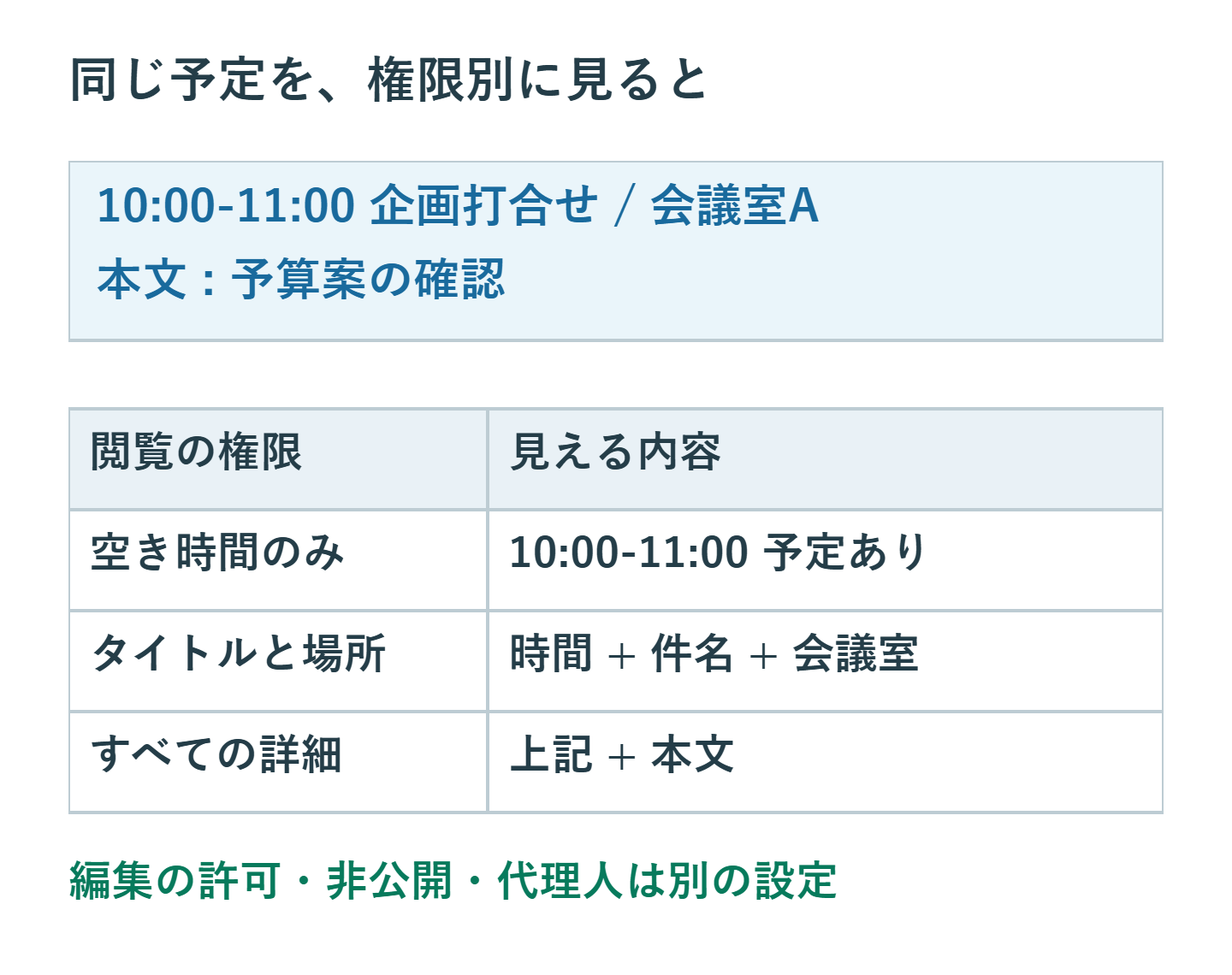
たとえば10:00から11:00の「企画打合せ」、場所「会議室A」、本文「予算案の確認」という予定があります。空き時間のみなら時間枠、タイトルと場所なら件名と会議室、すべての詳細なら本文まで閲覧できます。
いずれも閲覧用の権限で、編集を許可する設定とは別です。編集者は予定の作成・変更・削除ができます。代理人はさらに会議依頼への対応などを代行します。単に予定を読んでもらう相手へ、代理人を設定する必要はありません。
新しいOutlookとWeb版で変更する
- 予定表を開き、左側にある自分の予定表名を右クリックします。
- 「共有とアクセス許可」などの共有設定を開きます。
- 対象の相手の横にある権限を、必要な閲覧範囲へ変更します。
- 共有自体をやめる場合は、その相手を削除します。
複数の予定表がある場合、同じ人でも予定表ごとに設定が違います。仕事用と私用を取り違えず、変更した予定表名と相手をもう一度確かめてください。
クラシックOutlookではアクセス権タブを開く
クラシックOutlookでは対象の予定表を選び、「フォルダー」→「予定表のプロパティ」→「アクセス権」を確認します。相手を選んで閲覧の範囲や編集権限を変更し、OKで保存します。共有をやめる場合は相手を選んで「削除」です。
新しいOutlookにこのタブがあるとは限りません。権限項目が出ない場合は、所有者であるか、アカウントが共有に対応しているかを確認します。他人の予定表を受け取った側から、所有者の共有範囲を変更することはできません。
非公開の予定でも時間枠は隠れない
一部の予定だけ件名や本文を伏せたい場合は、予定を開いて「非公開」にします。通常の共有相手には、その予定の詳細が見えなくなります。ただし時間枠は残るので、予定の存在そのものを消す機能ではありません。
非公開アイテムの表示を許可された代理人は内容を確認できます。また、会議の招待相手が既に受け取った内容を取り戻す機能でもありません。機密性の高い情報は、共有範囲と代理人の許可を併せて見直します。
変更が反映されないときは共有経路も確認する
反映には同期の時間がかかることがあります。相手に予定表を開き直してもらい、同じアカウントでWeb版からも確認します。「必ず1時間以内」など、固定の時間で判断しないでください。
個別ユーザーを外しても、組織向けの共有範囲や別の公開リンクが残っていれば、別経路で情報を見られることがあります。既に配った画像やPDFも消えません。想定外の表示が続く場合は、予定表名、閲覧アカウント、共有方法を管理者へ伝えます。
共有相手の画面で結果を確かめる
| したいこと | 設定の考え方 |
|---|---|
| 予定を書き換えさせない | 編集から閲覧へ変更 |
| 件名や本文を隠す | 空き時間のみの共有 |
| 特定予定の詳細を伏せる | 非公開と代理人権限を確認 |
| 共有を終了する | 相手の権限と公開経路を確認 |
必要な相手と、機密情報を含まないテスト予定で見え方を確認すると、過不足のある権限を見つけやすくなります。
超解決 リモートワーク研究班
Microsoft 365の導入・保守を専門とするエンジニアグループ。通信障害やサインイン不具合など、ビジネスインフラのトラブル対応に精通しています。
会社アカウント・認証の人気記事ランキング
- 【Windows】パスワードなしで起動!PIN入力を省略して自動ログイン(サインイン)させる設定手順
- 【Zoom】カメラが映らないときの原因と直し方!権限と機器の確認手順
- 【Microsoft 365】会社PCで「職場または学校アカウント」に接続できない時の対処法
- 【Microsoft Authenticator】QRコードを読み取れない時の手動入力と秘密鍵の扱い
- 【Googleアカウント】パスキーでログインできない場合の端末登録とブラウザ確認
- 【Teams】ファイル共有を開けない時のアクセス許可と保存場所チェック
- 【Microsoft 365】申し訳ありませんがサインイン中に問題が発生しましたと出る時のチェック項目
- 【Teams】Teams会議録画を開けない時のアクセス許可と保存場所チェック
- 【Windows】共有フォルダのアクセス許可とNTFSアクセス権の違いと正しい設定手順
- 【Windows】リモートデスクトップで「資格情報は機能しませんでした」と出る時の確認手順