
海外拠点との会議では、予定表に相手のタイムゾーンを追加すると、日本時間と現地時間を並べて確認できます。日本の予定表を使い続けるなら、主タイムゾーンを変えるのではなく「追加表示」を使います。
ADVERTISEMENT
追加表示なら同じ会議を二つの時刻で読める
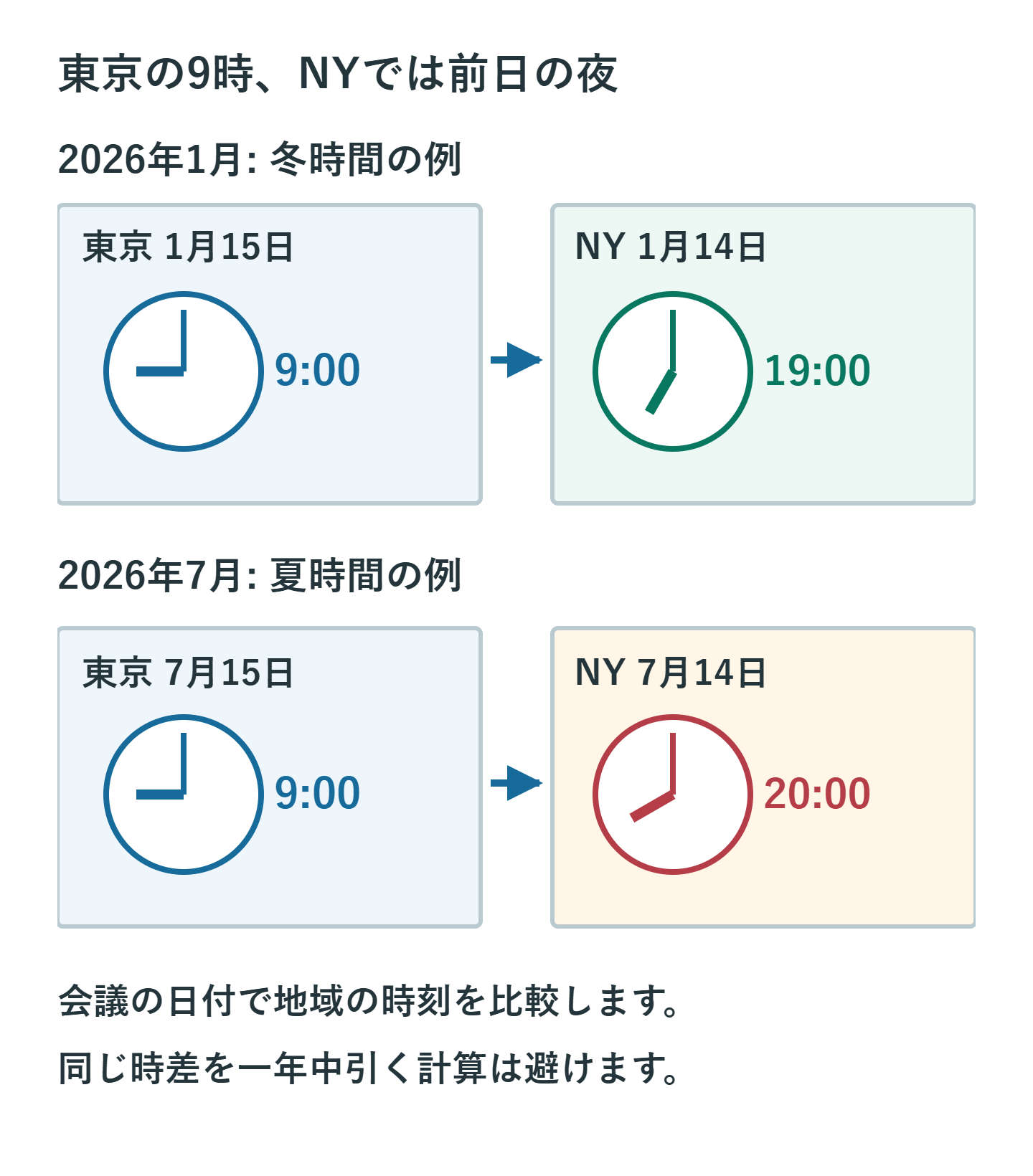
例えば東京の午前9時でも、ニューヨークでは前日の夕方です。さらに夏時間の期間は時差が変わります。「いつも14時間引く」と暗算で固定せず、会議が開かれる日付を予定表で選んで確認してください。
| 目的 | 使う設定 |
|---|---|
| 日本と海外の時刻を並べたい | 追加タイムゾーン |
| 出張先の時刻を予定表の基準にしたい | 主タイムゾーン。変更後の表示を確認 |
| 相手の現地時刻で会議を作りたい | 会議作成画面のタイムゾーン指定 |
従来版Outlookに第2のタイムゾーンを追加する
- 「ファイル」→「オプション」→「予定表」を開きます。
- 「タイムゾーン」で、現在の主タイムゾーンが意図した地域かを確認します。
- 「第2のタイムゾーンを表示する」にチェックを入れます。
- 対象地域を選び、「東京」「NY」などの短いラベルを付けて保存します。
- 予定表を「日」または「週」の表示にして、左側の時刻目盛りを確認します。
最近のMicrosoft 365向け従来版では第3のタイムゾーンも表示できます。古い版には2つまでのものもあるため、画面にない項目を探し続ける必要はありません。
新しいOutlook・Web版で追加する
「設定」→「予定表」→「表示」を開き、タイムゾーンの追加を選びます。都市・地域を検索し、必要ならラベルを付け、「予定表に表示する」を有効にして保存します。追加しただけで表示のチェックが外れていると、目盛りに出ないことがあります。
並び順を変えるときは、追加タイムゾーンの上下移動を使います。主タイムゾーンの変更と、追加列の並べ替えは別です。何列も表示できる環境でも、普段使う拠点に絞ると予定の表示領域を確保できます。
夏時間は地域と会議日付で確かめる
「UTC-5」のような数値だけでなく、会議相手の地域に対応するタイムゾーンを選びます。ニューヨークとロンドンなど、夏時間の切り替え日が異なる地域の組み合わせでは、一時的にいつもと違う時差になります。
定例会議では、切り替え前後の回を一つずつ開いて確認します。予定表に表示する列を追加しただけでは、会議の開催時刻は変更されません。時差が変わったために日本側の表示時刻が変わる場合と、主催者が会議を変更した場合を分けてください。
相手の現地時刻で会議を作成する
「現地の午前10時開始」と指定された場合は、会議作成画面でタイムゾーンを表示し、相手の地域を選んで日時を入力します。送信前に自分の予定表で日本時間の開始・終了を確認し、相手の予定表にも意図した時刻で届くかを確かめます。
本文には「9月20日10:00、東京時間」のように日付と地域を添えると、メール本文だけを見る人にも伝わります。海外相手では日付が前日・翌日になることがあるため、時刻だけを書かないことが大切です。
出張時は主タイムゾーンの変更に注意する
主タイムゾーンを変えると、予定の見える時刻が変わります。Windowsの時刻設定との関係もあるため、「Outlookだけを変えてもPC側には絶対影響しない」とは考えないでください。会社管理のPCなら、出張時の時刻設定方針に従います。
単に現地時刻を比較したいだけなら、追加表示で十分です。基準を変えた場合は、帰国後の表示と、今後の会議の開始日時を確認します。表示が違って見えたからといって、すぐに会議の時刻を編集し直さないようにしましょう。
まとめ: 地域名と日付をそろえて比較する
第2のタイムゾーンを追加し、日・週表示で同じ会議の時刻を読み比べます。夏時間と日付のずれを含めて確認すれば、暗算だけで日程を決めるより誤りを減らせます。
Microsoft公式のタイムゾーン設定に、従来版・新しいOutlook・Web版それぞれの操作が掲載されています。
超解決 リモートワーク研究班
Microsoft 365の導入・保守を専門とするエンジニアグループ。通信障害やサインイン不具合など、ビジネスインフラのトラブル対応に精通しています。
Office・仕事術の人気記事ランキング
- 【Excel】オートフィル(右下の+)が効かない!ドラッグできない時のオプション有効化設定
- 【PDF】EdgeでPDFを開くと印刷できない・プリンタ一覧が出ない時のブラウザ再起動とシステムダイアログ
- 【Outlook】添付ファイルが「Winmail.dat」に化ける!受信側が困らない送信設定
- 【Word】差し込み印刷の金額にカンマを付ける方法|小数・0・空欄の確認
- 【Outlook】メールの受信が数分遅れる!リアルタイムで届かない時の同期設定と送受信グループ設定
- 保存せずに閉じたExcel・Wordを復元する方法|自動回復・未保存ファイル・履歴の確認
- 【Outlook】祝日が表示されない・重複する時の対処|追加方法と対象年の確認
- 【Word】校閲機能の基本!赤字(変更履歴)とコメントで修正を見える化する
- 【PDF】入力した文字のフォント・サイズ・色を変更する方法|注釈とフォームの違い
- 【Outlook】メール送信時にエラーになる「送信不能」の原因切り分け