
Teamsのファイルで「アクセス許可が必要です」と表示された場合、チームに参加しているかだけでは判断できません。チャットの添付、標準チャネル、プライベートチャネルでは、ファイルの保存先と権限の管理場所が異なります。
ADVERTISEMENT
ファイルの保存先と共有相手を確認する
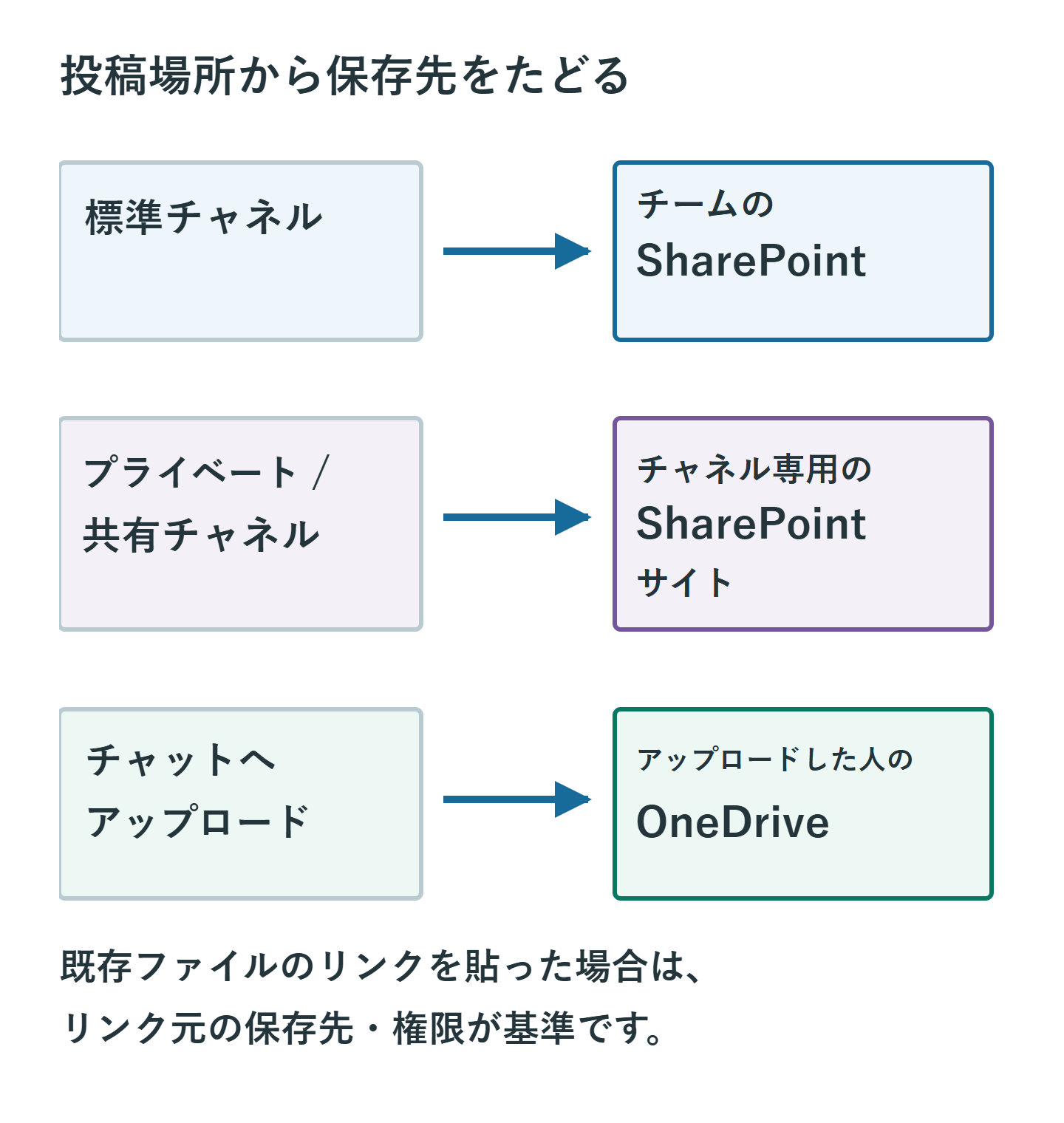
標準チャネルのファイルはチームのSharePointサイト、チャットへアップロードしたファイルは通常アップロードした人のOneDriveにあります。プライベートチャネルと共有チャネルには、それぞれ専用のSharePointサイトがあります。既存ファイルのリンクを貼っただけなら、その元の保存先が基準です。
| ファイルを受け取った場所 | 最初に相談する相手 |
|---|---|
| 標準チャネル | チーム所有者、対象ファイルの管理者 |
| プライベート・共有チャネル | そのチャネルの所有者 |
| 個別・グループチャットの添付 | アップロードした人 |
| 別サイトのファイルリンク | リンク先ファイルの所有者 |
サインイン中の組織を合わせる
- Teams右上のアカウントから、ファイルを共有された組織にいるか確認します。
- ブラウザーでファイルを開いた場合は、ブラウザー側も同じ共有先アカウントか確認します。
- アクセス要求を送る画面に表示されるメールアドレスを確かめ、意図した宛先で要求します。
別アカウントでサインインしたまま何度要求しても、必要なアカウントに権限は付きません。ゲストとして参加している場合は、招待された宛先と現在のサインイン先の違いも確認してください。
チームとチャネルのメンバーを混同しない
チームのメンバーでも、プライベートチャネルのメンバーでなければ、そのチャネルのファイルには通常アクセスできません。共有チャネルも独自の参加範囲を持ちます。所有者に、対象チャネルへ参加すべき業務上の理由を伝えて確認してもらいます。
プライベート・共有チャネルのサイト権限は、Teamsのチャネルメンバー管理と結び付いています。SharePoint側で権限の継承を強制したり、チーム全員へ一括公開したりするのは、解決方法として不適切です。
共有リンクの対象者と有効性を見直す
所有者は「アクセス許可の管理」などから、必要な利用者に権限があるか、共有リンクがその人を対象としているかを確認します。「既存のアクセス権を持つユーザー」用のリンクは、新しい閲覧権限を与えるリンクではありません。
リンクの転送先にも自動で権限が広がるとは限りません。特定のユーザー向けリンクなら、その宛先でサインインする必要があります。期限切れや削除済みリンクの場合は、所有者から必要最小限の範囲で共有し直してもらいます。
閲覧できるが編集できない場合は別に調べる
閲覧権限だけの場合、ファイルを開けても編集はできません。編集が必要なら所有者へ依頼します。ただし、チェックアウト、ファイルの保護、秘密度ラベルなどが原因なら、編集権限を追加しても解決しないことがあります。表示された具体的なメッセージを確認してください。
ブラウザーで開く方法は切り分けには役立ちますが、権限の回避にはなりません。保存先を変えたコピーを作る前に、共同編集や版管理が分断されないかを所有者と相談します。
キャッシュ削除や再アップロードを先にしない
サーバー側の権限不足は、Teamsのキャッシュを消しても付与されません。同じアカウントでWeb版も拒否されるなら、まず権限と共有先を確認します。すでに別端末で開ける場合に、アプリ更新や再起動を検討します。
ファイルを再アップロードすると別のファイルになり、既存リンクや版履歴が分かれる場合があります。誰でも開ける匿名リンクを作って急場をしのぐのではなく、所有者へ正しいアカウントのアクセスを依頼してください。
まとめ: 権限を広げる前に保存先を特定する
Teamsのどこに投稿されたファイルか、実際の保存先、サインイン中の組織をそろえると、相談相手が明確になります。権限の変更は所有者が必要な範囲に限定して行います。
Microsoft公式のSharePointの共有と権限、プライベートチャネル、共有チャネルの説明も参照してください。
超解決 リモートワーク研究班
Microsoft 365の導入・保守を専門とするエンジニアグループ。通信障害やサインイン不具合など、ビジネスインフラのトラブル対応に精通しています。
会社アカウント・認証の人気記事ランキング
- 【Windows】パスワードなしで起動!PIN入力を省略して自動ログイン(サインイン)させる設定手順
- 【Zoom】カメラが映らないときの原因と直し方!権限と機器の確認手順
- 【Microsoft 365】会社PCで「職場または学校アカウント」に接続できない時の対処法
- 【Microsoft Authenticator】QRコードを読み取れない時の手動入力と秘密鍵の扱い
- 【Googleアカウント】パスキーでログインできない場合の端末登録とブラウザ確認
- 【Teams】ファイル共有を開けない時のアクセス許可と保存場所チェック
- 【Microsoft 365】申し訳ありませんがサインイン中に問題が発生しましたと出る時のチェック項目
- 【Teams】Teams会議録画を開けない時のアクセス許可と保存場所チェック
- 【Windows】共有フォルダのアクセス許可とNTFSアクセス権の違いと正しい設定手順
- 【Windows】リモートデスクトップで「資格情報は機能しませんでした」と出る時の確認手順