
Windows 11の更新後にWi-Fiが切れるようになった場合は、更新日時と切断の条件を記録することから始めます。24H2を使っているというだけでは原因は特定できません。同じ症状でも、スリープからの復帰、無線ドライバー、ルーター、VPNなど、確認する場所が異なります。
会社のPCでは、無線LANやVPNの設定が管理されている場合があります。ネットワークの初期化やドライバーの削除を先に行わず、再現条件と機器情報をそろえてから対処してください。
ADVERTISEMENT
1. 更新直後か、スリープ復帰後かを分ける
切れたときの画面を確認し、Wi-Fiの接続が外れたのか、接続は残ったままインターネットだけ使えないのかを区別します。VPN内のシステムだけ開けない場合は、無線接続とは別の問題も考えられます。
- Windowsの「設定」→「Windows Update」→「更新の履歴」で、直近の更新日とKB番号を控えます。
- デバイスマネージャーで無線アダプターの名前とドライバーのバージョンを確認します。
- 切断時刻、電源接続の有無、スリープから復帰した直後かを記録します。
- 同じWi-Fiにつながる別の端末にも同時に問題が出るか確認します。
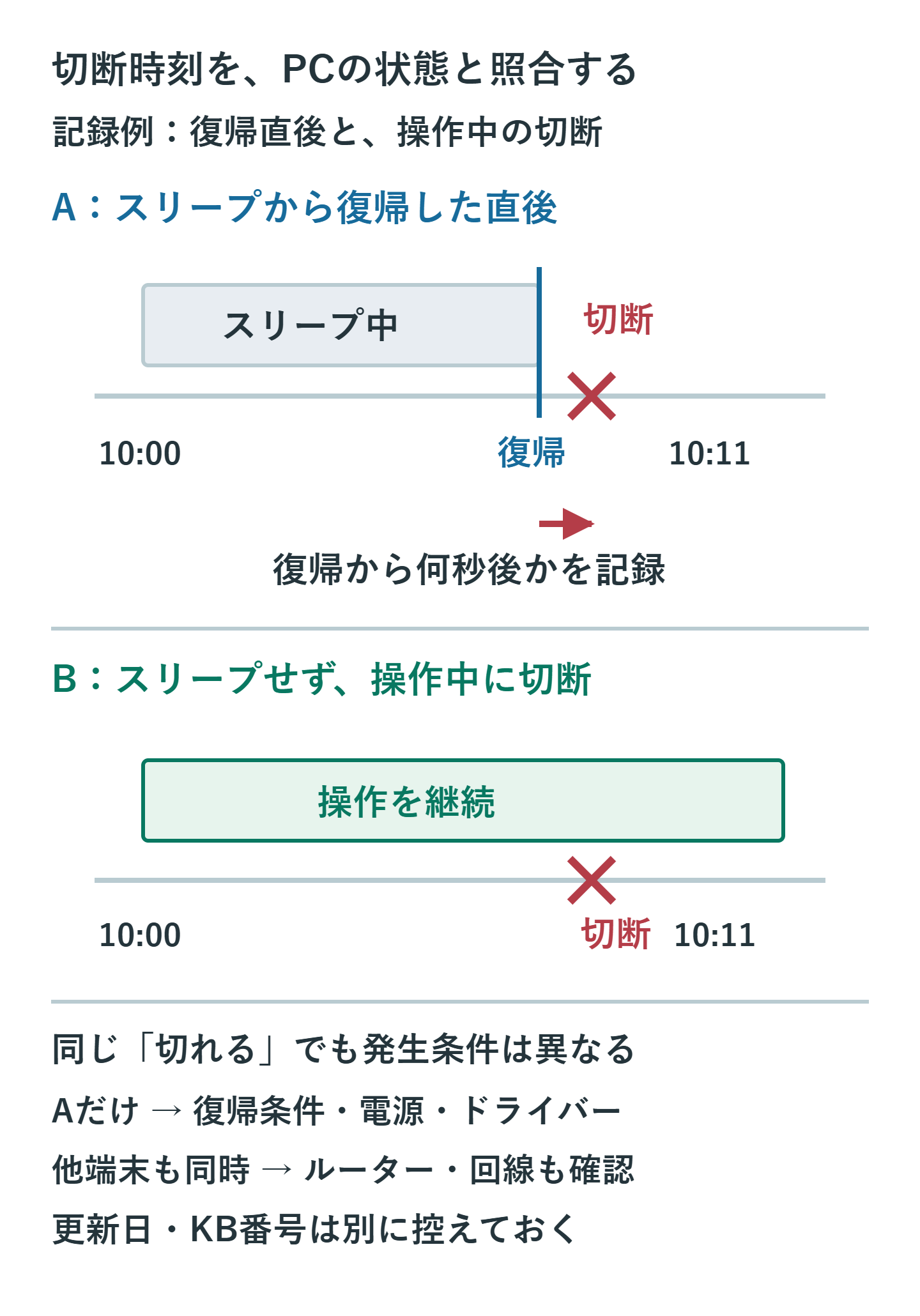
同時に複数の端末が切れるなら、ルーターや回線側を先に確認します。更新したPCだけに発生するなら、そのPCのドライバーや接続設定を調べます。「更新後に始まった」という時間の一致だけで、更新プログラムの不具合と断定しないことが大切です。
2. 無線LANレポートで切断時刻を確認する
管理者としてコマンドプロンプトを開き、次のコマンドを実行すると、直近の無線LAN接続についてHTML形式のレポートを作成できます。接続設定を初期化するコマンドではありません。
netsh wlan show wlanreport実行結果に表示された保存先のHTMLを開き、切断時刻のセッションと理由を確認します。画面で見た時刻とログが一致しているか、短時間に接続・切断を繰り返していないかが手掛かりです。理由の表示だけでドライバーの欠陥まで決まるわけではありません。
レポートにはネットワーク名や端末の情報が含まれるため、そのまま掲示板へ公開しないでください。読み方はMicrosoftの無線ネットワークレポートの解説を参照し、会社の端末では管理者へ渡します。
3. メーカーのドライバーと更新履歴を確認する
PCメーカーのサポートページで、型番とWindowsのバージョンに対応する無線LANドライバーを確認します。IntelやRealtekなどの名前が同じでも、すべてのPCへ一つのバージョンを適用できるわけではありません。
ドライバー更新の直後から症状が出た場合は、デバイスマネージャーのアダプターのプロパティで「ドライバーを元に戻す」が利用できるか確認します。ボタンが無効なら、復元用のドライバーが残っていない場合があります。別機種用のファイルで置き換えないでください。
ドライバーを削除する方法は、再インストールするファイルと別の接続手段を用意できてから検討します。遠隔操作でしか接続できないPCで、作業中に無線アダプターを削除するのは避けます。
4. スリープ復帰時だけ切れる場合の確認
AC電源で使っている場合とバッテリーで使っている場合を比較します。スリープ後だけ再現するなら、その条件をメーカーや管理者へ伝えると、常時発生する通信不良と区別できます。
無線アダプターのプロパティに「電源の管理」があり、電力節約のためにデバイスの電源を切る設定が表示されている場合は、元の状態を控えて変更前後を比較できます。変更により電池の持ち時間へ影響することがあります。項目がない機種に、レジストリ操作で無理に表示させる必要はありません。
Modern Standbyの動作を変更するPlatformAoAcOverrideなどは、Wi-Fiの一般的な修復手順として扱いません。スリープの方式まで変える操作は、機種の対応状況を確認せず行わないでください。
5. ネットワークのリセットは最後に検討する
Windowsのネットワークのリセットは、アダプターや関連設定を再構成する操作です。保存したVPNソフトや仮想ネットワークの再設定が必要になる場合があり、接続先のプロファイルも変わることがあります。単なる再接続とは異なります。
| 操作前に残すもの | 理由 |
|---|---|
| SSIDと接続方法 | 再接続できるようにする |
| 固定IP・DNS・プロキシの指定 | 業務ネットワークの設定を戻すため |
| VPNや仮想アダプターの情報 | 再導入・再構成が必要になる場合に備える |
| 別の通信手段と管理者の連絡先 | 切断後も復旧作業を進めるため |
具体的な手順はMicrosoftのWi-Fi接続トラブルの対処で確認できます。会社の端末や固定IP環境では、管理者へ確認してから実施します。
6. 解消しない場合は条件をそろえて相談する
相談時は「Windows 11で切れる」だけでなく、PC型番、KB番号、無線アダプター名、ドライバーバージョン、切断時刻、他端末での発生有無を伝えます。試した操作と結果も添えると、同じ設定変更を繰り返さずに済みます。
一時的に改善しても、普段切れていた条件で再発しないか確認してください。効果のなかった電源設定などは元に戻し、変更内容を残しておきましょう。
超解決 第一編集部
疑問解決ポータル「超解決」の編集チーム。正確な検証と、現場視点での伝わりやすい解説を心がけています。
Windows・PCの人気記事ランキング
- 【Edge】印刷でEdgeの印刷ダイアログが開かない時のシステム設定確認と修復手順
- 【Windows】アイコンが白い紙になる時の直し方|リンク切れと表示不具合の確認
- F7でカタカナにならない時の直し方|Fnキー・Fnロック・IMEの確認
- 【Windows】標準アプリのショートカットアイコンが白い紙になった時の情報の更新
- 【Edge】起動ページと検索をGoogleにする方法|新しいタブとの設定の違い
- 【Edge】お気に入りが同期で消えた時の復元手順
- 【Windows】パスワードなしで起動!PIN入力を省略して自動ログイン(サインイン)させる設定手順
- 【Edge】起動時に前回のタブを自動で復元させる設定手順
- 【Windows】ロック画面のタイムアウト時間を変更してすぐに画面が消えないようにする手順
- 【Windows 11】文字サイズだけ大きくする方法|拡大縮小・ズームとの違い