
Caps LockをCtrlとして使いたい時は、Microsoft PowerToysのKeyboard Managerでキーの割り当てを変更できます。ただし、「Caps LockをCtrlにする」ことと「Caps Lockと左Ctrlを交換する」ことは別の設定です。まず、Caps Lockの機能を残すかどうかを決めましょう。
キーボードに印字された文字は変わりません。普段の操作だけでなく、別のPCを使う時やサインイン画面での違いも確認し、自分が戻せる範囲で試してください。会社PCへの導入は、社内で許可された方法に従います。
ADVERTISEMENT
1. 片方向の変更と2つのキーの交換を分ける
Caps Lockから左Ctrlへの割り当てを1行だけ作ると、Caps Lockの位置でもCtrl操作ができ、元の左CtrlもCtrlのままです。Caps Lockの機能を使わず、Ctrlとして使える場所を増やしたい場合は、この片方向の変更が候補になります。
一方、2つの役割を交換する場合は、逆方向の「左CtrlからCaps Lock」も追加します。1行を作るだけで、自動的に逆の割り当てまで設定されるわけではありません。右Ctrlを残したいなら、変更元を左右共通のCtrlではなく左Ctrlに絞ります。
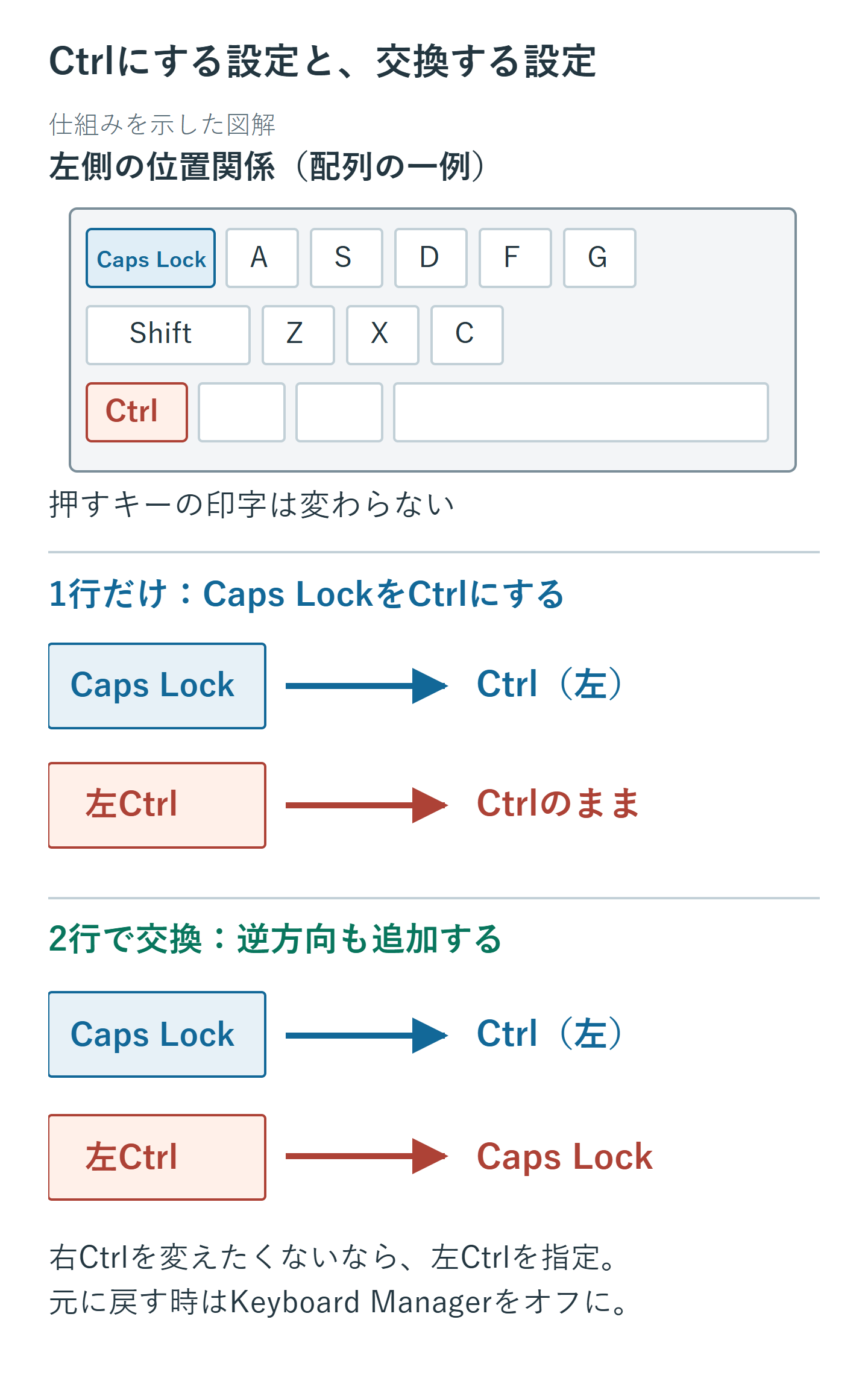
図では左側の位置関係だけを抜き出しています。キーの形や位置は配列・機種によって異なります。Caps Lockと印字された場所を押してCtrlを送る、という「物理的なキー」と「送る機能」の違いを押さえてから設定してください。
2. PowerToysで変更元と変更先を設定する
- MicrosoftのPowerToys案内から、会社の利用ルールに沿って導入します。PowerToysはWindowsに標準搭載された設定項目ではありません。
- PowerToysの設定を開き、Keyboard Managerを有効にします。
- 「キーの再マップ」に相当する項目を開き、新しい割り当てを追加します。
- 変更元にCaps Lock、送信するキーにCtrl (Left)を指定します。キー名の表示は使用言語や版で異なるため、左Ctrlを指定しているか確認します。
- 交換にする場合だけ、変更元Ctrl (Left)、変更先Caps Lockの2行目を追加します。
- 内容を確認して適用し、保存済みのテスト用文書で動作を確かめます。
公式説明では、入力側の「Select」と送信側の「To send」を区別しています。バージョンによって編集画面の配置やボタン名が変わっても、変更元と変更先を逆にしないことが重要です。キーを押して認識させる方法のほか、一覧から選ぶ方法があります。
Caps Lockの出力がどのキーにも割り当てられなくなると、機能が使えなくなることを知らせる警告が出る場合があります。片方向の変更を意図しているのか、交換用の2行目を忘れたのかを確認し、警告を読まずに確定しないでください。
3. コピー・貼り付けと元に戻す方法を確認する
テストには保存してよい短い文書を使います。文字を選択し、Caps Lockの位置のキーを押しながらC、その後Vを使ってコピー・貼り付けを確認します。破棄できない文書で、削除や上書きを伴うショートカットから試さないようにしてください。
2方向の交換にした場合は、左Ctrlの位置でCaps Lockの機能が働くかも確かめます。日本語入力ではIMEやキーボード配列によってCaps Lockの操作方法が異なるため、英字入力の状態と実際のキー組み合わせを確認します。意図せず英大文字になる時は、入れ替え前からCaps Lockがオンだった可能性も含めて調べます。
すぐ元に戻したい時は、Keyboard ManagerをオフにするかPowerToysを終了します。設定自体を戻す場合は、追加した割り当てだけを削除して適用します。以前から別の割り当てがあるなら、まとめて消さずに残してください。
この方法ではレジストリのバイナリ値を手入力する必要はありません。既存のScancode Mapやメーカーのキー設定と重ねると、原因の切り分けが難しくなります。すでに別の方法で変更済みなら、その設定と復元方法を確認してから、使う方式を整理します。
4. 反映されない場面と常駐条件を知っておく
Keyboard Managerの割り当てには、PowerToysが動作し、機能が有効であることが必要です。終了後もずっと有効なハードウェアの変更ではありません。再起動後に使いたい場合は起動設定を確認しますが、会社PCで禁止された常駐や権限変更を独断で行わないでください。
サインイン画面など、PowerToysが動作しないパスワード入力画面には適用されません。「普段はCaps Lockの位置でCtrlが使えるから」と同じ操作を想定せず、その画面では元の配列で確認します。また、OSが予約したショートカットなど、再割り当てできない操作もあります。
特定のアプリだけで動かない時は、アプリ側の入力処理や権限の違いも確認対象です。管理者権限のアプリに合わせて何でも管理者で起動するのではなく、まず通常の文書アプリで変更が働くかを確認してください。
5. 自分の操作と共用環境に合わせて選ぶ
Caps Lockの位置が押しやすいかどうかは、手の大きさ、キーボード、使う操作によって違います。特定の日数で慣れる、必ず速くなる、指の痛みが解消する、といった効果は約束できません。慣れた配列を残す判断も問題ありません。
共用PCやリモート接続先では、どの端末で割り当てが変わっているかを意識します。自分以外の人が操作する時は変更を伝えるか一時的に無効にし、キーの印字と機能の食い違いを放置しないようにしましょう。対応範囲や解除方法はMicrosoftのKeyboard Manager公式説明でも確認できます。
超解決 第一編集部
疑問解決ポータル「超解決」の編集チーム。正確な検証と、現場視点での伝わりやすい解説を心がけています。
Windows・PCの人気記事ランキング
- 【Edge】印刷でEdgeの印刷ダイアログが開かない時のシステム設定確認と修復手順
- 【Windows】アイコンが白い紙になる時の直し方|リンク切れと表示不具合の確認
- F7でカタカナにならない時の直し方|Fnキー・Fnロック・IMEの確認
- 【Windows】標準アプリのショートカットアイコンが白い紙になった時の情報の更新
- 【Edge】起動ページと検索をGoogleにする方法|新しいタブとの設定の違い
- 【Edge】お気に入りが同期で消えた時の復元手順
- 【Windows】パスワードなしで起動!PIN入力を省略して自動ログイン(サインイン)させる設定手順
- 【Edge】起動時に前回のタブを自動で復元させる設定手順
- 【Windows】ロック画面のタイムアウト時間を変更してすぐに画面が消えないようにする手順
- 【Windows 11】文字サイズだけ大きくする方法|拡大縮小・ズームとの違い