
アプリのインストール時などに画面が暗くなり、変更を許可するか聞かれるのは、ユーザーアカウント制御(UAC)の確認です。通知を消すことより、何の操作で出たかを確認することが重要です。自分しか使わないPCでも、無効化を通常の対処にはしません。
ADVERTISEMENT
1. 自分が始めた操作かを確認する
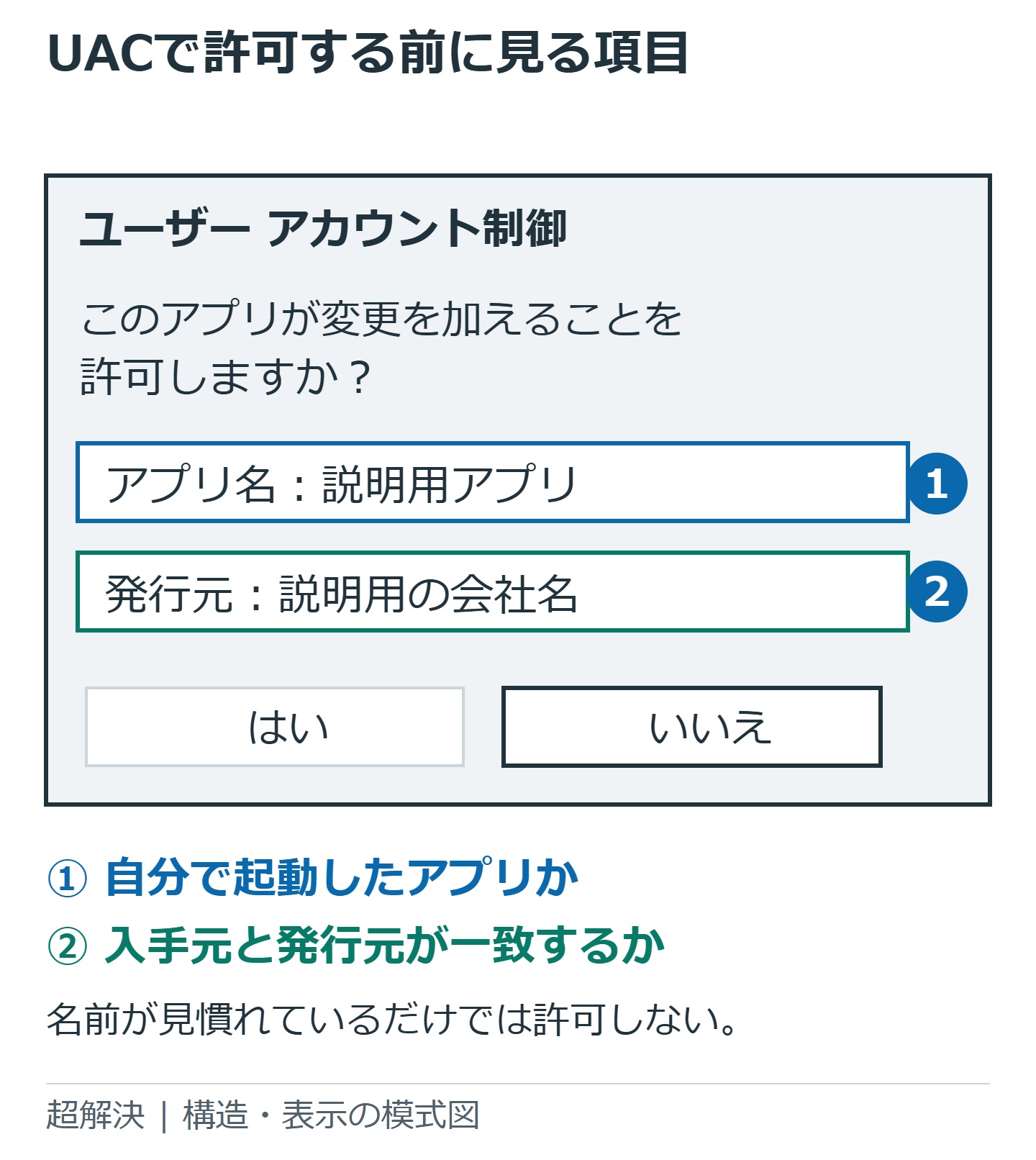
アプリ名、発行元、表示できる詳細を読み、直前に起動したインストーラーや設定変更と一致するかを確認します。公式サイトから入手したつもりでも、別の広告や不要なセットアップを開いていないか見直してください。確認できない場合は「いいえ」で中止します。
「確認済みの発行元」と表示されることは判断材料ですが、すべての動作の安全を保証するものではありません。反対に発行元不明なら即座にウイルスと断定できるわけでもありませんが、業務PCでは提供元や管理者に確認してから進めます。
2. 標準ユーザーでは管理者の資格情報が必要になる
UAC画面は、アカウントの種類や会社のポリシーによって表示が違います。管理者アカウントで確認ボタンが出る場合もあれば、標準ユーザーで管理者のユーザー名とパスワードを求められる場合もあります。「はい」が押せないから故障とは限りません。
会社PCでは、認められたソフトかを確認し、管理者に導入を依頼します。他人のパスワードを借りたり、警告を出さないためにタスクやレジストリを細工したりする方法は使いません。ブラウザー内の偽の警告へ管理者パスワードを入力することも避けてください。
突然出た画面を中止した後は、何を開いていたかを控えます。繰り返し出る場合はアプリの更新処理やスタートアップなどの関係を調べますが、名前が分からないまま許可を連打しないでください。
3. 通知設定を確認し、必要なら既定へ戻す
スタートで「ユーザー アカウント制御設定の変更」と検索すると通知レベルを確認できます。一般的な既定は「アプリがコンピューターに変更を加えようとする場合のみ通知する」で、画面を暗転する設定です。「常に通知」が既定という説明とは異なります。
以前「通知しない」に変更していた場合は、既定の位置に戻して適用を検討してください。変更には承認が必要になる場合があります。組織で設定されている端末では、管理方針を優先します。
暗転をしない設定もありますが、単にPCを速くするための設定ではありません。確認画面の保護にも関係するため、通常は暗転を含む通知を維持します。Microsoftも「通知しない」はセキュリティ上推奨していません。セキュリティソフトを入れていれば無効化してよい、という代替関係ではありません。
4. 毎回出る場合はアプリ側の設定を調べる
普段のアプリ起動ごとに通知される場合は、ショートカットの詳細設定や互換性設定で「管理者として実行」が指定されていないか確認します。ただし、アプリが本当に管理者権限を必要とする場合もあるため、提供元の推奨を確認してから変更します。
起動のたびに更新が失敗しているケースでは、通知を消しても更新の問題は残ります。アプリ名、操作、エラーを整理して修復や正式な更新を検討してください。通知が頻繁という理由だけで、Windows全体のUACを下げないことが大切です。
通知レベルごとの違いはMicrosoftのUAC設定の説明で確認できます。
超解決 第一編集部
疑問解決ポータル「超解決」の編集チーム。正確な検証と、現場視点での伝わりやすい解説を心がけています。
Windows・PCの人気記事ランキング
- 【Edge】印刷でEdgeの印刷ダイアログが開かない時のシステム設定確認と修復手順
- 【Windows】アイコンが白い紙になる時の直し方|リンク切れと表示不具合の確認
- F7でカタカナにならない時の直し方|Fnキー・Fnロック・IMEの確認
- 【Windows】標準アプリのショートカットアイコンが白い紙になった時の情報の更新
- 【Edge】起動ページと検索をGoogleにする方法|新しいタブとの設定の違い
- 【Edge】お気に入りが同期で消えた時の復元手順
- 【Windows】パスワードなしで起動!PIN入力を省略して自動ログイン(サインイン)させる設定手順
- 【Edge】起動時に前回のタブを自動で復元させる設定手順
- 【Windows】ロック画面のタイムアウト時間を変更してすぐに画面が消えないようにする手順
- 【Windows 11】文字サイズだけ大きくする方法|拡大縮小・ズームとの違い