
Wordの図形でも、部屋と家具の位置を伝える見取り図は作れます。引っ越しの相談、机の並べ替え、来客への案内など、簡単な配置を共有したい場面に向いています。最初に縮尺と基準になる寸法を決めると、見た目だけで家具を大きくしたり小さくしたりする失敗を減らせます。
ただし、Wordで描いた図だけを根拠に、家具が必ず搬入できる、避難経路の基準を満たす、工事ができると判断してはいけません。実測した寸法と現場の条件を確認し、工事や法令への適合が必要な図面は用途に適した専門の方法で作成します。ここではWindows版デスクトップWordで、配置相談用の見取り図を作る手順を説明します。
ADVERTISEMENT
1.用紙と縮尺を決め、実寸を図形の寸法へ直す
例として、横4m・縦3mの部屋を1:50で描きます。単位をmmへ揃えると4000mmと3000mmなので、50で割った80mm×60mmが紙面上の部屋の大きさです。幅1.2m・奥行き0.6mの机は24mm×12mm、幅90cmの出入口は18mmになります。
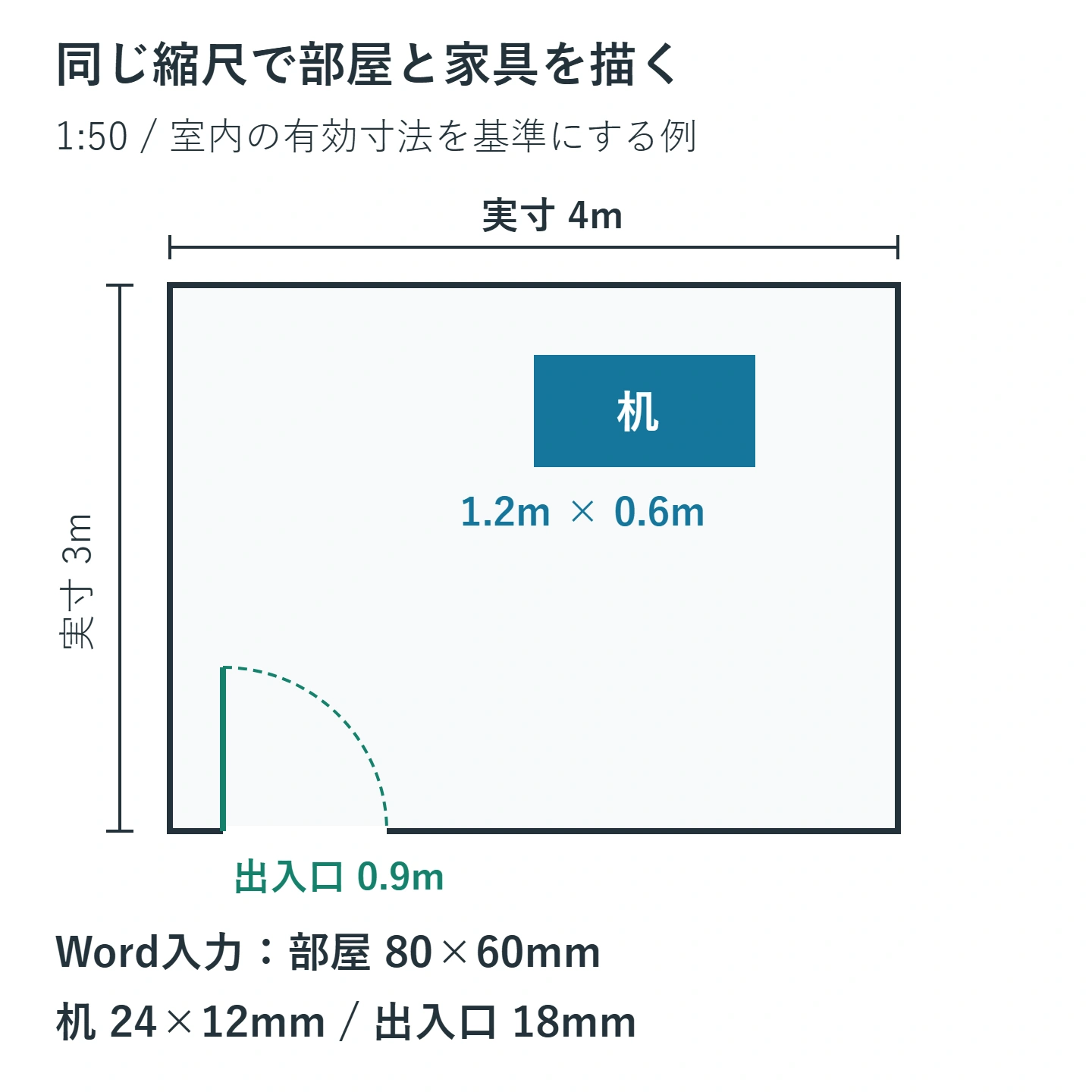
この例では1mが紙面上の20mmに相当します。途中で机だけ目分量に拡大すると、部屋との比率が崩れます。部屋、家具、出入口を同じ縮尺で計算し、寸法を控えてから描き始めます。柱や収納の出っ張りがある場合は、それも実測して含めてください。
「レイアウト」で用紙のサイズ、印刷の向き、余白を先に決めます。横長の部屋は横向きの用紙が使いやすい場合があります。部屋の枠以外に寸法や名称を書く場所も必要なので、紙面いっぱいまで部屋を広げないようにします。縮尺を変えるときは、すべての寸法を同じ比率で見直します。
2.部屋の外周を作り、グリッドを補助に使う
- 「挿入」から「図形」「新しい描画キャンバス」を選びます。複数の部品を一か所にまとめて扱うために使います。
- キャンバス内に四角形を描き、「図形の書式」の高さと幅へ、例では高さ60mm・幅80mmに相当する値を入力します。
- 必要なら縦横比の固定を外し、高さと幅を個別に入力します。
- 塗りつぶしをなし、枠線を見やすい色にして、部屋の外周とします。
- 「表示」の「グリッド線」を使い、家具を揃える目安を表示します。
グリッドは整列の補助であり、表示しただけで実際の縮尺が決まるわけではありません。図形を選び、「配置」内のグリッド設定で横・縦の間隔を調整できます。例の縮尺では紙面上2mmが実寸100mmです。細かすぎて見にくければ、間隔を広げて使います。
グリッドの表示と、図形をグリッドへ吸着させる設定は別です。位置が細かく動かせないときは、グリッドや他の図形への吸着を確認します。Wordの吸着操作は印刷レイアウト表示で使います。細かな位置調整では、Altキーを押しながらドラッグすると一時的に吸着を無視できます。
Wordのグリッド線は画面上の目安で、印刷されません。紙にも必要な線は図形の線として別に描きます。反対に、作図補助のグリッドを隠すためだけに、画像化する必要はありません。
3.家具と出入口を同じ縮尺で配置する
机は四角形を追加し、例では幅24mm・高さ12mmにします。これは実寸1.2m×0.6mを1:50で描く値です。同じ机を複数置く場合は、寸法を決めた一つをコピーします。回転させる場合は90度回転を使い、机の長辺と短辺を取り違えないようにします。
出入口は壁のどの位置にあるかを実測し、開口の幅を示します。開口幅90cmなら図の上では18mmです。扉が開く向きは、線と弧で表せます。描いた弧は向きを伝える補助であり、実物の取っ手や戸当たりまで自動的に考慮するものではありません。
図形の線の太さを増やして壁を表す場合、その線幅が壁の実際の厚さと一致するとは限りません。内寸を基準にするのか、壁の中心や外側を基準にするのかを決めてください。配置相談では「室内の有効寸法」を基準にしたと明記すると、家具を置く範囲の誤解を減らせます。
椅子を引く場所や収納の扉を開ける場所も確認します。家具の外形が部屋に収まっていても、使うための空きが足りないことがあります。必要な空きは実物や用途に合わせて確認し、根拠のない一定幅を「安全な通路」として書かないようにしましょう。
4.名称と寸法を置き、部品を整理する
家具の中に名称が収まらない場合は、無理に文字を小さくするより番号と凡例を使います。たとえば机を「1」、収納を「2」とし、部屋の外側へ「1 机 1200×600mm」と書けば、図の比率を変えずに情報を残せます。
文字量に合わせて家具の図形が自動的に大きくなると、縮尺が崩れます。名称は別のテキストボックスにするか、図形内の文字の自動サイズ調整を確認し、家具の幅と高さが計算した値のままかを見ます。寸法の数値には「mm」や「m」を付け、単位を混在させたままにしないことも重要です。
一つの家具を複数の図形で表している場合は、その家具だけをグループにして移動しやすくします。部屋の枠と全家具を最初から一つにまとめると、配置案を試しにくくなります。家具ごとのまとまりと、図全体のキャンバスを分けて扱うと編集しやすくなります。
作業が進んだら、選択ウィンドウで「部屋外周」「机1」「入口」など名前を付けます。背景の枠をつかみにくい場合も一覧から選べます。グループ化は誤操作を完全に防ぐロックではないため、選択枠が家具全体なのか一部なのかは操作前に確認してください。
5.印刷時の拡大縮小と寸法を確認する
図形の寸法を80mm×60mmで入力しても、印刷設定でページ全体を縮小すれば紙の上では別の大きさになります。寸法を紙から読み取りたい場合は、印刷やPDF側で「用紙に合わせる」などの拡大縮小が入っていないか確認します。
確認用に、実寸1mに相当する20mmの線を図のそばへ置いておくと、印刷後に定規で比べられます。20mmにならない場合は、図形を個別に引き伸ばす前に印刷倍率を調べます。配布先で拡大縮小される可能性があるなら、紙面上の長さだけに頼らず、実寸の数値も併記します。
部屋の縦横寸法、机の寸法、出入口の位置をもう一度見比べます。単位を変換するときに、0.6mを6mmと入力するような桁違いがないかを確認してください。部屋と机の比率が不自然なら、まず寸法欄と縮尺の計算へ戻ります。
印刷プレビューでは、名称が枠に隠れていないか、扉の開く向きが読めるか、寸法線がページから切れていないかを確認します。画面用のグリッドがなくても理解できる見取り図になっていることが仕上げの条件です。
6.別の配置案を作るときの戻し方
机を移動して別案を試す前に、文書を「配置案A」「配置案B」など別名で保存します。家具を動かしすぎて元の位置が分からなくなった場合も、原本があれば比べられます。直前の移動はCtrl+Zで戻せますが、保存し直した後まで元に戻せる前提では作業しないようにします。
別案では、部屋の寸法や縮尺を変えず、家具の位置だけを変えると比較しやすくなります。入口をふさいでいないか、扉や引き出しが開くかを確認し、最終的には実物の寸法と照合します。
案を共有するときは、実測日と案の名称も添えると、家具を入れ替えた後の古い案との混同を避けられます。
Word側の操作はMicrosoftの図形の寸法指定とグリッドと吸着の設定を参照できます。数値を揃えて作図し、印刷倍率と現場を確かめることで、相談に使いやすい見取り図になります。
超解決 Excel・Word研究班
企業のDX支援や業務効率化を専門とする技術者チーム。20年以上のExcel・Word運用改善実績に基づき、不具合の根本原因と最短の解決策を監修しています。ExcelとWordを使った「やりたいこと」「困っていること」「より便利な使い方」をクライアントの視点で丁寧に提供します。
Office・仕事術の人気記事ランキング
- 【PDF】EdgeでPDFを開くと印刷できない・プリンタ一覧が出ない時のブラウザ再起動とシステムダイアログ
- 【Outlook】添付ファイルが「Winmail.dat」に化ける!受信側が困らない送信設定
- 【Excel】オートフィル(右下の+)が効かない!ドラッグできない時のオプション有効化設定
- 【Word】差し込み印刷の金額にカンマを付ける方法|小数・0・空欄の確認
- 【Word】校閲機能の基本!赤字(変更履歴)とコメントで修正を見える化する
- 【PDF】入力した文字のフォント・サイズ・色を変更する方法|注釈とフォームの違い
- 【Outlook】メールの受信が数分遅れる!リアルタイムで届かない時の同期設定と送受信グループ設定
- 【Outlook】メール送信時にエラーになる「送信不能」の原因切り分け
- 【PDF】PDFの不要な文字や画像を「白塗り」して消す(修正テープ)無料の裏ワザ
- 【Box】Box Toolsが動かずOffice編集できない時の直し方