
Wordに置いた画像が本文の編集でずれたときは、何度もドラッグして戻す前に、画像の「文字列の折り返し」と位置の基準を確認します。文章と一緒に動く配置なら、文字を増やしたときに画像が下へ移るのは設定どおりの動作です。
ここでは、既に配置されている画像の「横へ動かせない」「文字に重なる」「別ページへ飛ぶ」といった症状から原因を絞ります。操作は主にWindowsのデスクトップ版Wordを対象にします。
ADVERTISEMENT
1. 画像がずれた直前の操作と現在の配置を確認する
【要点】最初に変えるのは画像の位置ではなく、確認する順番です。文章を追加した、段落を削除した、余白を変えた、画像を大きくした、という直前の操作を振り返ります。元に戻せる場合は、一度戻してどの操作で変わったかを確かめます。
画像を選択し、横に現れる「レイアウトオプション」、または「図の形式」→「文字列の折り返し」で、現在選ばれている種類を見ます。行内なのか、四角形・上下・前面などの行内以外なのかを分けるだけでも、次の調べ方が変わります。
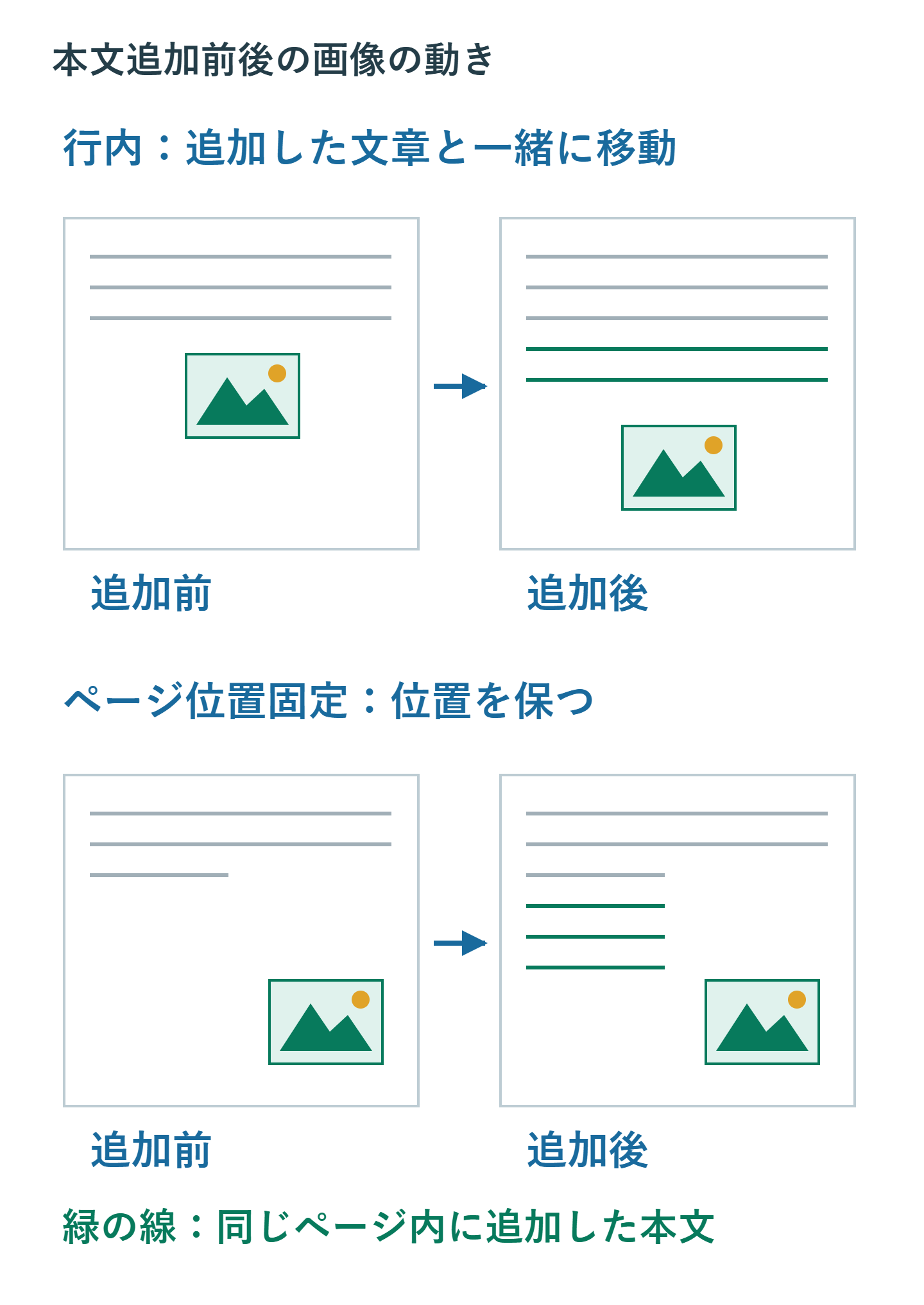
「行内」は画像が文字の一部として置かれる状態です。本文に行を追加すれば、後ろにある画像も移動します。行内にすればページ上で動かなくなる、という意味ではありません。一方、行内以外の画像には、文書内の段落との結び付きであるアンカーがあります。
画像が背面へ入り、クリックできないときは「ホーム」→「選択」→「選択ウィンドウ」で対象を選びます。似た画像がある場合は、名前や選択された枠を確かめてから設定を見てください。先に画像を削除して入れ直すと、元のサイズや配置を追いにくくなります。
2. 行内画像が動かない・下へ送られる場合
行内の画像は、文字と同じように切り取りと貼り付けで挿入位置を変えたり、画像を含む段落を中央揃えにしたりできます。マウスで紙面の好きな座標へ動かせないのは、この配置の性質です。
説明文のすぐ後に図を置く資料では、画像を専用の段落に置き、段落の中央揃えと前後の間隔で整えると扱いやすくなります。位置合わせのためにスペースを大量に入れると、文字の大きさや本文幅の変更で位置が変わります。
画像が次ページへ移る場合は、ページ下部に画像の高さが収まる余地があるか確認します。画像を含む段落の前後の間隔や、前の見出しに付いた「次の段落と分離させない」も関係します。余地が足りない状態で何度も上へ移そうとせず、図の大きさか置く場所を見直してください。
画像の一部しか見えないなら、段落の行間が小さな固定値になっていないかも確認します。画像自体を削る前に、その段落だけの行間設定を調べます。文書全体の行間を変更する必要はありません。
写真の横に本文を流したいときや、紙面の位置を指定したいときは、行内以外の配置が候補です。変更後は周囲の文章が回り込む位置も変わるため、画像だけを見て完了としないでください。
3. 浮動画像が本文と一緒に動くときはアンカーを見る
行内以外の画像を選び、編集記号を表示します。アンカーが見えなければ、Windows版の「ファイル」→「オプション」→「表示」で「アンカー記号」を確認します。錨の印が示す段落が、その画像と結び付いている段落です。
図と無関係に見える段落へアンカーが付いている場合、その段落の移動が画像の位置へ影響します。例えば次ページへ送られる見出しに結び付いた画像は、見出しの改ページと合わせて確認する必要があります。画面上で画像の近くにある段落が、必ず結び付き先とは限りません。
本文の説明とともに動かしたいなら「文字列と一緒に移動する」を使います。紙面の同じ位置へ置きたいなら「ページ上で位置を固定」を選び、さらに「その他のレイアウトオプション」などから水平方向・垂直方向の基準を確認します。「ページから何mm」と「余白から何mm」は、同じ数値でも同じ場所ではありません。
アンカーを固定する設定は、画像と段落の結び付きを保つためのものです。段落そのものの移動や削除から画像を完全に切り離す設定ではありません。ページ位置を固定した画像にもアンカーは残り、アンカーの段落が別ページへ移る場合などは再確認が必要です。
修正後はコピーした文書で、画像より前に短い段落を追加してみます。説明と画像を一緒に送りたいのか、同じページ内の位置を保ちたいのか、選んだ設定で期待した結果になるかを見ます。確認用の文章は元に戻して保存します。
4. 文字との重なり・大きな空白を分けて直す
画像が文字を覆っているなら「前面」になっていないか確認します。前面は画像の下に文字があっても避けない配置です。写真の横に文章を流すなら「四角形」、写真の左右に文字を置かず上下に分けたいなら「上下」を検討します。
「背面」は文字の後ろへ画像を置く設定です。選びさえすれば文字が読みやすくなるわけではなく、濃い写真では文字と背景の区別がつきにくくなります。重ねる必要がない資料なら、回り込みを使って領域を分ける方が読みやすくなります。
四角形にしたのに隙間が大きい場合は、画像ファイルの中にある白い余白と、折り返し設定の「文字列との間隔」を分けて見ます。画像の余白が原因なら必要に応じてトリミングしますが、ロゴの周囲など意図した余白まで削らないようにします。
外周の折り返しでも、透明部分へ常に期待どおり文字が入り込むとは限りません。画像の輪郭や折り返し点を確認します。既存の図のずれを直す場面では、細かな輪郭に沿わせる前に、四角形や上下で読みやすい配置へ戻す方が原因を絞りやすくなります。
画像が表のセルに入っている場合も、そのセルや行の高さの影響を受けます。画像の配置だけを変えても、セル内で使える幅や高さが足りなければ収まりません。ページ全体の余白を広げたり狭めたりする前に、画像が属する場所を確認してください。
5. 症状ごとの確認順と、修正後の点検
| 症状 | 確認する順番 |
|---|---|
| 自由な位置へ動かせない | 行内か確認→段落内で整えるか浮動配置へ変えるか選ぶ |
| 本文を足すと下へ移る | 折り返し→文字列と一緒に移動→アンカー |
| 別ページへ飛ぶ | 収まる高さ→段落の改ページ設定→アンカーのページ |
| 文字が隠れる | 前面・背面→必要な回り込み→文字の読みやすさ |
直した後は、画像の前後の段落、キャプション、次ページの先頭を見ます。本文は収まったが図の説明だけが別ページへ離れていないか、順番が逆になっていないかを確認します。図の位置と説明の対応が保たれていることが大切です。
Web版では、デスクトップ版で設定された回り込みや固定位置の画像を同じように移動できない場合があります。位置の詳細を調整する必要があるならデスクトップ版で開きます。別端末で見え方が違うからと、画像を前面へ変更するだけで済ませないでください。
PDFへ出力した場合は、そのPDFの紙面も確認します。余白、用紙、フォントによる改行の変化も確認し、ずれの原因を画像の座標だけに決めつけないようにします。
6. まとめ:画像が従う場所を確認してから動かす
行内画像は文字とともに移動し、浮動画像は折り返し・位置の基準・アンカーの影響を受けます。まず現在の状態を調べ、図を文章に付いて動かしたいか、紙面の位置を指定したいかに合わせて設定します。
Microsoftの画像の移動とアンカー、文字列の折り返しの説明でも、行内とページ位置固定の違いを確認できます。
超解決 Excel・Word研究班
企業のDX支援や業務効率化を専門とする技術者チーム。20年以上のExcel・Word運用改善実績に基づき、不具合の根本原因と最短の解決策を監修しています。ExcelとWordを使った「やりたいこと」「困っていること」「より便利な使い方」をクライアントの視点で丁寧に提供します。
Office・仕事術の人気記事ランキング
- 【PDF】EdgeでPDFを開くと印刷できない・プリンタ一覧が出ない時のブラウザ再起動とシステムダイアログ
- 【Outlook】添付ファイルが「Winmail.dat」に化ける!受信側が困らない送信設定
- 【Excel】オートフィル(右下の+)が効かない!ドラッグできない時のオプション有効化設定
- 【Word】差し込み印刷の金額にカンマを付ける方法|小数・0・空欄の確認
- 【Word】校閲機能の基本!赤字(変更履歴)とコメントで修正を見える化する
- 【PDF】入力した文字のフォント・サイズ・色を変更する方法|注釈とフォームの違い
- 【Outlook】メールの受信が数分遅れる!リアルタイムで届かない時の同期設定と送受信グループ設定
- 【Outlook】メール送信時にエラーになる「送信不能」の原因切り分け
- 【PDF】PDFの不要な文字や画像を「白塗り」して消す(修正テープ)無料の裏ワザ
- 【Box】Box Toolsが動かずOffice編集できない時の直し方