
差し込み印刷をやめたいときは、宛名が入った文書を残したいのか、差込元の設定自体を外したいのかで操作が変わります。プレビューに表示中の宛名を、そのまま全員分の完成文書として保存できるわけではありません。配布用には、先に[完了と差し込み]から別の文書を作ります。
この記事はWindowsデスクトップ版のWordを対象に、差込結果を残す方法と、作業用コピーを通常の文書へ戻す方法を説明します。元の差込文書とExcel名簿は、次回の作業に使えるよう残しておきます。
ADVERTISEMENT
差込結果を残すか、差込設定だけを外すかを決める
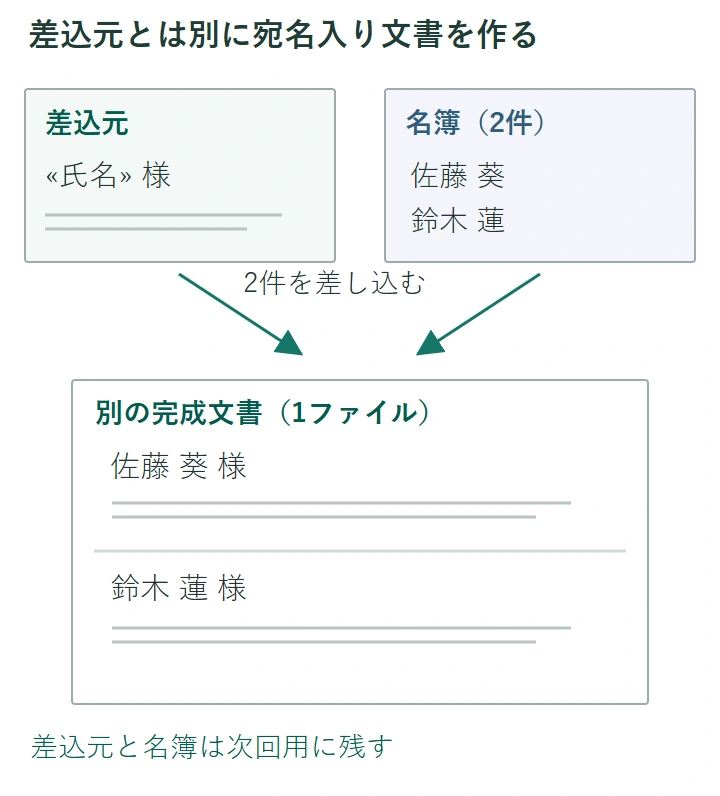
たとえば、差込元に「«氏名» 様」とあり、名簿に「佐藤 葵」「鈴木 蓮」の2件があるとします。2人分の案内状を残すには、対象を2件とも選んで新しい文書へ差し込みます。できあがった文書では、各案内状に実際の氏名が入ります。
| 残したいもの | 選ぶ操作 | 残る状態 |
|---|---|---|
| 宛名入りの完成文書 | [完了と差し込み]→[個々のドキュメントの編集] | 指定した宛先の結果をまとめた新しいWord文書 |
| 宛名欄のない共通文面 | 差込元のコピーを[標準のWord文書]に変更し、不要な差込フィールドを整理 | 通常の文書。ただし、文書内の差込フィールドは別途確認が必要 |
| 次回も使う差込元 | 差込設定を残して保存 | 名簿との接続、差込フィールド、共通文面を再利用できる |
「標準のWord文書」に変える操作は、全宛先の完成文書を作る操作ではありません。また、「個々のドキュメントの編集」という名前でも、宛先ごとのファイルが自動で別々に保存されるわけではありません。
宛名が入った完成文書を別名で保存する
差込元を残し、配布する内容だけを確定したい場合は次の手順を使います。住所や金額なども、完成文書を作る前にプレビューで確かめてください。
- 差込元のWord文書を保存し、[差し込み文書]の[宛先の編集]で今回の対象者を確認します。
- [結果のプレビュー]で先頭と末尾の宛先を確認します。氏名、住所、金額などの差込結果を名簿と照合します。
- [完了と差し込み]→[個々のドキュメントの編集]を選びます。
- すべて、現在のレコード、指定範囲のうち必要な対象を選び、新しい文書を作ります。2人分の例では、対象にした2件を差し込みます。
- 新しい文書で両方の氏名と文面を確認し、差込元とは別の名前で保存します。保存した完成文書を開き直し、内容を再確認します。
この例なら、差込元は「案内状_差込元.docx」、完成文書は「案内状_送付用.docx」として区別できます。完成文書の宛名を直しても、Excel名簿の値は修正されません。名簿自体に誤りがある場合は、元データを直してから必要な文書を作り直します。
差込元のコピーを通常のWord文書へ戻す
差込機能を使わず、共通文面だけを再利用する場合は、まず元のファイルをコピーします。コピーを開き、[差し込み文書]→[差し込み印刷の開始]に[標準のWord文書]がある環境では、その項目を選びます。これは文書の差込種別を通常の文書へ戻す操作です。項目がない場合は、共通文面だけを新規文書へコピーし、差込フィールドが残っていないか確認して別名で保存します。
続いて、本文に残る「«氏名»」「«住所»」などを確認します。差込種別を変えただけで、それらが希望する文字列へ置き換わったとは判断しないでください。宛名が不要ならその部分を削除し、必要なら「ご担当者様」などの文面へ書き換えます。複数の宛先をまとめて残したい場合は、前の節の方法を使います。
最後に別名で保存して閉じ、開き直します。差込元として名簿を参照する必要がなくなったことと、共通文面に未処理の差込フィールドが残っていないことを確認します。元の差込文書や名簿を削除する必要はありません。
すべてのフィールドをまとめて解除しない
Ctrl+Shift+F9は、選択したフィールドを現在の結果へ置き換えるためのショートカットです。差し込み印刷だけを解除する専用操作ではありません。
文書全体を選んで実行すると、本文中の目次や日付など、更新を続けたいフィールドまで固定するおそれがあります。一方で、本文の全選択だけでは、ヘッダーやフッターなど別の領域まで同じように処理できるとは限りません。これを「文書内のすべてのリンクを解除する方法」として使わないでください。
一つの差込フィールドだけを普通の文字へ置き換える必要がある場合も、先にコピーを保存し、そのフィールドの表示結果が正しいことを確認して対象だけを選びます。全宛先分を残す目的なら、新しい文書への差し込みの方が対象を確認しやすくなります。
解除したのに警告が出るときは内容を確認する
差込元を開いたときのデータ接続に関する確認と、文書内のリンク、マクロ、保護ビューなどの確認は別です。差し込み印刷を解除しても、すべての警告が消えるとは限りません。
- 開いているファイル名が、完成文書または解除後のコピーになっているかを確かめます。
- 警告が示すファイル名や接続先を読み、旧名簿のことなのかを確認します。
- Excel表やグラフを別途リンク貼り付けしている場合は、そのリンクを差込名簿の接続と混同しないようにします。
確認画面を消すために、信頼できる場所やセキュリティ設定を一括変更しないでください。警告の対象が分からなければ、メッセージを控えて文書の管理者に確認します。
送付前は氏名、件数、ページの区切りを確認する
完成文書では、先頭と末尾だけでなく、宛名の切り替わる場所も確認します。2人分の例なら、佐藤 葵さんと鈴木 蓮さんの案内状がそれぞれ一つずつあり、別の人の住所や敬称が混ざっていないことを確かめます。
長い住所で一人分が2ページになれば、宛先の件数とページ数は一致しません。ページ数だけで対象者の漏れや重複を判定せず、名簿の識別番号などと照合してください。必要に応じてPDFにして見た目を確認しますが、保存形式を変えることと差込元の設定を解除することは別の作業です。
再利用する差込元、編集可能な完成文書、送付するファイルを区別して保存すると、次回の差し込み設定を壊さずに今回の内容を確定できます。
超解決 Excel・Word研究班
企業のDX支援や業務効率化を専門とする技術者チーム。20年以上のExcel・Word運用改善実績に基づき、不具合の根本原因と最短の解決策を監修しています。ExcelとWordを使った「やりたいこと」「困っていること」「より便利な使い方」をクライアントの視点で丁寧に提供します。
Office・仕事術の人気記事ランキング
- 【Excel】オートフィル(右下の+)が効かない!ドラッグできない時のオプション有効化設定
- 【Outlook】添付ファイルが「Winmail.dat」に化ける!受信側が困らない送信設定
- 【PDF】EdgeでPDFを開くと印刷できない・プリンタ一覧が出ない時のブラウザ再起動とシステムダイアログ
- 【Word】差し込み印刷の金額にカンマを付ける方法|小数・0・空欄の確認
- 【Outlook】祝日が表示されない・重複する時の対処|追加方法と対象年の確認
- 【Outlook】メールの受信が数分遅れる!リアルタイムで届かない時の同期設定と送受信グループ設定
- 保存せずに閉じたExcel・Wordを復元する方法|自動回復・未保存ファイル・履歴の確認
- 【Excel】COUNTAでセルの個数を数える方法|空文字・空白・COUNTとの違い
- 【Word】校閲機能の基本!赤字(変更履歴)とコメントで修正を見える化する
- 【PDF】入力した文字のフォント・サイズ・色を変更する方法|注釈とフォームの違い