
Wordの番号付きリストが途中で1へ戻るときは、その項目を前のリストの続きにするのか、新しいリストとして始めるのかを指定します。数字を手入力して見た目だけ直すと、後から項目を増やしたときに番号が連動しません。まず自動の段落番号かどうかを確かめ、問題があるリストだけを修正しましょう。
ここではWindows版デスクトップWordの単純な1、2、3の番号付きリストを中心に説明します。「1.1」「1.2」のような階層番号や見出し番号は別の設定も関係するため、同じ操作で文書全体を初期化しないでください。
ADVERTISEMENT
1. 手入力の数字と自動の段落番号を見分ける
番号の部分をクリックし、本文の文字とは別に番号が選ばれるかを確認します。右クリックで番号の継続・再開や番号の設定が出るなら、自動リストを操作できます。普通の文字として「1.」を入力しただけの行では、同じメニューは使えません。番号に見えるフィールドや見出し番号もあるので、見た目だけで判断しないことが重要です。
同じ形の番号でも、別々のリストとして管理されている場合があります。別文書から貼り付けた項目、途中で新規作成したリスト、開始値を指定した項目などが手がかりになります。空行が2つあれば必ず切れる、画像が四角形の折り返しなら必ず切れる、といった一律の規則ではありません。
[ホーム]の編集記号を表示し、前後の段落とリストの階層も確認します。番号のない補足があること自体は誤りではありません。補足を残したまま後ろのリストを継続できるので、連番を作るためだけに必要な説明や画像を削除しないでください。
修正前にコピーを保存します。特に複数章の見出し番号を持つ文書では、問題のある数項目だけで直し方を試します。文書全体を選んで番号ボタンを何度も押す方法では、正常な箇条書きまで変更されます。
2. 1へ戻った番号を前のリストの続きにする
- 上のリストの最後の番号と、続けたい先頭項目を確認します。例えば上が1、2で終わり、下が1に戻っている状態です。
- 下の先頭の番号そのものを右クリックします。
- [前のリストに続けて番号を振る]など、番号を継続する項目を選びます。名称はWordの版や表示によって異なります。
- 下の番号が3へ変わり、その後も4、5と続くかを確認します。
「3になった」だけでは確認は完了しません。上側へ項目を追加したときにも後続が連動するか、作業用コピーで試すと確かめやすくなります。例えば上の2の後へ1項目追加すると、元の下側の3は4へ移るはずです。確認用の項目を取り除いた後も、番号と本文が元の順序に戻ったかを見ます。
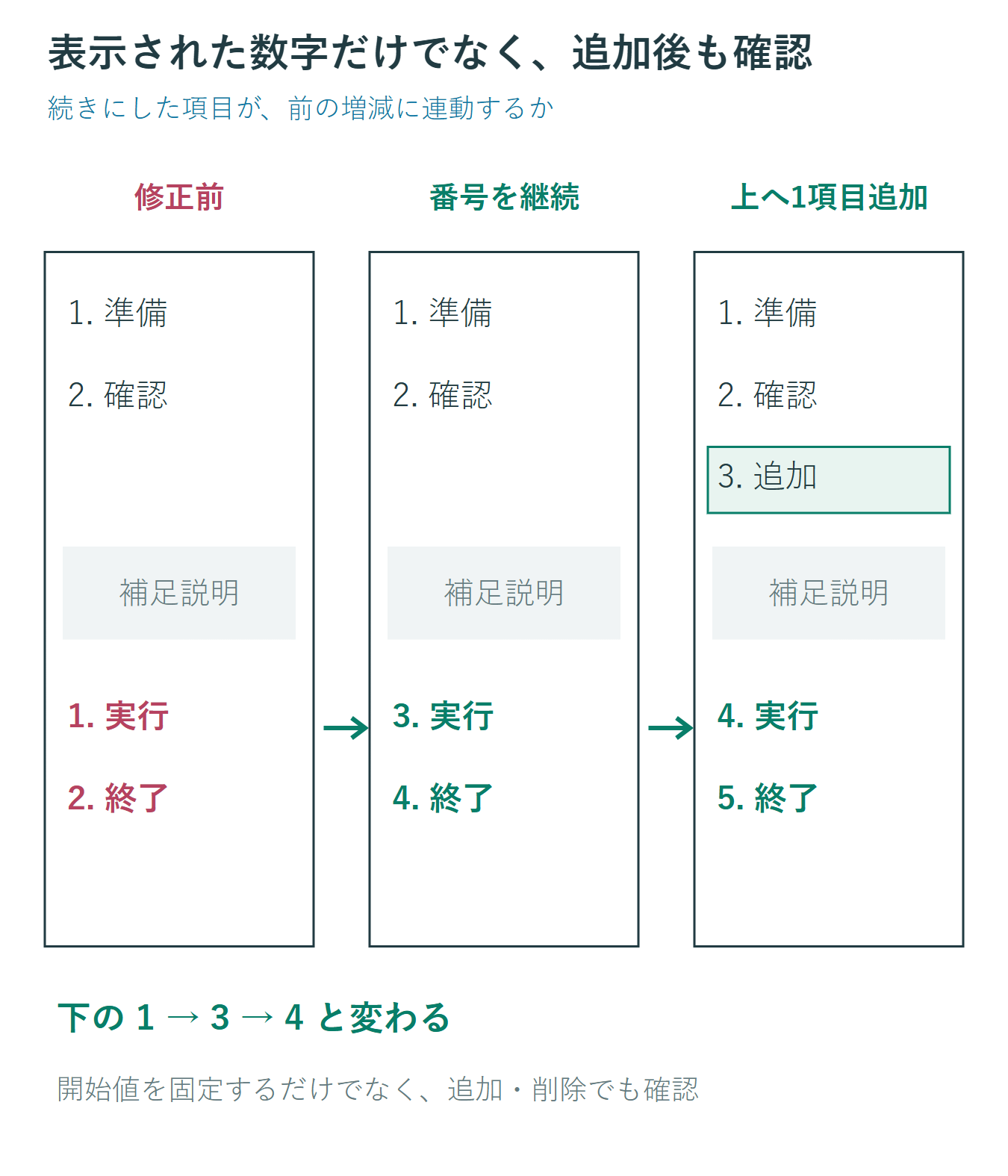
続ける操作で意図しないリストへつながった場合は、すぐに操作を取り消し、間に別の番号付き段落がないかを確認します。章ごとに独立したリストがある文書では、最も近くに見える番号が意図する続きとは限りません。番号の書式と階層をそろえ、対象を限定して直します。
番号の継続と、本文の開始位置の調整は別です。番号が正しくなってもインデントが必ず一致するわけではありません。字下げのずれは後の節で個別に調整します。
3. 新しいリストの開始値を設定する
別の作業手順を始める場合は、先頭の番号を右クリックし、[1から再開]を選びます。前のリストから続ける必要がない場合に使う操作です。これにより、後ろのリストを別のまとまりとして読めるようになります。
5や101から始める必要がある場合は、対象の番号を右クリックして[番号の設定]を開き、開始値を指定します。ダイアログに新しいリストを開始するか、前のリストを継続するかの選択がある場合は、目的に合う方を確認してから数値を入れます。
前の項目が3で終わったからといって、後ろの開始値を4へ固定することが常に最適とは限りません。上のリストに項目を足す予定があるなら、先に継続する設定を検討します。別ファイルの続きや意図的に欠番を設ける用途で開始値を使う場合は、前の文書が更新されたときに開始値も確認する運用が必要です。
番号の種類をA、B、Cや漢数字へ変えたい場合は、[ホーム]の[段落番号]の一覧や、新しい番号書式の定義を使います。表示の種類を変えることと、どの番号から始めるかは別です。表示文字を本文として直接書き換えず、番号の機能側で指定してください。
4. 続けられない・字下げがずれる場合の確認
メニューが出ない場合: 本文ではなく番号を右クリックしているかを確認します。手入力の数字であれば、コピー上でその数字と区切りを整理し、対象段落へ自動の段落番号を適用します。数値を含む本文まで消さないよう、1項目ずつ確認して移行してください。
貼り付けた箇所だけ乱れる場合: 貼り付けオプションで元の番号列を保つのか、貼り付け先のリストへ続けるのかを確認します。[テキストのみ保持]でも、設定によって箇条書きや番号が残ります。必ず番号情報が消える方法とは考えず、貼り付け後の実際の段落を見ます。表や画像を含む場合には、テキストのみの貼り付けで失われる内容にも注意します。
10や100から文字がずれる場合: 番号の幅、本文のインデント、番号の後のタブ位置を確認します。番号を右クリックして[リストのインデントの調整]を開き、予定する最大の桁数でも本文の開始位置を越えないようにします。タブをスペースへ変えるだけでは、複数行の項目の揃いが改善しない場合があります。
書式のコピーで直したい場合: 書式のコピーは字下げ以外も移します。必要な太字や文字サイズが変わることがあるため、まず番号位置と本文インデントだけを直す方が影響を限定できます。コピーを使う場合も、1段落で試し、番号のつながりを別に確認します。
番号のない補足を入れたい場合: 番号を白くして隠さないでください。同じ項目の短い補足ならShift+Enterで段落内改行を使います。独立した補足なら、その段落だけ番号を外して配置を整え、後の番号を継続します。見えなくした番号もリストの計数には関係するため、白文字は構造の修正になりません。
1.1などの階層番号の場合: 項目のレベル、見出しスタイルとの対応、上位レベルが変わったときの再開条件を確認します。単純なインデント調整だけでは、上位番号の取り込みは修正できません。[新しいアウトラインの定義]等の設定を使う文書では、作成者と番号体系を確認してから対象レベルを変更します。
5. 修正後は増減と復旧まで確認する
| 目的 | 操作後に見ること |
|---|---|
| 前から続ける | 上の項目を増減したときに後続も連動するか |
| 別の手順を始める | 先頭が1になり、前のリストを変えていないか |
| 指定値から始める | 先頭値と後続の連番、別ファイルとの整合 |
| 字下げをそろえる | 1桁・2桁・複数行の項目の本文位置 |
想定外のリストまで変わったら、直後に[元に戻す]で対象の操作を取り消します。取り消しは選択した段落だけに限定されるわけではなく、操作履歴を戻す機能です。複数回の編集後は、保存した原本と比べて修正範囲を確かめます。
リストを通常の文章へ戻したい場合も、対象の段落だけを選んで番号を解除します。Ctrl+Qは段落書式をスタイルの設定へ戻す操作であり、すべてを一律の標準本文に変える安全なリセットボタンではありません。残したい字下げや段落間隔を先に確認してください。
Web版などで必要な継続・開始値の画面が見当たらない場合は、対応するデスクトップ版で調整します。番号が正しいかだけでなく、保存して開き直した後の段落の見た目も確認します。
6. 番号ではなくリストの関係を直す
連番の修復は、表示された数字を置き換える作業ではなく、どの項目を同じリストとして扱うかを整える作業です。手入力を避け、継続・再開・開始値を目的に応じて使い分けます。修正後は項目の追加と削除で確認し、本文の「手順3を参照」などの記述も番号変更に合っているか見直してください。
Microsoftのリスト番号の変更と貼り付け時のリストの扱いも参考になります。
超解決 Excel・Word研究班
企業のDX支援や業務効率化を専門とする技術者チーム。20年以上のExcel・Word運用改善実績に基づき、不具合の根本原因と最短の解決策を監修しています。ExcelとWordを使った「やりたいこと」「困っていること」「より便利な使い方」をクライアントの視点で丁寧に提供します。
Office・仕事術の人気記事ランキング
- 【PDF】EdgeでPDFを開くと印刷できない・プリンタ一覧が出ない時のブラウザ再起動とシステムダイアログ
- 【Outlook】添付ファイルが「Winmail.dat」に化ける!受信側が困らない送信設定
- 【Excel】オートフィル(右下の+)が効かない!ドラッグできない時のオプション有効化設定
- 【Word】差し込み印刷の金額にカンマを付ける方法|小数・0・空欄の確認
- 【Word】校閲機能の基本!赤字(変更履歴)とコメントで修正を見える化する
- 【PDF】入力した文字のフォント・サイズ・色を変更する方法|注釈とフォームの違い
- 【Outlook】メールの受信が数分遅れる!リアルタイムで届かない時の同期設定と送受信グループ設定
- 【Outlook】メール送信時にエラーになる「送信不能」の原因切り分け
- 【PDF】PDFの不要な文字や画像を「白塗り」して消す(修正テープ)無料の裏ワザ
- 【Box】Box Toolsが動かずOffice編集できない時の直し方