
Wordで離れた二つの言葉を同じ色にしたいときは、最初の言葉を選択し、Ctrlを押しながら次の言葉をドラッグして追加します。Windowsデスクトップ版Wordでは、この方法で連続していない文字列を選べます。間にある本文を巻き込まず、必要な部分にだけ文字書式を適用したい場面に便利です。
これは本文の文字を選ぶ操作です。図形を複数選ぶ操作や、Excelで離れたセルを選ぶ操作とは対象が異なります。まず空のWord文書で二か所だけ試し、選択範囲を確認してから大切な文書で使いましょう。
ADVERTISEMENT
1. 離れた文字だけを選ぶと何が変わるか
案内文に「受付は9時です。説明は10時です。終了は12時です。」とあるとします。このうち「9時」と「12時」だけを強調するなら、二か所を別々に選びます。「9時」から「12時」まで一続きにドラッグすると、間の「説明は10時です。」まで選ばれてしまいます。
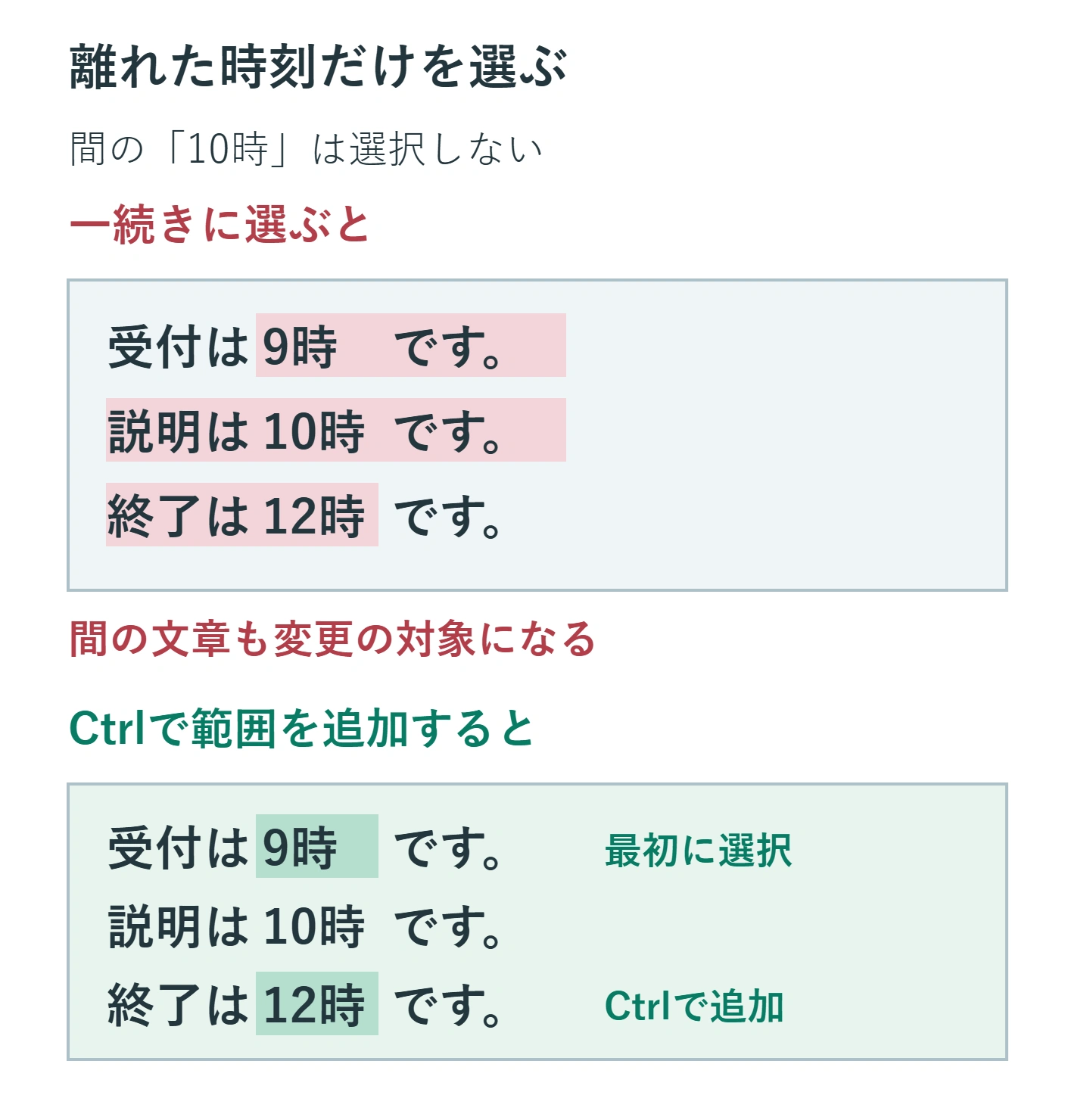
離れた選択が向くのは、数か所のキーワードに同じ文字色や太字を指定するときです。書式のボタンを押す回数を減らせますが、対象を探して選ぶ操作まで一回になるわけではありません。多くのページに散らばった何十か所も一度に選ぶより、一ページずつ確認する方が扱いやすい場合があります。
色だけを同じにしても、フォントやサイズなど元から異なる書式がすべて統一されるとは限りません。揃えたい項目を決めて操作します。色を付けるだけで意味を伝えず、必要なら「締切」などの文字も残すと、白黒印刷でも内容が伝わります。
2. Ctrlを押しながら二つ目の範囲を追加する
- 一つ目の「9時」を、左ボタンを押したままなぞって選択します。選べたらマウスのボタンを離します。
- Ctrlキーを押したままにします。
- 二つ目の「12時」の先頭から末尾まで、左ボタンを押してドラッグします。
- マウスのボタンを離し、二か所とも選択の色が残っていることを確認します。
- 必要な範囲を追加し終えたらCtrlを離し、[ホーム]の[フォントの色]から色を選びます。
大切なのは、二つ目を選び始める前からCtrlを押しておくことです。Ctrlを押さずに二つ目をドラッグすると、通常は選択が新しい範囲へ切り替わります。選択された背景色はWindowsやWordの表示設定で違うため、必ず青色になるとは限りません。
Ctrlを押しながらクリックするだけでは、文全体の選択など、狙った範囲とは別の操作になることがあります。キーワードの範囲を追加する練習では、文字の先頭から末尾までドラッグする手順を使います。リンクになっている文字ではCtrl+クリックでリンクを開く場合もあるので、特に注意してください。
色のメニューを開く前に本文の別の場所をクリックすると、選択が解除されます。選び終わったら、そのままリボンの目的のボタンへ移動します。色が変わった後は本文の別の場所を一度クリックし、選択を外した見た目で結果を確かめます。
3. 最初の選択が消える・余分な文字まで選ぶとき
最初の選択が消えたら、まずCtrlを押すタイミングと、二つ目でドラッグしているかを確認します。ただし、すべてをキー操作の間違いと決めつけないでください。WordのWeb版やMac版では操作や対応範囲が異なり、Windowsデスクトップ版のCtrl手順がそのまま使えるとは限りません。
ブラウザーで開いている場合は、必要に応じてデスクトップ版で開いて試すか、一か所ずつ書式を変更します。閲覧専用や編集制限のある文書では、選択できても書式を変更できないことがあります。編集する権限を確認し、保護を回避する操作は行いません。
単語全体が自動で選ばれて範囲を細かく指定しづらい場合は、表示倍率を上げ、文字の境目からゆっくりドラッグします。空白や句点が一緒に選ばれている程度でも、意図した強調になっているかを確認します。段落末まで含めてしまうと文字書式以外の操作の影響も分かりにくくなるので、練習では短い語句に絞ります。
選択が違っただけなら、Ctrlを離して本文をクリックし、最初から選び直せます。この段階では文章は消えていません。選択の失敗と編集の失敗を分けて考えれば、慌てて元に戻す操作を繰り返す必要はありません。すでに書式を変更した場合は、Ctrl+Zでその変更を戻してから範囲を取り直します。
4. 文字書式と段落書式を混同しない
文字の色、太字、フォントサイズなどは、選んだ文字列を対象にできます。一方、右揃え、中央揃え、段落の前後の間隔などは段落に対する設定です。数文字だけを選んでも、その文字が属する段落全体の配置が変わることがあります。
| 目的 | 向いている方法 |
|---|---|
| 離れた二語を同じ色にする | Ctrlで追加選択して文字色を指定 |
| 複数の見出しの外観を揃える | 同じ見出しスタイルを適用 |
| 同じ書式を別の一か所へ移す | 書式のコピー/貼り付け |
| 離れた段落を右揃えにする | 対象の段落を確認して段落書式を指定 |
例えば「9時」と「12時」だけを選んで中央揃えを押しても、二つの時刻だけが行の中央へ独立して移動するわけではありません。時刻だけの色を変えるなら[フォントの色]を使い、行の配置を変えるなら段落単位で確認します。
何度も同じ見出しの書式を整える文書では、毎回手作業で色とサイズを揃えるより、見出しスタイルを使う方が後の変更に対応しやすくなります。Ctrlによる選択は、少数の離れた箇所を一時的にまとめて扱う方法として使い分けましょう。
5. コピーや削除に使う前に対象を見直す
離れた選択のままDeleteを押すと、選ばれた複数箇所が削除の対象になります。色を変えるつもりで選んでいるときに、不要なキー入力をしないようにします。操作前に周辺の文章も見て、削除後に句読点や助詞だけが残らないか確認してください。
誤って消した直後はCtrl+Zで戻し、選んでいたすべての箇所が復元されたか見ます。元に戻すを続けて押すと、それ以前の編集も取り消されるため、一回ごとに結果を確認します。重要な文書をまとめて整理する前には、別名のコピーを残しておきましょう。
複数の選択部分をコピーする場合も、「必ず一つの文章へ隙間なくつながる」とは考えないでください。範囲の区切りや段落、貼り付け形式によって、結果の改行や書式を確認する必要があります。いったん新しい空の文書へ貼り付け、順序、区切り、文字の欠けを見ます。
住所や氏名、数値を抽出する用途なら、必要な項目を一つずつ表などへ貼り付けた方が、項目の対応を保てる場合があります。短い文字を同じ色にする作業と、情報を正確に集めて並べる作業では、便利な選択方法が同じとは限りません。
6. 少数ずつ操作して変更漏れを確認する
まず二か所を選び、同じ文字色を適用してみます。選択を外した後、「9時」と「12時」だけが変わり、「10時」や間の文章は変わっていないことを確認できれば基本操作はできています。次に必要な数だけ増やしていきます。
長い文書では、ページをスクロールする途中に別の場所をクリックして選択を失うことがあります。数十か所を一度に集めることにこだわらず、段落やページ単位で区切って作業すると、選び直しも確認も短く済みます。
保存前には変更した語句だけでなく、近くの空白、改行、番号も見直します。意図しない範囲まで書式が変わったときは元に戻し、必要な部分だけを取り直します。最初の選択、Ctrlを押して追加、範囲を確認して書式変更という順を守ることが、離れた文字を扱う基本です。
超解決 Excel・Word研究班
企業のDX支援や業務効率化を専門とする技術者チーム。20年以上のExcel・Word運用改善実績に基づき、不具合の根本原因と最短の解決策を監修しています。ExcelとWordを使った「やりたいこと」「困っていること」「より便利な使い方」をクライアントの視点で丁寧に提供します。
Office・仕事術の人気記事ランキング
- 【Excel】オートフィル(右下の+)が効かない!ドラッグできない時のオプション有効化設定
- 【Outlook】添付ファイルが「Winmail.dat」に化ける!受信側が困らない送信設定
- 【PDF】EdgeでPDFを開くと印刷できない・プリンタ一覧が出ない時のブラウザ再起動とシステムダイアログ
- 【Word】差し込み印刷の金額にカンマを付ける方法|小数・0・空欄の確認
- 【Outlook】祝日が表示されない・重複する時の対処|追加方法と対象年の確認
- 【Outlook】メールの受信が数分遅れる!リアルタイムで届かない時の同期設定と送受信グループ設定
- 保存せずに閉じたExcel・Wordを復元する方法|自動回復・未保存ファイル・履歴の確認
- 【Excel】COUNTAでセルの個数を数える方法|空文字・空白・COUNTとの違い
- 【Word】校閲機能の基本!赤字(変更履歴)とコメントで修正を見える化する
- 【PDF】入力した文字のフォント・サイズ・色を変更する方法|注釈とフォームの違い