
Wordで段落全体を選ぶには、その段落の文字の上を素早く3回クリックします。長い文章を先頭から末尾までドラッグせずに選べるので、段落をコピーしたり、全文字を太字にしたりするときに便利です。
ただし、文字の上と左余白では、同じ3回クリックでも選ばれる範囲が違います。Windowsのデスクトップ版Wordで、クリックする場所と段落の境界を確認しながら使い分けましょう。
ADVERTISEMENT
1. 見た目の行数と段落数は別に数える
Wordの段落は、基本的にEnterで挿入する段落区切りによって分かれます。ページの右端で自動的に折り返しただけなら、次の行も同じ段落です。3行に見えていても途中でEnterを押していなければ、一度の段落選択でその3行が対象になります。
例えば「会議は10時に始まります。」と入力し、Enterを押さずに「資料を持参してください。」と続けた場合、文が二つあっても一つの段落です。文末の句点は段落区切りではありません。Wordが選ぶ段落と、文章の意味のまとまりは必ずしも一致しません。
【要点】段落全体を選んだ後は、色が付いた範囲の始まりと終わりを見ます。選択色は設定によって異なり、必ず青とは限りません。長い段落なら画面の外まで選ばれるので、必要に応じてスクロールして末尾を確かめてください。
2. 本文の文字の上を素早く3回クリックする
- 選びたい段落の文字の上にポインターを置きます。
- マウスを大きく動かさず、左ボタンを続けて3回クリックします。
- 段落の先頭から末尾まで選択されたことを確認します。
- コピーや文字色の変更など、目的の操作を行います。
クリックする場所は段落の先頭でなくても構いません。ただし、左余白、図形、ハイパーリンクなどでは別の操作になる場合があります。最初は通常の本文の中央付近で試すと、選択範囲の違いを確認しやすくなります。
単語だけが選ばれたならダブルクリックとして認識された可能性があります。逆に選択が消えてカーソルだけになった場合は、3回の間隔が空きすぎたことなどが考えられます。文字を入力する前に、選択の状態を見てやり直してください。
範囲を選んだ直後に本文をもう一度クリックすると、通常は選択が解除されます。書式を変えたい場合は、本文を押し直さず、そのままリボンの太字や色のボタンへ移動します。選択中に文字を打つと選択部分が置き換わるため、コピーだけが目的ならCtrl + Cを使います。
3. Enter・Shift+Enter・自動折り返しを見分ける
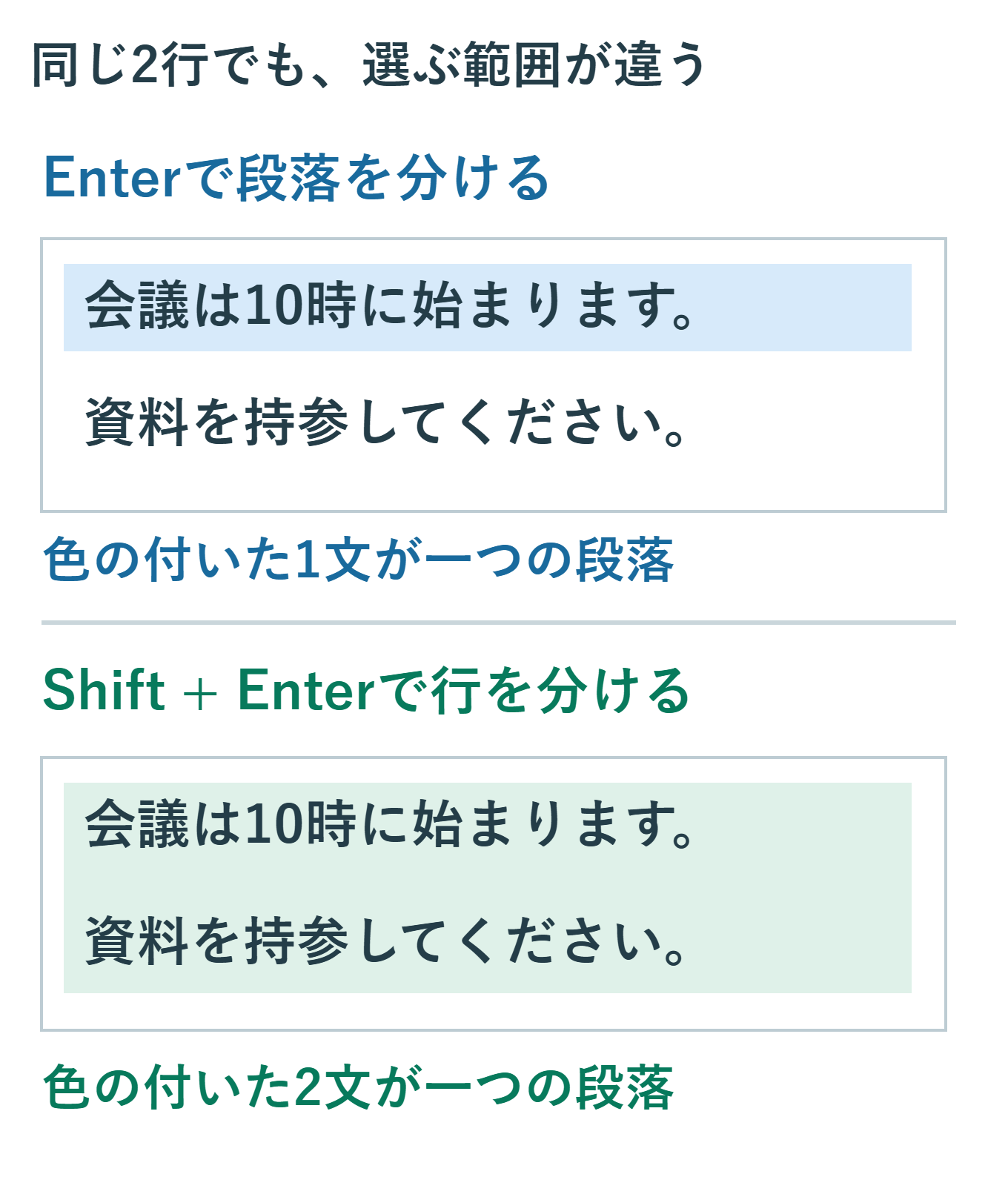
Enterは新しい段落を始めます。一方、Shift + Enterは段落を分けずに行を改める操作です。Shift + Enterで何行も区切った文章は、見た目が分かれていても一つの段落として選ばれます。自動折り返しも段落を増やしません。
「ホーム」→「編集記号の表示/非表示」を使うと、段落区切りや任意指定の行区切りを確認できます。記号の形だけを丸暗記するより、実際にEnterとShift + Enterを使った短い文章で境界を比べると、長い文書でも意味を追いやすくなります。
下の例は、同じ二つの文を並べたときの選択範囲です。Enterで分けた場合は一つ目の文だけ、Shift + Enterで区切った場合は二つの文が同じ段落になります。背景の色が、段落を選択した範囲を表しています。
選択範囲が予想より広いときは、すぐに文字色や削除を適用せず、途中が行区切りだけになっていないかを確認します。元の資料から貼り付けた文章では、自分がEnterを押していない箇所にも区切りがあるため、見た目だけで判断しないことが大切です。
4. うまく選べないときは左余白やキーボードを使う
3回連続のクリックが難しい場合は、本文の左側にある選択領域へポインターを移し、右向きの矢印になる位置でダブルクリックします。ここでは段落が選ばれます。文字の上でのダブルクリックは単語、左の選択領域でのダブルクリックは段落、と場所で動作が変わります。
キーボードなら、段落の先頭へカーソルを置き、Ctrl + Shift + 下矢印で段落の末尾まで選択できます。途中から実行すると先頭側は含まれないので、段落全体が必要な場合は開始位置を確かめます。長い段落の途中にいるなら、先頭へ戻ってから操作してください。
さらに自由な範囲を選びたい場合は、開始位置をクリックし、Shiftを押しながら終了位置をクリックする方法もあります。段落単位にこだわらず、二つの段落の一部だけを使いたいときに向いています。
選択中に文章をドラッグしてしまい位置が変わったら、Ctrl + Zで戻して確認します。クリック速度の設定を変更する前に、マウスを動かさずに操作する方法やキーボード選択も試すと、自分が使いやすい方法を見つけられます。
5. クリックする場所と回数による選択範囲
| 場所 | 操作 | 主な結果 |
|---|---|---|
| 本文の文字上 | 1回 | カーソル位置を指定 |
| 本文の文字上 | 2回 | 単語を選択 |
| 本文の文字上 | 3回 | 段落を選択 |
| 左の選択領域 | 1回 | 見た目の1行を選択 |
| 左の選択領域 | 2回 | 段落を選択 |
| 左の選択領域 | 3回 | 本文全体を選択 |
表は通常の本文をマウスで操作する場合の目安です。テキストボックス内、表、ヘッダーなどでは、編集している場所に応じた範囲になります。日本語の「単語」の切れ目も、自分が選びたい名前やフレーズと一致するとは限らないので、ダブルクリック後の範囲を読みます。
Web版やタッチ操作では、ブラウザーや端末の選択操作も関係します。3回クリックの結果が同じでない場合は、Wordの選択コマンドやドラッグで対象を指定してください。デスクトップ版のマウス操作を、すべての端末で同じと考えないようにします。
6. 段落書式だけなら全選択しなくても変更できる
一つの段落の行間、字下げ、左右の配置などを変えるときは、その段落内へカーソルを置けば操作できます。文字を全部選ばなかったから、段落末尾の一文字だけ行間が変わらない、ということではありません。行間や配置は段落単位の書式だからです。
一方、全文字を太字にする、文字色を変える、段落の文章をコピーする場合には、必要な文字を選択します。「文字の見た目」と「段落の配置」で必要な選択が違うと覚えると、選び直しが減ります。複数段落の行間をまとめて変える場合は、対象となる段落を範囲に含めます。
段落末尾まで選んで削除すると、段落区切りも消え、次の段落とつながる場合があります。コピーでは段落書式が貼り付け先の見た目に関係する場合もあります。文章だけ必要なのか、段落として移したいのかを考え、貼り付け後の区切りと書式を確認してください。
左余白の3回クリックやCtrl + Aは本文全体の選択に使えますが、一段落だけを直したいときには広すぎます。全文字の変更を確定する前に、選択範囲を小さくして試すと、見出しや表まで意図せず変更することを避けられます。
7. 選択した後の一確認で操作ミスを減らす
段落の文字上なら3回、左の選択領域なら2回のクリックが段落選択の目安です。選択範囲が長い場合は末尾まで確認し、Enterによる段落区切りとShift + Enterによる行区切りを見分けます。
選択操作だけでは文章は変わりません。範囲が違えばクリックし直し、正しい範囲になってから編集すれば十分です。行間の変更だけならカーソルを置く方法も使い、操作したい内容に合う範囲を選びましょう。
超解決 Excel・Word研究班
企業のDX支援や業務効率化を専門とする技術者チーム。20年以上のExcel・Word運用改善実績に基づき、不具合の根本原因と最短の解決策を監修しています。ExcelとWordを使った「やりたいこと」「困っていること」「より便利な使い方」をクライアントの視点で丁寧に提供します。
Office・仕事術の人気記事ランキング
- 【Excel】オートフィル(右下の+)が効かない!ドラッグできない時のオプション有効化設定
- 【Outlook】添付ファイルが「Winmail.dat」に化ける!受信側が困らない送信設定
- 【PDF】EdgeでPDFを開くと印刷できない・プリンタ一覧が出ない時のブラウザ再起動とシステムダイアログ
- 【Word】差し込み印刷の金額にカンマを付ける方法|小数・0・空欄の確認
- 【Outlook】祝日が表示されない・重複する時の対処|追加方法と対象年の確認
- 【Outlook】メールの受信が数分遅れる!リアルタイムで届かない時の同期設定と送受信グループ設定
- 保存せずに閉じたExcel・Wordを復元する方法|自動回復・未保存ファイル・履歴の確認
- 【Excel】COUNTAでセルの個数を数える方法|空文字・空白・COUNTとの違い
- 【Word】校閲機能の基本!赤字(変更履歴)とコメントで修正を見える化する
- 【PDF】入力した文字のフォント・サイズ・色を変更する方法|注釈とフォームの違い