
Wordのページが上下につながり、白い余白が消えたように見えるときは、まず「印刷レイアウト」でページの上端や下端にポインターを合わせてください。上下向きの矢印に変わったところをダブルクリックすると、隠れていた余白を表示できます。
【要点】この切り替えは画面上の上下余白を見せる設定です。印刷する余白の寸法、各ページの文字数、改ページ位置を変える操作ではありません。ここではWindowsのデスクトップ版Wordを中心に、表示だけの問題か、文書のレイアウト自体が変わったのかを確かめます。
ADVERTISEMENT
1. 余白の非表示では本文のページ分けは変わらない
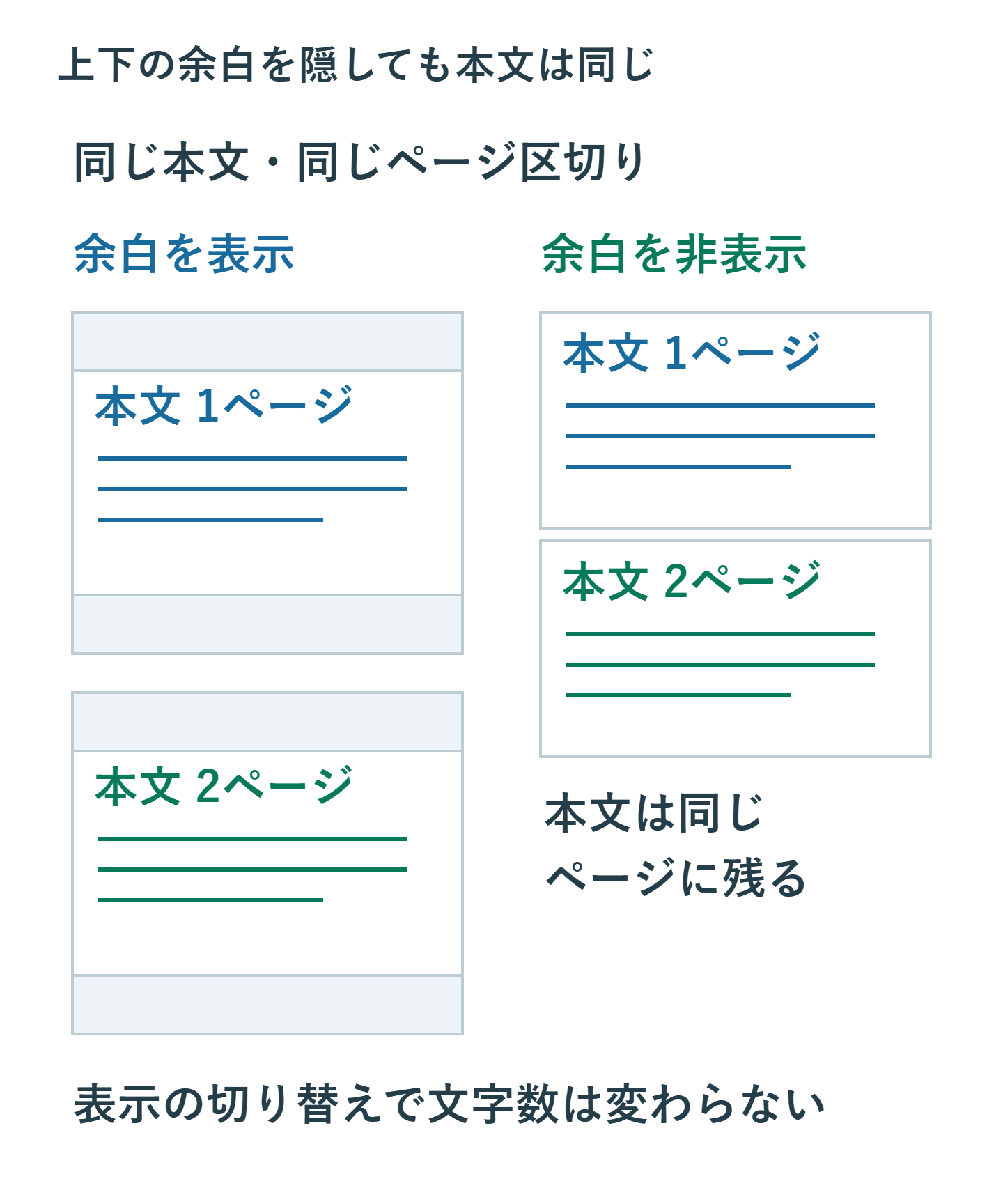
印刷レイアウトには、ページの上と下の余白を画面から省き、本文を続けて読めるようにする表示があります。オン・オフを切り替えると、紙が並ぶ見た目から細い境界線で区切られた見た目へ変わりますが、保存されている文章が削除されたわけではありません。
たとえば1ページ目の最後が「参加方法」、2ページ目の最初が「申込期限」だった文書では、余白を隠しても、その所属ページは同じです。画面上では2つの文章の距離が近くなるため、続いた一つのページに見えることがあります。
ヘッダーやフッターの内容も、上下の余白とともに見えなくなることがあります。ページ番号や会社名が消えたように見えても、すぐに入れ直さず、まず余白表示を戻してください。表示を戻しただけで文字が次ページへ押し出される、という仕組みではありません。
区別したいのは「白い部分を画面に見せるか」と「用紙上の余白を何mmにするか」です。前者は表示、後者は「レイアウト」の「余白」などで指定するページ設定です。余白を見せたいだけなら、用紙の寸法や段落の設定を変更する必要はありません。
2. ページの境界をダブルクリックして戻す
- 「表示」タブで「印刷レイアウト」を選びます。
- ページの上端または下端、前後のページが接している境界付近へポインターを動かします。
- ポインターが上下方向の矢印に変わる位置を探します。余白を表示する案内が出る場合は、その内容も確認します。
- その位置をダブルクリックし、ページ上部・下部に白い余白が戻るか確認します。
本文の文字をダブルクリックすると、単語の選択など別の操作になります。境界付近を何度も連打せず、ポインターの変化を見てから操作してください。細い境目を狙いにくいときは、次のオプション設定から変更できます。
同じ操作をもう一度行うと、余白を再び隠せます。便利な表示切り替えなので、本文を長く読みたいときに非表示で使うこと自体は問題ありません。紙面の位置を確認するときだけ表示する使い方もできます。
用紙全体が横に並んでいて境界を見つけにくい場合は、表示倍率やページの移動方向も確認します。縦にスクロールする表示へ戻すと位置を把握しやすくなります。倍率の変更は表示の大きさを変えるだけなので、本文を選択してフォントサイズを変える操作とは分けてください。
3. オプションの「表示」から余白を有効にする
Windows版では「ファイル」→「オプション」→「表示」を開きます。「印刷レイアウト表示でページ間の余白を表示する」にチェックを入れ、「OK」で閉じます。印刷レイアウトへ戻り、ページの上下が表示されるか確認してください。
この項目がオンなら、ヘッダーやフッターを含む上下余白を表示する設定です。印刷対象にするかどうかを決めるチェックではありません。同じ画面には印刷に関する別の項目もありますが、余白を戻す目的でそれらをまとめて変更しないでください。
オプションから設定しても、今後のダブルクリックを禁止するわけではありません。境界を操作すれば再び表示が切り替わるため、「常に固定して消えなくする設定」とは考えないでください。再発時も同じ表示項目を確認すれば状態を判断できます。
Mac版はメニュー構成がWindows版と異なります。「ファイル」→「オプション」という経路を探すのではなく、印刷レイアウトのページ端から切り替える方法を確認してください。ブラウザーで開いている場合もWindowsのデスクトップ版と同じ設定画面はありません。必要なメニューがないときは、使っている版を先に確認します。
4. 余白が戻らないときは表示モードを確かめる
Webレイアウトなど、紙のページをそのまま並べる目的ではない表示を使っていると、印刷レイアウトの境界を探しても見つかりません。「表示」で現在のモードを確認し、「印刷レイアウト」へ切り替えてから余白表示を調べます。
画面に用紙の一部しか入っていない場合は、右下のズームスライダーなどで倍率を下げるか、ページ全体を見渡せる表示にします。100%以上にすることが必須ではありません。ページの境界を見つけたいときと、文字を読みたいときでは、使いやすい倍率が異なります。
上の白い部分は戻ったのに、ヘッダーの文章だけが見えないなら、先頭ページや奇数・偶数ページでヘッダーを変えていないか、該当するセクションに内容があるかを確認します。余白の非表示だけで説明できる症状と、ヘッダー自体の設定を分けて考えましょう。
全ページで同じように起きるのか、特定のページだけなのかも手がかりになります。一部だけなら、その場所の改ページや段落の配置を点検します。余白がないように見えるという理由だけで、文書全体の書式をクリアしたり、すべての改ページを削除したりする必要はありません。
5. 本当に余白やページ数が変わっている場合
画面の切り替え前後で本文が別ページへ動いているなら、余白の表示以外に変更がなかったか確認します。用紙サイズ、印刷の向き、ページ余白、文字サイズ、段落の行間は、ページ分けに関わる設定です。直前に触った項目から順に比較してください。
切り分けには「ファイル」→「印刷」のプレビューも使えます。画面の上下余白だけが省略されていた場合、プレビューでは文書の用紙設定に基づくページを確認できます。目的の文章とページ番号を照合し、本文が欠けているのか、編集画面で見えなかっただけなのかを判断します。
プレビューでも余白が狭いなら、「レイアウト」の余白設定を確認します。複数セクションの文書では、設定を適用する範囲も重要です。一つのページを直すつもりで文書全体の余白を変えると、ほかの章の配置も変わるので、変更前の数値を控えておきます。
また、空白ページとページ間の余白は別です。空白ページが余分に出ている場合は、編集記号を表示して段落や区切りを確認します。区切りには章の開始位置や用紙方向を制御する役割もあるため、何が入っているかを見ずに削除しないでください。
6. 画面の表示と印刷設定の違い
| 変更するもの | 主な影響 | 確認場所 |
|---|---|---|
| ページ間の余白表示 | 画面で上下余白を見せるか | 印刷レイアウト・表示オプション |
| ズーム倍率 | 画面上の拡大率 | 右下の倍率表示 |
| ページ余白 | 用紙上の本文領域 | レイアウトの余白 |
| 用紙サイズ・向き | ページの寸法と配置 | ページ設定・印刷プレビュー |
相手のWordで余白が隠れて見えても、それだけで印刷レイアウトの不一致とは判断できません。閲覧用にPDFを渡す場合も、書き出したファイルを開いてページ数や本文の欠落を確認します。PDFなら確認なしで必ず同じ出力になる、という扱いは避けてください。
7. 本文を直す前に余白の表示を戻す
上下の余白が急に消えたら、印刷レイアウトを確認し、ページ端のダブルクリックか表示オプションで戻します。この操作のために文字や改ページを消す必要はありません。
余白が見えたら、探していたヘッダーやフッター、ページの境界が戻ったかを確認します。なお本文のページ分けが変わる問題が残る場合は、表示の問題とは分けて、用紙・余白・段落の設定を調べてください。
超解決 Excel・Word研究班
企業のDX支援や業務効率化を専門とする技術者チーム。20年以上のExcel・Word運用改善実績に基づき、不具合の根本原因と最短の解決策を監修しています。ExcelとWordを使った「やりたいこと」「困っていること」「より便利な使い方」をクライアントの視点で丁寧に提供します。
Office・仕事術の人気記事ランキング
- 【Excel】オートフィル(右下の+)が効かない!ドラッグできない時のオプション有効化設定
- 【Outlook】添付ファイルが「Winmail.dat」に化ける!受信側が困らない送信設定
- 【PDF】EdgeでPDFを開くと印刷できない・プリンタ一覧が出ない時のブラウザ再起動とシステムダイアログ
- 【Word】差し込み印刷の金額にカンマを付ける方法|小数・0・空欄の確認
- 【Outlook】祝日が表示されない・重複する時の対処|追加方法と対象年の確認
- 【Outlook】メールの受信が数分遅れる!リアルタイムで届かない時の同期設定と送受信グループ設定
- 保存せずに閉じたExcel・Wordを復元する方法|自動回復・未保存ファイル・履歴の確認
- 【Excel】COUNTAでセルの個数を数える方法|空文字・空白・COUNTとの違い
- 【Word】校閲機能の基本!赤字(変更履歴)とコメントで修正を見える化する
- 【PDF】入力した文字のフォント・サイズ・色を変更する方法|注釈とフォームの違い