
「Microsoftで検証済みのアプリではありません」と表示される場合、アプリの入手先設定とWindowsのSモードを区別してください。似た警告でも変更箇所が異なります。会社の制限や危険なファイルの警告を、入手先の設定と取り違えないことが重要です。
ADVERTISEMENT
1. 警告の種類を確認する
まず警告に書かれた文章と、実行しようとしたファイルの入手元を確認します。検索広告やメールのリンクではなく、提供元の公式サイトから取得したものか見直してください。必要なソフトでも、偽のダウンロードページから入手した実行ファイルは使わないでください。
| 表示・状態 | 確認先 |
|---|---|
| 検証済みアプリの利用を勧める | アプリを入手する場所の設定 |
| Sモードのため実行できない | WindowsのエディションとSモード |
| PCが保護された・悪意のあるアプリ | SmartScreenなどの保護機能と配布元 |
| 組織・管理者がブロック | 会社のアプリ配布・承認手続き |
ここで扱うのは主に最初の二つです。安全性の警告が出ているのに、アプリの入手先を変更すれば安全になるわけではありません。
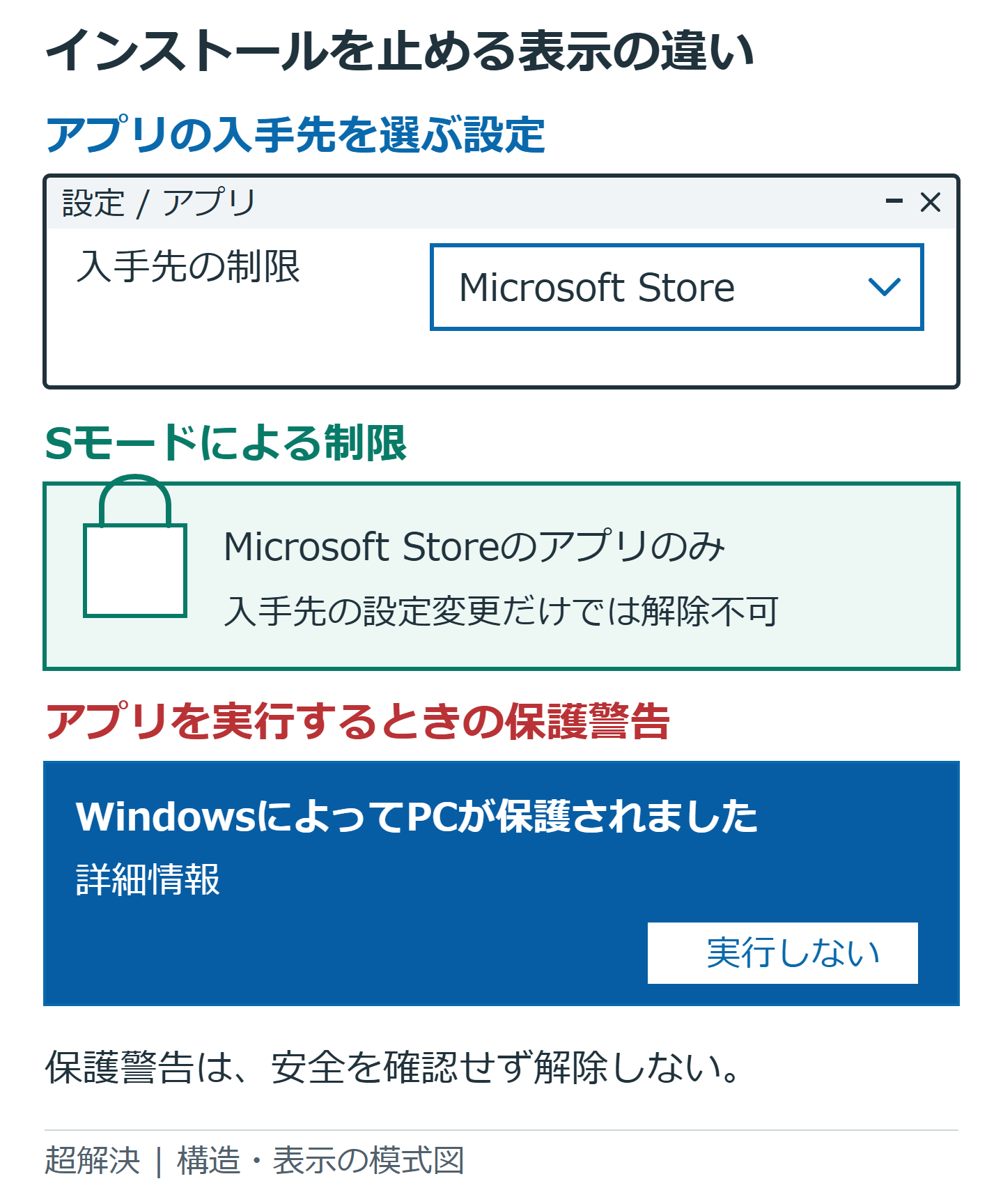
2. 入手先の推奨設定だけを変更する場合
Windows 11では、設定の「アプリ」から「アプリの詳細設定」を開き、「アプリを入手する場所」を確認します。表示される選択肢から、Store以外の入手も認める設定を選びます。Windows 10では「アプリと機能」に同種の項目があります。版や管理状態によって項目名・利用可否は異なります。
Microsoftのアプリ推奨設定の変更では、Storeのみ、警告を表示する、場所を制限しないなどの選択を案内しています。外部アプリを常時使う必要がなければ、導入後に元の推奨設定へ戻す運用もできます。
この項目が見当たらないことだけでSモードとは断定しません。管理者による設定やWindowsの画面構成の違いも確認します。また、場所を制限しない設定でも、管理者権限やアプリの対応OSなどの条件がなくなるわけではありません。
3. Sモードの解除は、戻せない変更として判断する
設定の「システム」「バージョン情報」や「ライセンス認証」で、WindowsのエディションにSモードの表示があるか確認します。SモードはStore中心の利用に制限する仕組みです。必要なアプリにWeb版やStore版があるなら、解除せずに目的を満たせる場合があります。
解除する場合はMicrosoftのSモード解除案内から、Storeの解除ページを開いて進めます。解除は無料ですが、解除後にSモードへ戻すことはできません。有料のWindowsエディションアップグレードとは別の操作です。
Sモードを外すとインストールの選択肢が増える一方、外部から取得したアプリの安全性を利用者が確認する場面も増えます。単に警告が煩わしいという理由だけで解除せず、必要なアプリと用途を先に決めてください。会社・学校のPCは管理者の承認を得ます。
4. 変更してもインストールできない時
別の警告が出たら、その文面に応じて確認し直します。「このアプリはお使いのPCでは実行できません」なら、CPUの種類、Windowsの対応版、ダウンロードしたインストーラーを照合します。管理者の承認が必要なら、標準ユーザーのまま制限を回避しようとせず、正規の導入手続きを使います。
インストールはできるのに起動直後に終了する場合は、入手先設定を広げ続けても改善しません。アプリが起動してすぐ落ちる時の対処へ進み、アプリの修復やエラー記録を確認してください。どの設定を変えたかを記録しておくと、不要な変更を元に戻しやすくなります。
超解決 第一編集部
疑問解決ポータル「超解決」の編集チーム。正確な検証と、現場視点での伝わりやすい解説を心がけています。
Windows・PCの人気記事ランキング
- 【Edge】印刷でEdgeの印刷ダイアログが開かない時のシステム設定確認と修復手順
- 【Windows】アイコンが白い紙になる時の直し方|リンク切れと表示不具合の確認
- F7でカタカナにならない時の直し方|Fnキー・Fnロック・IMEの確認
- 【Windows】標準アプリのショートカットアイコンが白い紙になった時の情報の更新
- 【Edge】起動ページと検索をGoogleにする方法|新しいタブとの設定の違い
- 【Edge】お気に入りが同期で消えた時の復元手順
- 【Windows】パスワードなしで起動!PIN入力を省略して自動ログイン(サインイン)させる設定手順
- 【Edge】起動時に前回のタブを自動で復元させる設定手順
- 【Windows】ロック画面のタイムアウト時間を変更してすぐに画面が消えないようにする手順
- 【Windows 11】文字サイズだけ大きくする方法|拡大縮小・ズームとの違い